Deinen Bildschirm aufnehmen
Nimm in einem Prozess ein Video von deinem Bildschirm mit deiner Stimme auf und sieh es dir an.
Verfügbar fürAlle Pläne
Wer kann das tun: Alle in der Organisation
Etwas zu zeigen geht oft schneller als es zu schreiben. Nimm deinen Bildschirm auf, während du jemandem die Arbeit erklärst, und speichere das Video im Prozess, wo Personen danach suchen.
Ein Video aufnehmen
- Öffne das Playbook, dann den Ordner und den Prozess, zu dem die Aufnahme gehört.
- Wähle unter dem Prozess Hinzufügen und dann Aufnahme.
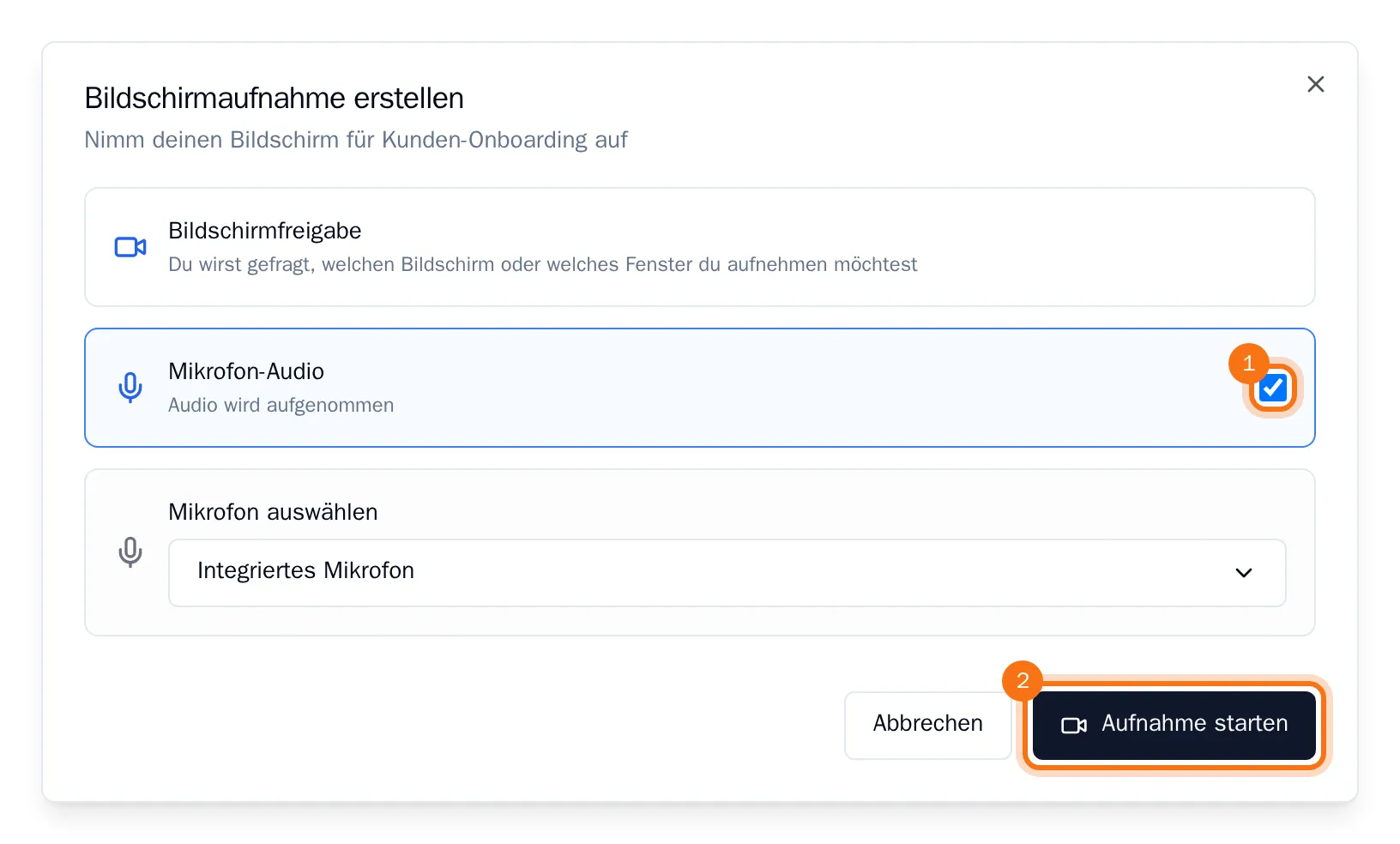
- Lass Mikrofon-Audio aktiviert, um deine Stimme aufzunehmen, und wähle dein Mikrofon aus, wenn du mehr als eins hast.
- Wähle Aufnahme starten. Dein Browser fragt dich, welchen Bildschirm, welches Fenster oder welchen Tab du teilen möchtest: Wähle eine Option aus und bestätige sie.
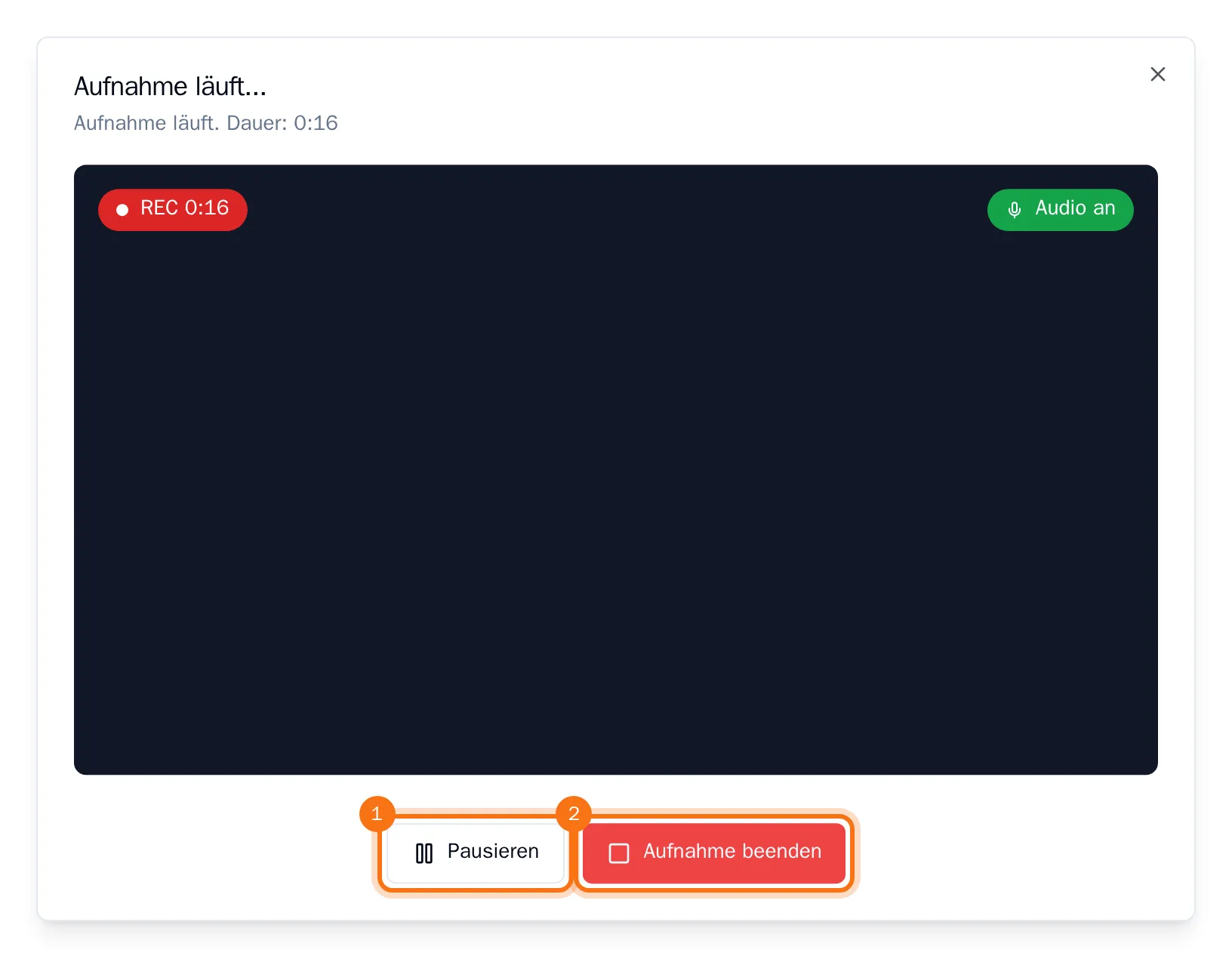
- Nach einem Countdown von drei Sekunden beginnt die Aufnahme, und das Fenster zeigt, was aufgenommen wird. Wähle Pausieren, wenn du einen Moment brauchst, und Aufnahme beenden, wenn du fertig bist.
- Sieh dir die Vorschau an. Gib der Aufnahme einen Titel, füge bei Bedarf eine Beschreibung hinzu und wähle Aufnahme speichern. Bist du nicht zufrieden? Wähle Neu aufnehmen, um von vorn zu beginnen.
Die Aufnahme wird jetzt unter dem Prozess mit einem roten Videosymbol angezeigt.
Eine Aufnahme ansehen
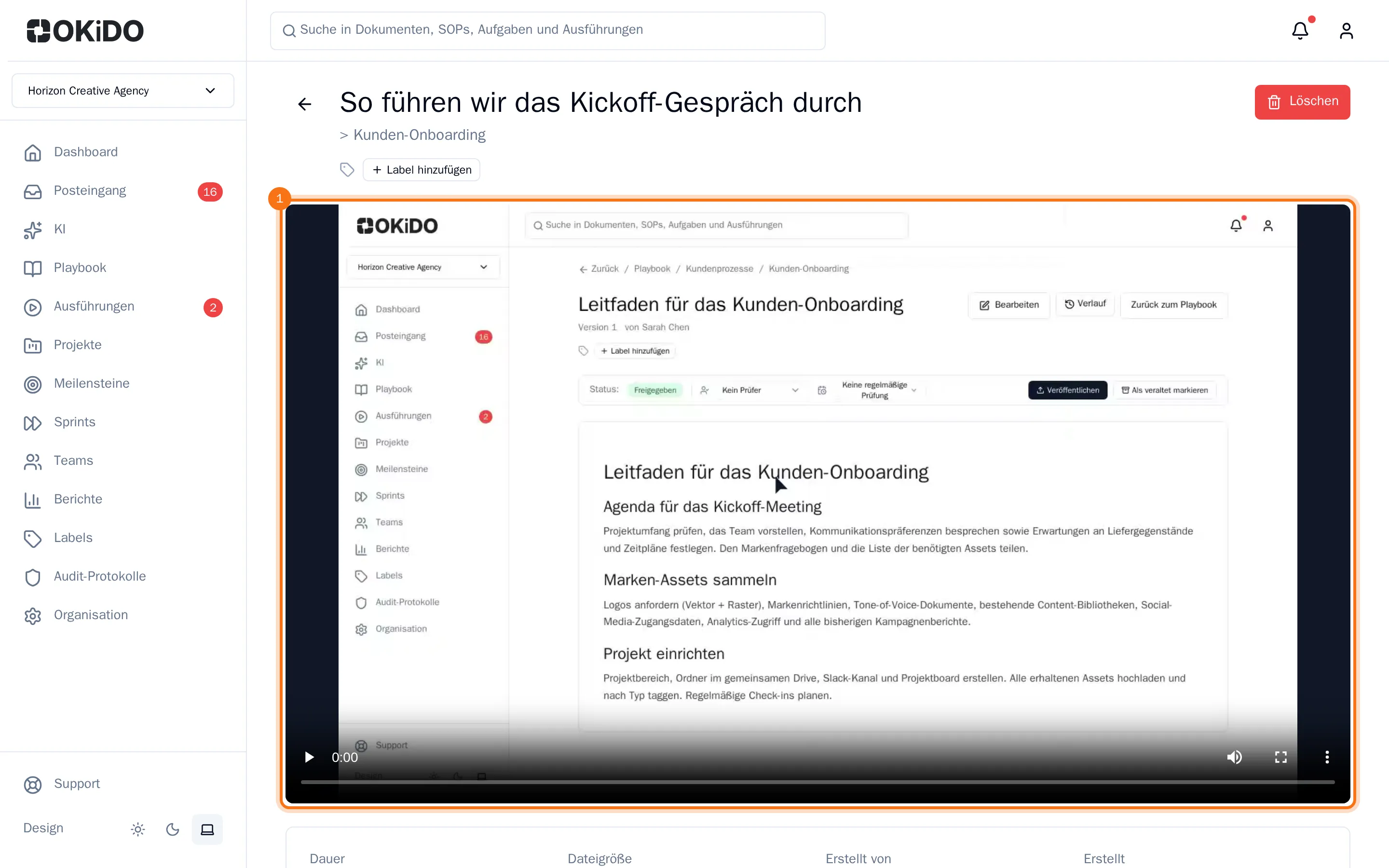
Klicke im Playbook auf die Aufnahme. Dort siehst du den Player, die Dauer, wer sie aufgenommen hat und wann.
Tipp: Um eine einzelne Aufgabe zu erklären, nimm ein Briefing direkt in der Aufgabe auf. Siehe Dateien anhängen und ein Briefing aufnehmen.