Benutzerdefinierte Felder zu einem Label hinzufügen
Gib einem Label eigene Felder, etwa Text, einen Betrag, ein Datum oder eine Auswahl, die du bei jeder Aufgabe mit diesem Label ausfüllen kannst.
Wer kann das tun: Inhaber, Admin
Ein Label kann eigene Felder haben. Gib dem Label Client Work einen Kundennamen, ein Budget und die Angabe, ob die Arbeit abrechenbar ist, und du kannst diese Felder in jeder Aufgabe mit diesem Label ausfüllen. Als Inhaber oder Admin einer Organisation richtest du diese Felder ein.
Felder zu einem Label hinzufügen
- Wähle Labels in der Seitenleiste und dann den Stift neben dem Label.
- Wähle unter Benutzerdefinierte Felder Feld hinzufügen. Dadurch öffnest du ein neues Feld.
- Gib den Feldname ein.
- Wähle den Feldtyp, zum Beispiel Text, Zahl, Währung, Datum, Auswahl (Dropdown) oder Kontrollkästchen.
- Wähle Pflichtfeld, wenn das Feld immer ausgefüllt werden muss. Füge einen Platzhalter oder Hilfetext hinzu, wenn du Personen das Ausfüllen erleichtern möchtest.
- Wiederhole dies für jedes Feld und wähle dann Label aktualisieren.
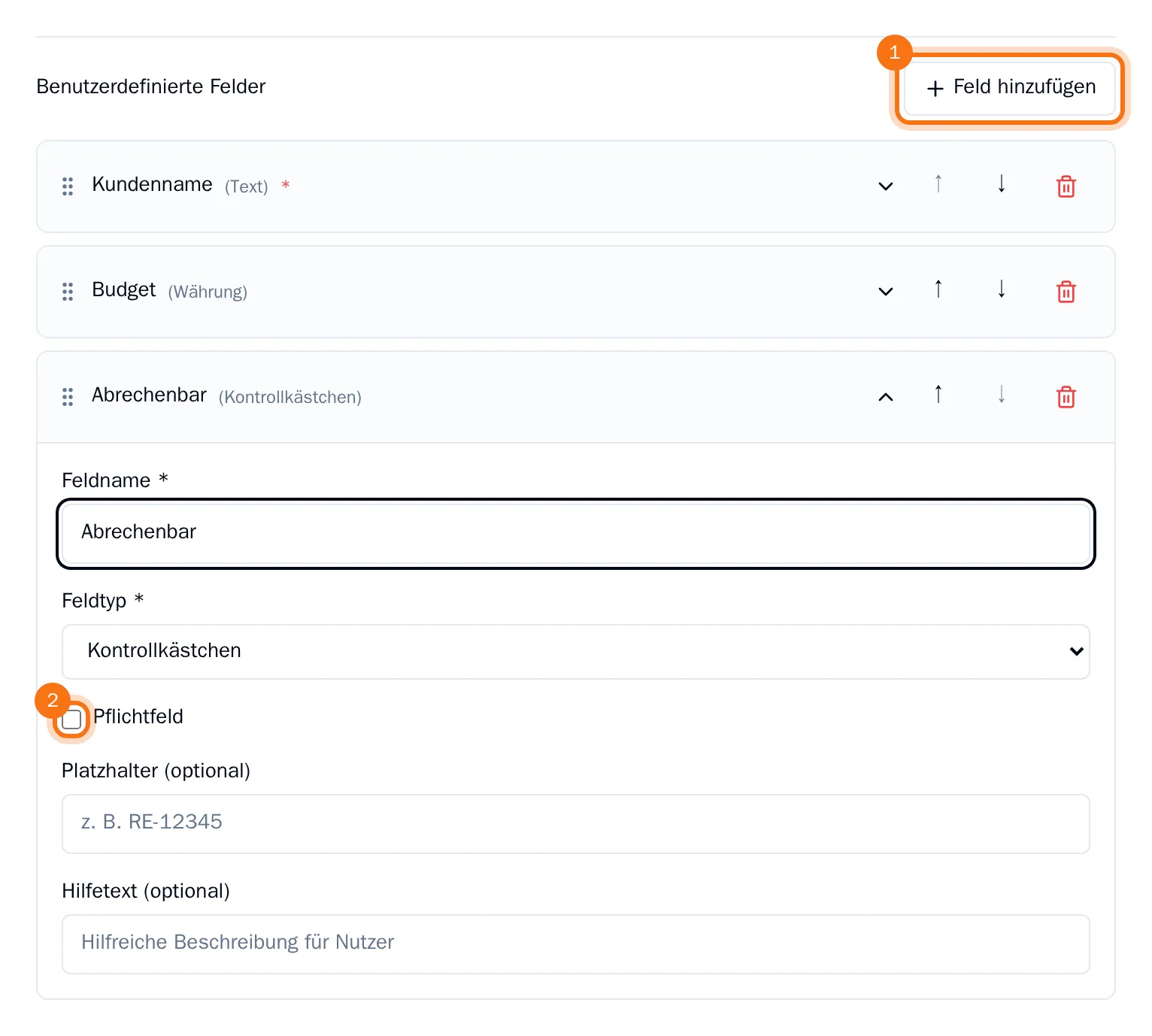
Klicke auf den Namen eines Feldes, um es zu öffnen oder zu schließen. Mit den Pfeilen kannst du die Reihenfolge der Felder ändern und mit dem Papierkorb ein Feld entfernen.
Eine Liste mit Auswahlen anbieten
Für ein Feld vom Typ Auswahl (Dropdown) oder Mehrfachauswahl:
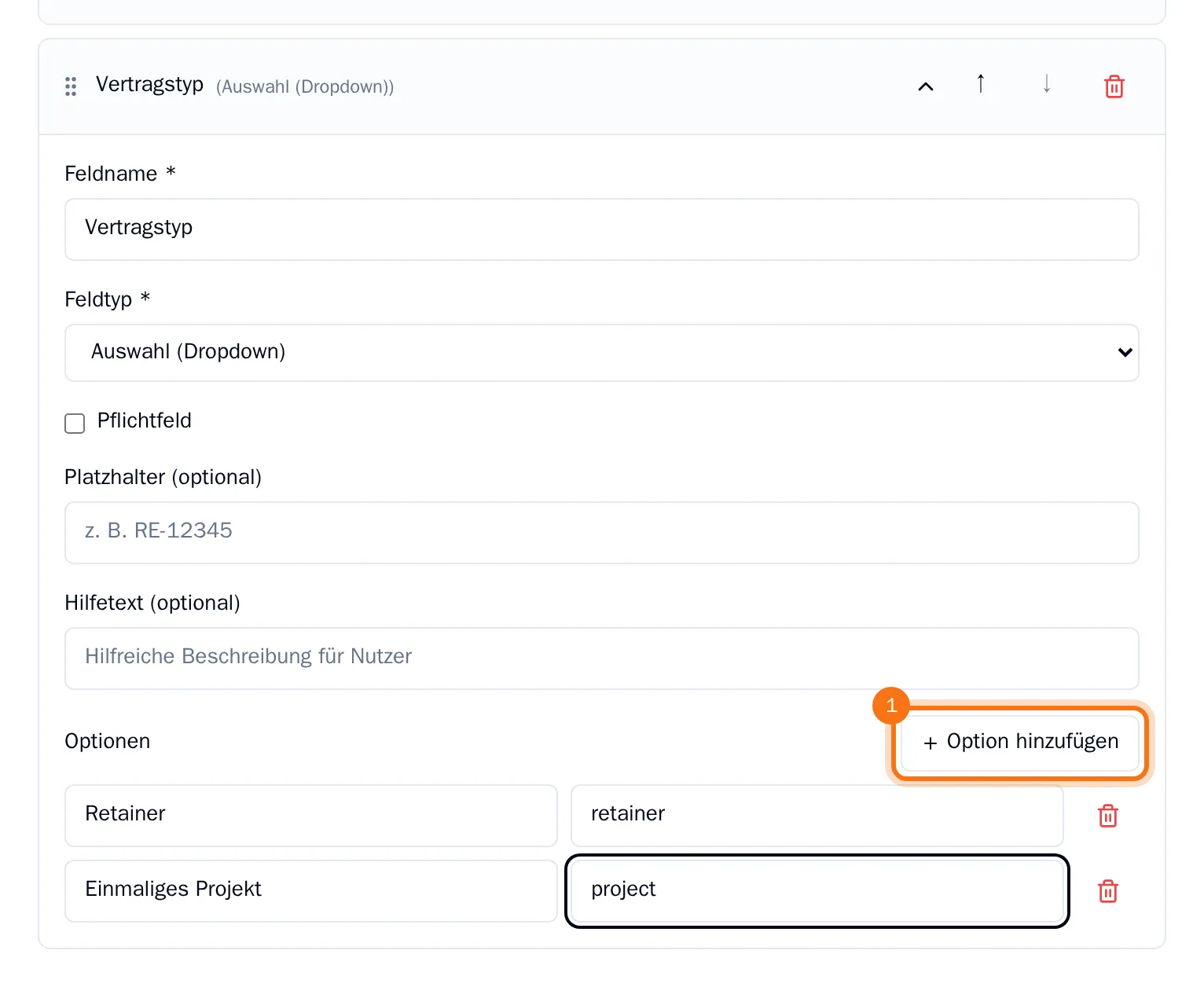
- Wähle unter Optionen Option hinzufügen.
- Gib im ersten Feld ein, was Personen sehen sollen, und im zweiten den zu speichernden Wert.
- Wiederhole dies für jede Auswahl.
Für eine Zahl oder einen Betrag kannst du auch den niedrigsten und höchsten Wert festlegen. Für Text kannst du die minimale und maximale Länge festlegen.
Wo die Felder angezeigt werden
Auf der Seite Labels siehst du bei jedem Label die Anzahl seiner Felder. In jeder Aufgabe mit dem Label siehst du die Felder unter Benutzerdefinierte Felder, wo deine Eingaben beim Tippen gespeichert werden. Weitere Informationen findest du unter Smart Labels zu einer Aufgabe hinzufügen.
Ein Labelfeld kann außerdem erforderlich sein, damit eine Aufgabe eine Board-Spalte betreten kann. Weitere Informationen findest du unter Regeln zu einer Spalte hinzufügen.