Zwischen Liste, Board, Kalender und Gantt wechseln
Sieh dir die Aufgaben eines Projekts als Liste, Board, Kalender oder Gantt-Diagramm an und wähle die Ansicht, die zu deiner Arbeit passt.
Wer kann das tun: Alle in der Organisation
In jedem Projekt kannst du seine Aufgaben in vier Ansichten anzeigen. Alle Ansichten zeigen dieselben Aufgaben. Wechsle also, wenn eine andere Ansicht besser zu deiner Arbeit passt: eine Liste, um Details durchzugehen, ein Board, um Arbeit voranzubringen, ein Kalender, um Fälligkeiten zu sehen, und ein Gantt-Diagramm, um über die Zeit zu planen. Wenn du ein Projekt öffnest, wird zuerst das Board angezeigt.
Um zu wechseln, öffne das Projekt und wähle über den Aufgaben Liste, Board, Kalender oder Gantt.
Aufgaben in einer Liste durchgehen
- Wähle Liste.
- Wähle Spalten, um Spalten wie Team oder Phase ein- oder auszublenden.
- Klicke auf eine Aufgabe, um sie zu öffnen.
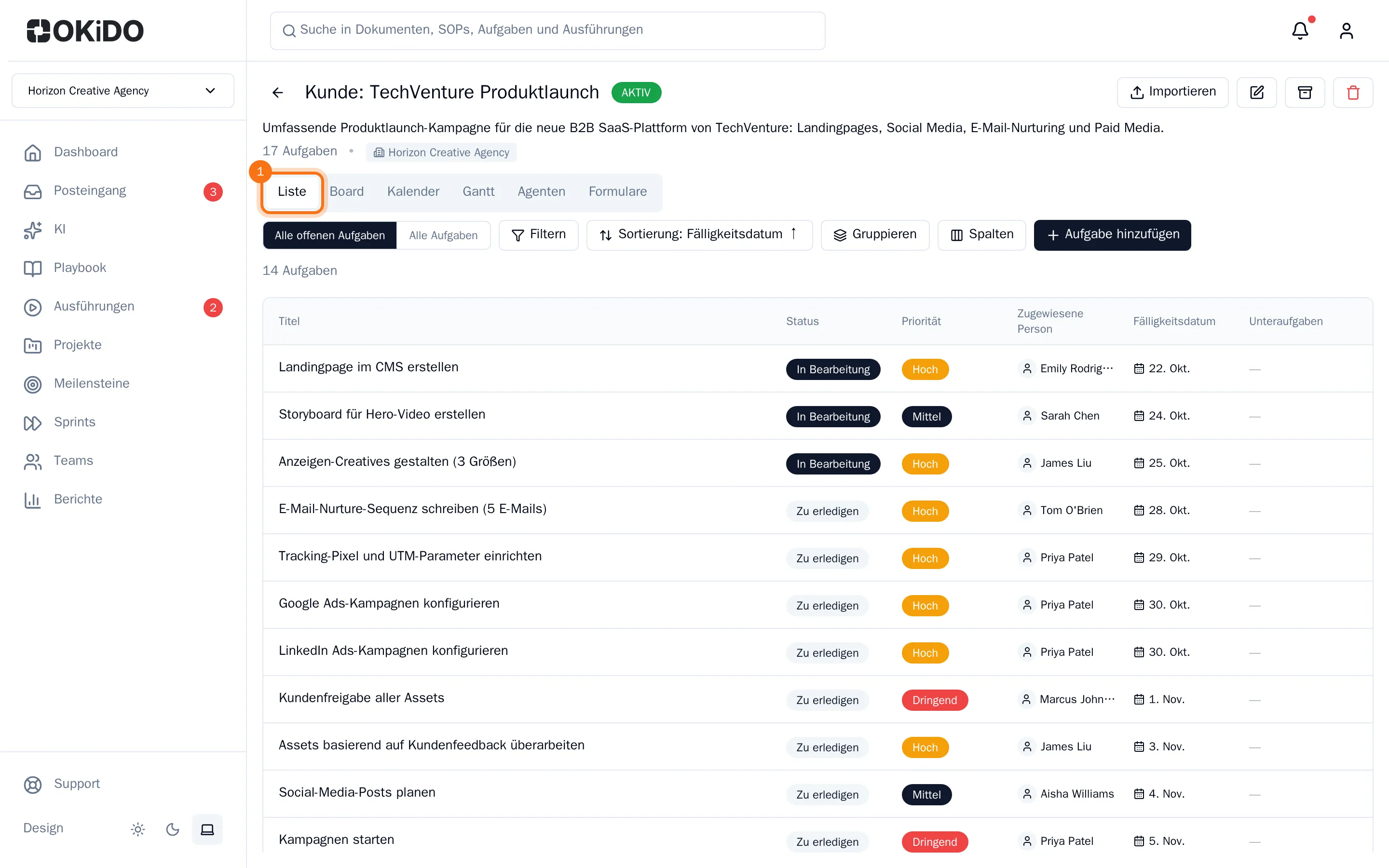
Jede Aufgabe ist eine Zeile mit ihrem Status, ihrer Priorität, dem Zuständigen, dem Fälligkeitsdatum und den Unteraufgaben.
Arbeit im Board voranbringen
- Wähle Board.
- Ziehe eine Karte in eine andere Spalte, um die Aufgabe in diese Phase zu verschieben. Ziehe sie nach oben oder unten, um ihre Reihenfolge zu ändern.
- Wähle unten in einer Spalte Aufgabe hinzufügen, um dort eine Aufgabe hinzuzufügen.
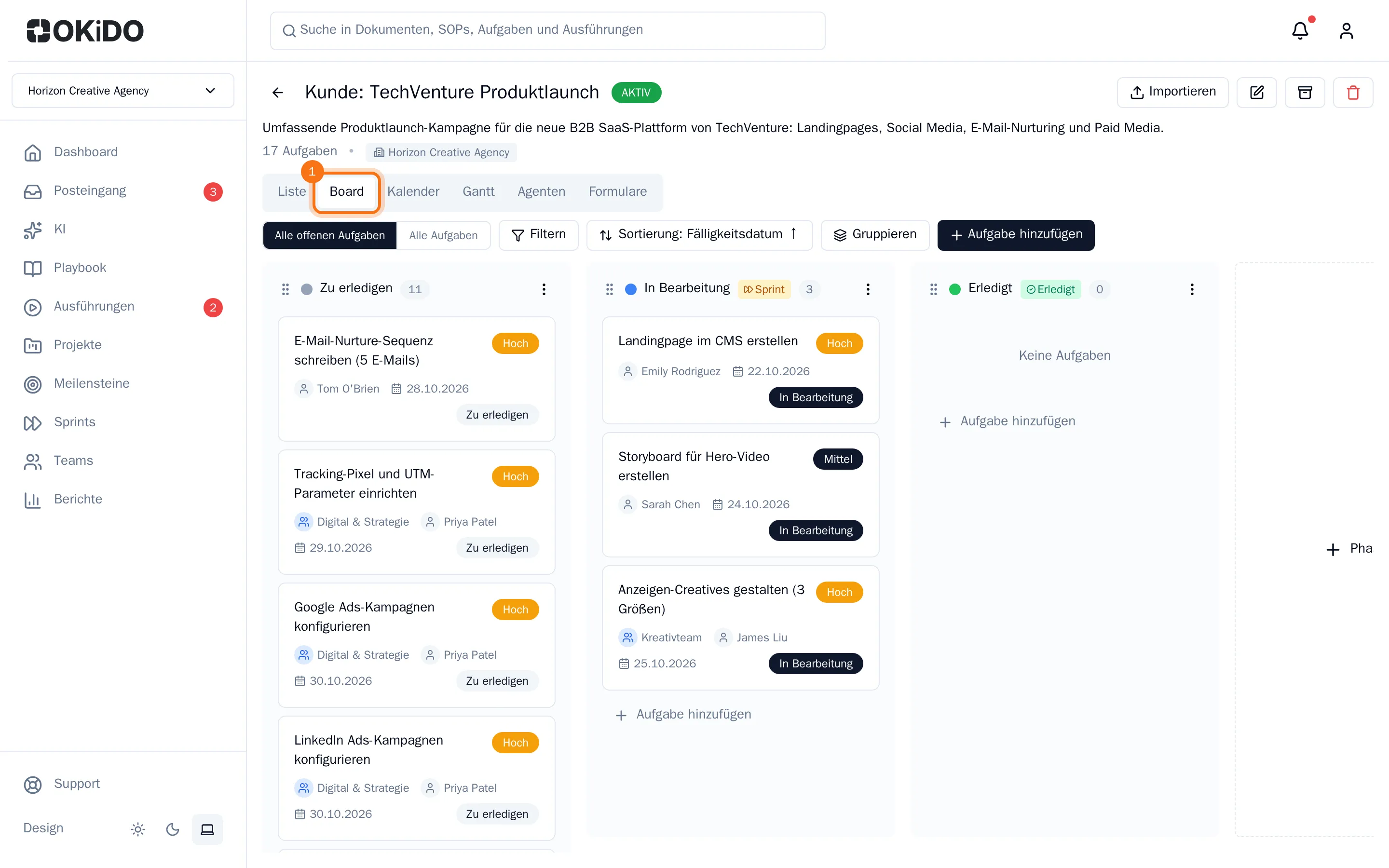
Jede Spalte entspricht einer Phase der Arbeit. Wie du Spalten hinzufügst, umbenennst oder neu anordnest, erfährst du unter Board-Spalten einrichten.
Fälligkeiten im Kalender anzeigen
- Wähle Kalender.
- Wähle Monat oder Woche und nutze die Pfeile, um zurück oder vorwärts zu gehen. Mit Heute kehrst du zum heutigen Tag zurück.
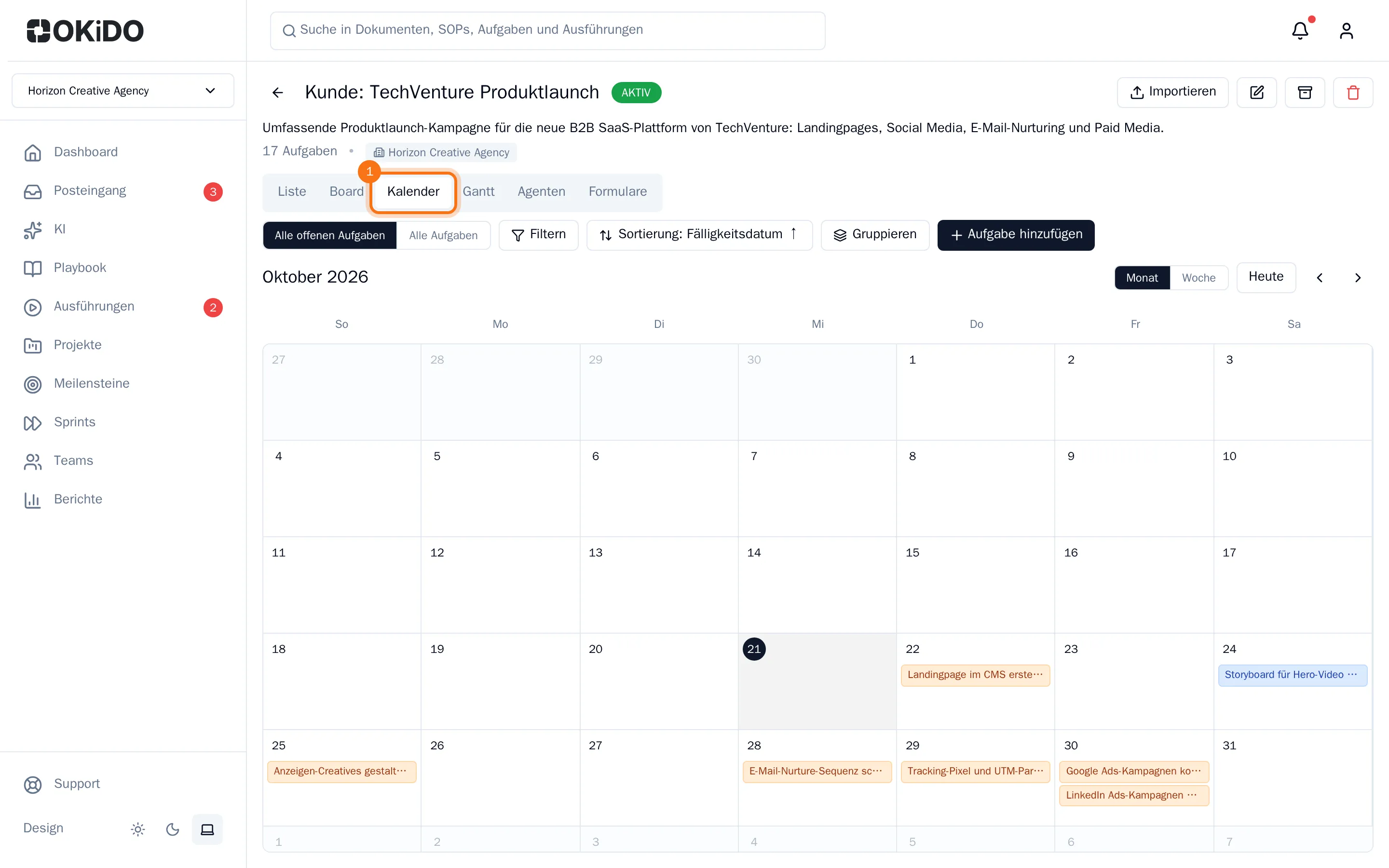
Aufgaben werden an ihrem Fälligkeitsdatum angezeigt. Eine Aufgabe mit einem geplanten Datum erstreckt sich von diesem Datum bis zu ihrem Fälligkeitsdatum.
Im Gantt-Diagramm über die Zeit planen
- Wähle Gantt.
- Nutze oben rechts − und +, um heraus- oder hineinzuzoomen.
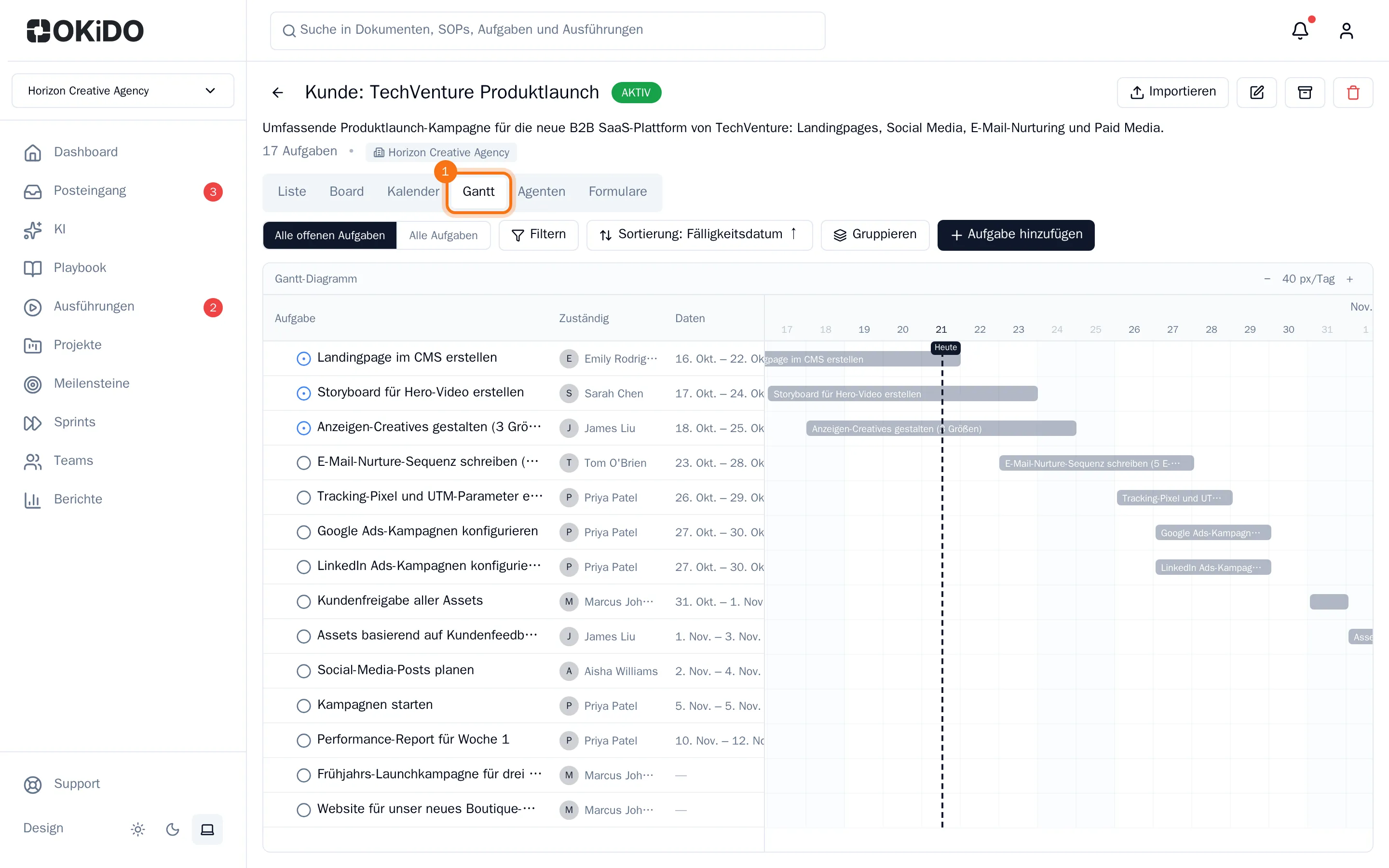
Jede Aufgabe ist ein Balken vom Startdatum bis zum Fälligkeitsdatum. Eine Aufgabe mit nur einem Fälligkeitsdatum wird als kurzer Balken an diesem Tag angezeigt. Aufgaben sind nach ihren Meilensteinen gruppiert, Pfeile verbinden Aufgaben, die sich gegenseitig blockieren, und eine Linie markiert den heutigen Tag. Lege in der Aufgabe Startdaten fest, damit du volle Balken erhältst.
Tipp: Zunächst siehst du in jeder Ansicht keine erledigten Aufgaben. Wähle in der Symbolleiste Alle Aufgaben, um sie ebenfalls zu sehen. Weitere Infos findest du unter Aufgaben filtern, sortieren und gruppieren.