Smart Label erstellen
Erstelle ein Label mit einem Namen, einer Farbe, einer Kategorie und einer Beschreibung, das du Aufgaben, Dokumenten und SOP-Vorlagen zuweisen kannst.
Wer kann das tun: Inhaber, Admin
Labels zeigen, worum es bei der Arbeit geht, etwa um einen Kunden, eine Arbeitsart oder eine Frist. Ein Satz Labels gilt für die gesamte Organisation: Du kannst sie Aufgaben, Dokumenten und SOP-Vorlagen zuweisen und danach filtern. Labels in OKiDO sind Smart Labels: Neben einem Namen und einer Farbe können sie eigene Felder enthalten. Weitere Informationen findest du unter Benutzerdefinierte Felder zu einem Label hinzufügen.
Organisationsinhaber und Admins können Labels erstellen und ändern. Alle anderen sehen sie schreibgeschützt.
Label erstellen
- Wähle in der Seitenleiste Labels.
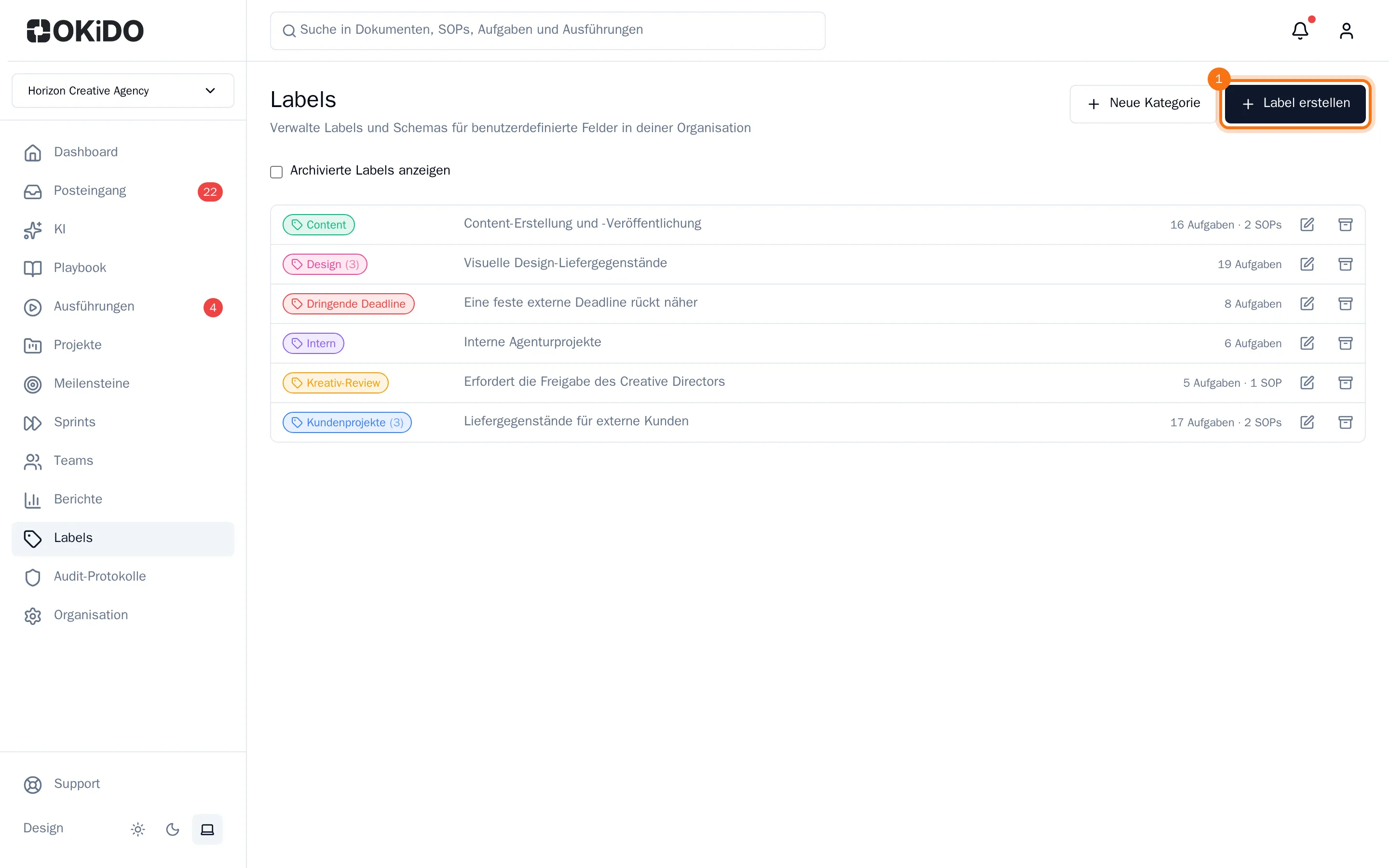
- Wähle Label erstellen.
- Gib einen Name ein.
- Wähle eine Kategorie, wenn du deine Labels gruppierst, oder behalte Keine (Sonstige) bei.
- Füge eine Beschreibung hinzu, die erklärt, wann du das Label verwenden solltest.
- Wähle eine Farbe aus oder wähle mit dem Farbfeld unter den Farbmustern eine beliebige Farbe.
- Wähle Label erstellen.
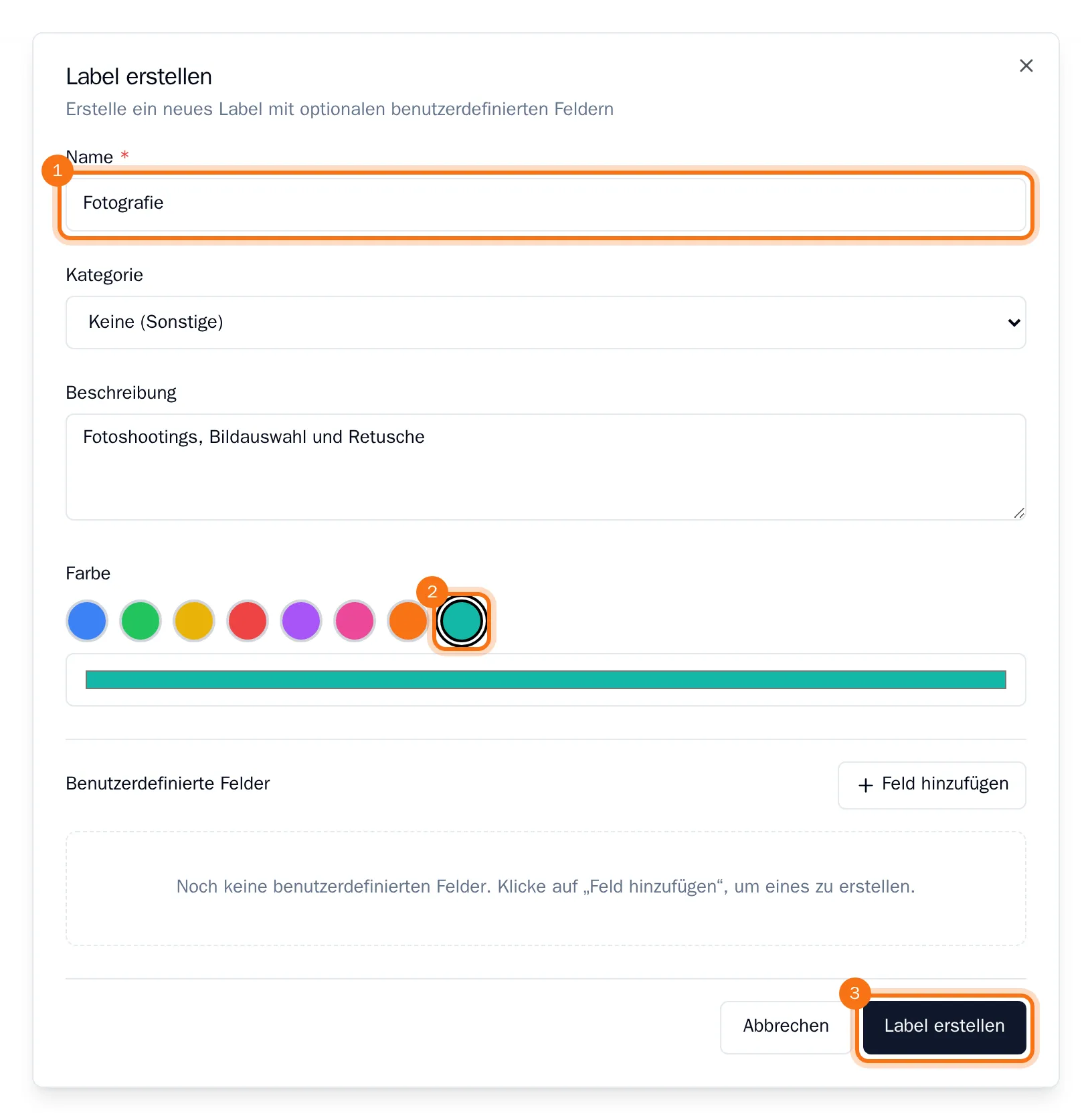
Das Label erscheint auf der Seite Labels und ist mit "Noch nicht verwendet" markiert, bis du es einer Aufgabe, einem Dokument oder einer SOP-Vorlage zuweist. Zwei Labels in derselben Kategorie können nicht denselben Namen haben.
Label ändern
- Wähle auf der Seite Labels das Stiftsymbol neben dem Label.
- Ändere, was du brauchst, und wähle dann Label aktualisieren.
Die Änderung wird überall angezeigt, wo du das Label verwendest. Wenn du ein Label nicht mehr verwenden möchtest, archiviere es: Weitere Informationen findest du unter Labels in Kategorien organisieren.