Passwort ändern und andere Geräte abmelden
Ändere dein Passwort oder melde alle anderen Geräte und verbundenen KI-Assistenten auf einmal ab.
Wer kann das tun: Alle in der Organisation
Ändere dein Passwort regelmäßig und sofort, wenn du denkst, dass jemand anderes es kennt. Du hast dein Telefon verloren oder dich an einem gemeinsam genutzten Computer angemeldet? Melde alle anderen Geräte auf einmal ab.
Passwort ändern
- Öffne das Kontomenü, das Personensymbol oben rechts, und wähle Einstellungen.
- Wähle den Tab Sicherheit.
- Gib dein Aktuelles Passwort ein, dann dein Neues Passwort mit mindestens 8 Zeichen und erneut unter Neues Passwort bestätigen.
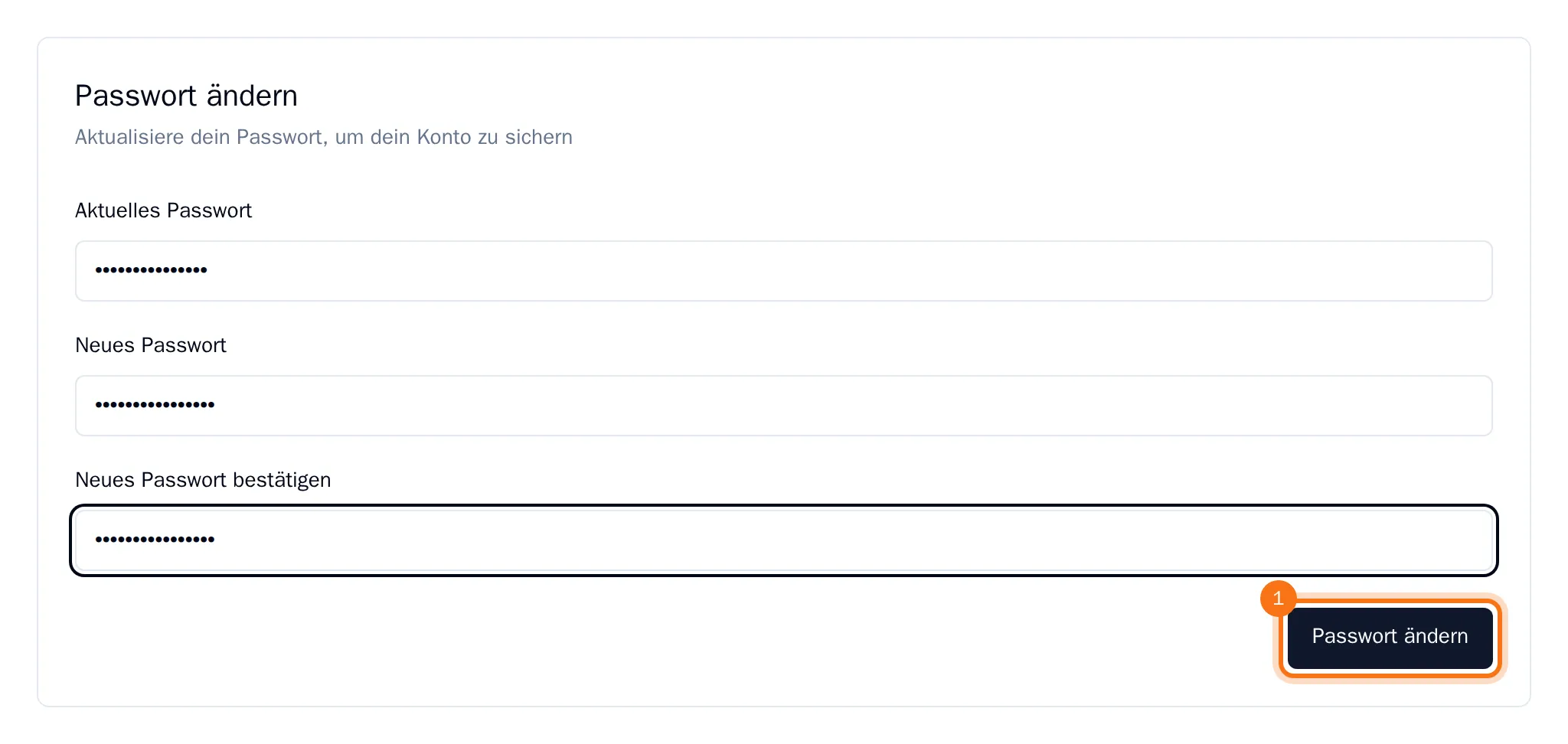
- Wähle Passwort ändern.
OKiDO bestätigt die Änderung und du bleibst auf diesem Gerät angemeldet. Damit dein Konto sicher bleibt, meldet die Änderung dich auch auf allen anderen Geräten ab, trennt die Verbindung zu deinen KI-Assistenten und löscht deine persönlichen Zugriffstoken. Melde dich dort mit deinem neuen Passwort wieder an und verbinde deine Assistenten neu.
Tipp: Du hast dein aktuelles Passwort vergessen? Melde dich ab und nutze Passwort vergessen? auf der Anmeldeseite, siehe Vergessenes Passwort zurücksetzen.
Alle anderen Geräte abmelden
- Gehe im Tab Sicherheit zu Aktive Sitzungen.
- Wähle Auf allen anderen Geräten abmelden.
- Bestätige mit Auf allen anderen Geräten abmelden.
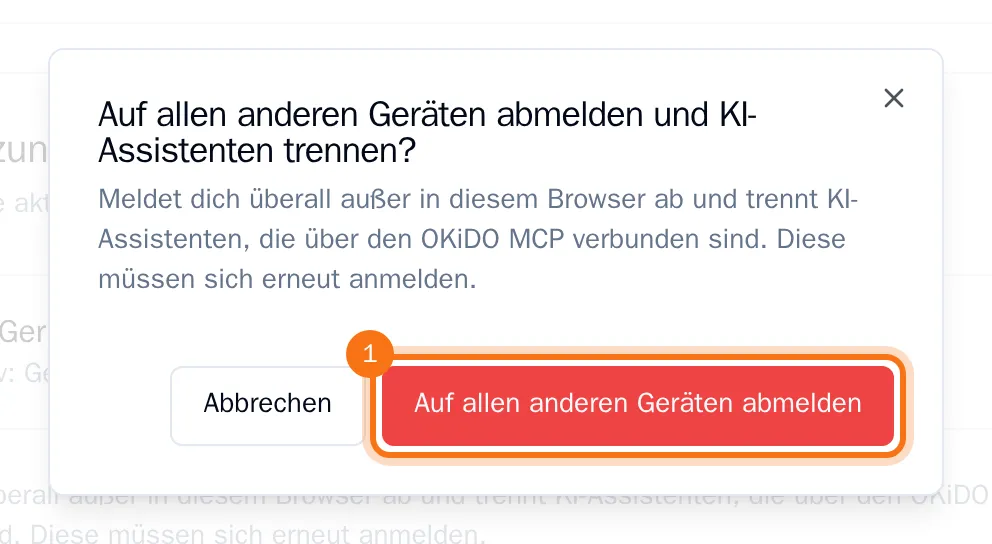
Jeder andere Browser, jedes Telefon und jede App, in denen du angemeldet warst, werden abgemeldet. KI-Assistenten, die über den OKiDO MCP verbunden sind, werden getrennt und deine persönlichen Zugriffstoken werden gelöscht. Du bleibst auf diesem Gerät angemeldet. Überall sonst meldest du dich wieder mit deinem aktuellen Passwort an.