Board-Spalten einrichten
Füge die Spalten eines Projekt-Boards hinzu, benenne sie um, ändere ihre Farbe oder Reihenfolge, klappe sie ein, vereinige oder lösche sie und wähle die Spalte für abgeschlossene Arbeit aus.
Wer kann das tun: Inhaber, Admin
Jede Spalte auf dem Board eines Projekts ist eine Phase, die die Arbeit durchläuft. Passe die Spalten daran an, wie dein Team arbeitet, zum Beispiel mit einer Spalte für die Überprüfung durch Kunden, bevor die Arbeit abgeschlossen ist.
Inhaber und Admins der Organisation können Spalten hinzufügen, umbenennen, ihre Farbe ändern, verschieben und löschen sowie die Erledigt-Spalte auswählen. Jeder im Projekt kann Spalten einklappen und vereinen. Das ändert das Board für alle.
Spalte hinzufügen
- Öffne die Board des Projekts und wähle rechts neben der letzten Spalte Phase hinzufügen.
- Gib einen Namen ein und wähle eine Farbe aus.
- Wähle Phase erstellen.
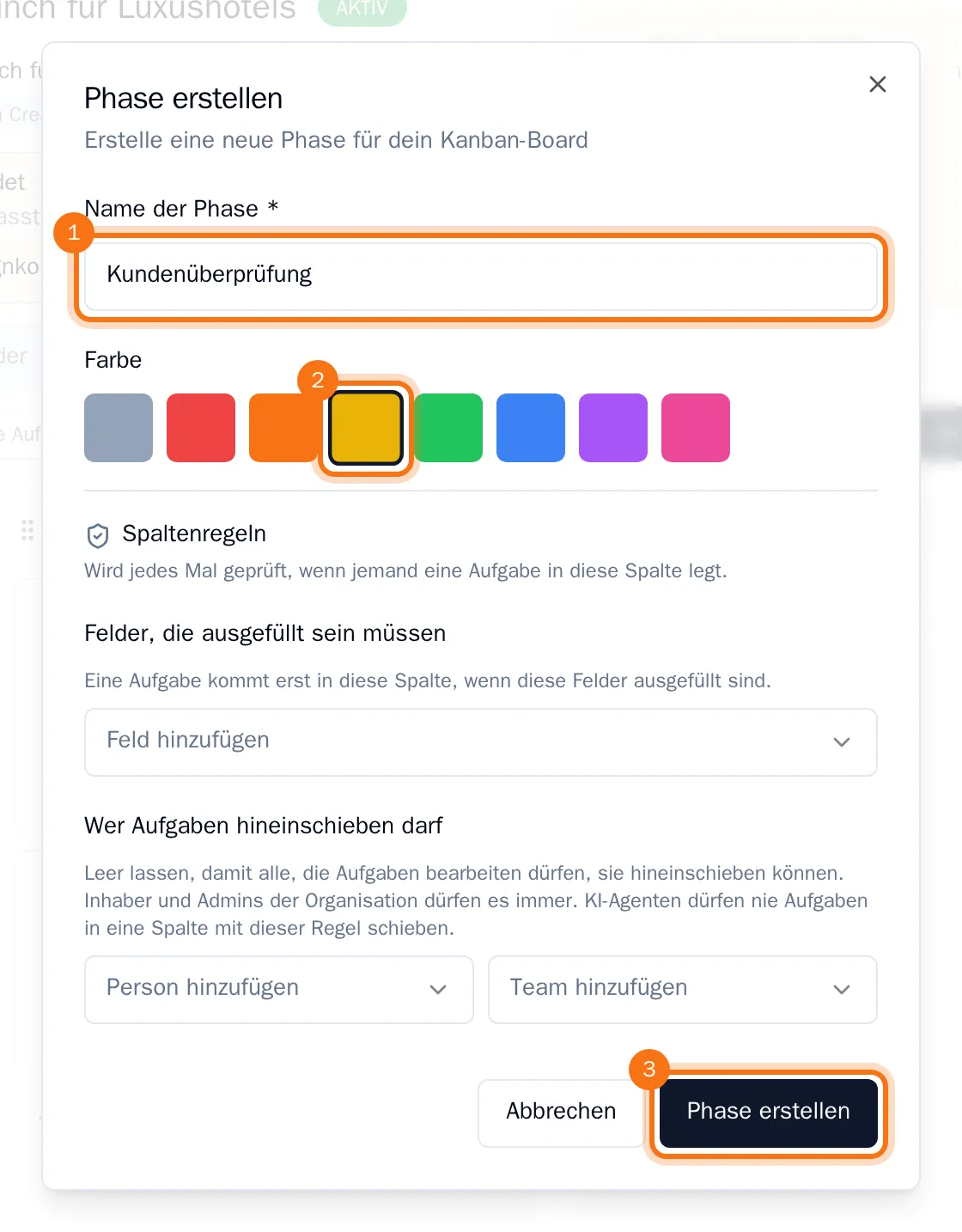
Die neue Spalte erscheint am rechten Ende des Boards.
Spalte verschieben
Ziehe die Spalte am Griff, dem gepunkteten Symbol links neben ihrem Namen, an die neue Position. Das Board speichert die neue Reihenfolge sofort.
Spalte umbenennen oder Farbe ändern
- Wähle die Menüschaltfläche oben rechts in der Spalte und dann Phase bearbeiten.
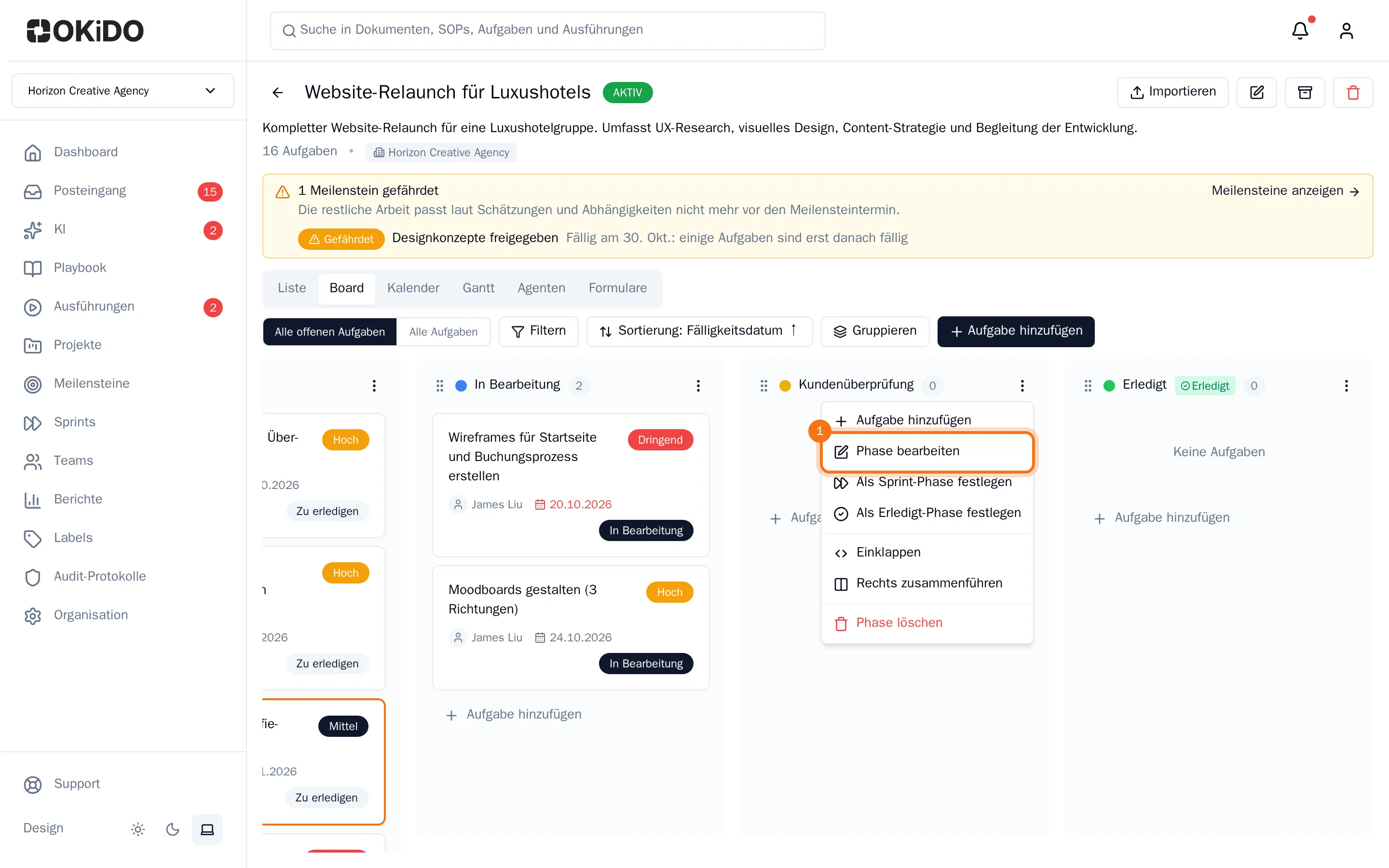
- Ändere den Namen oder die Farbe.
- Wähle Phase aktualisieren.
Im selben Dialog findest du auch die Regeln der Spalte. Siehe Regeln zu einer Spalte hinzufügen.
Erledigt-Spalte auswählen
- Wähle die Menüschaltfläche der Spalte und dann Als Erledigt-Phase festlegen.
Die Spalte erhält die Kennzeichnung Erledigt. Wenn jemand eine Aufgabe als erledigt markiert, wird sie automatisch in die erste Erledigt-Spalte rechts davon verschoben. Die letzte Spalte eines neuen Projekts ist von Anfang an eine Erledigt-Spalte. Wähle Erledigt-Phase entfernen, um dies zu deaktivieren.
Spalten einklappen oder vereinen
- Um eine Spalte einzuklappen, wähle in ihrem Menü Einklappen. Sie wird zu einem schmalen Streifen mit ihrem Namen und der Zahl der Aufgaben. Klicke auf den Streifen, um sie wieder zu öffnen.
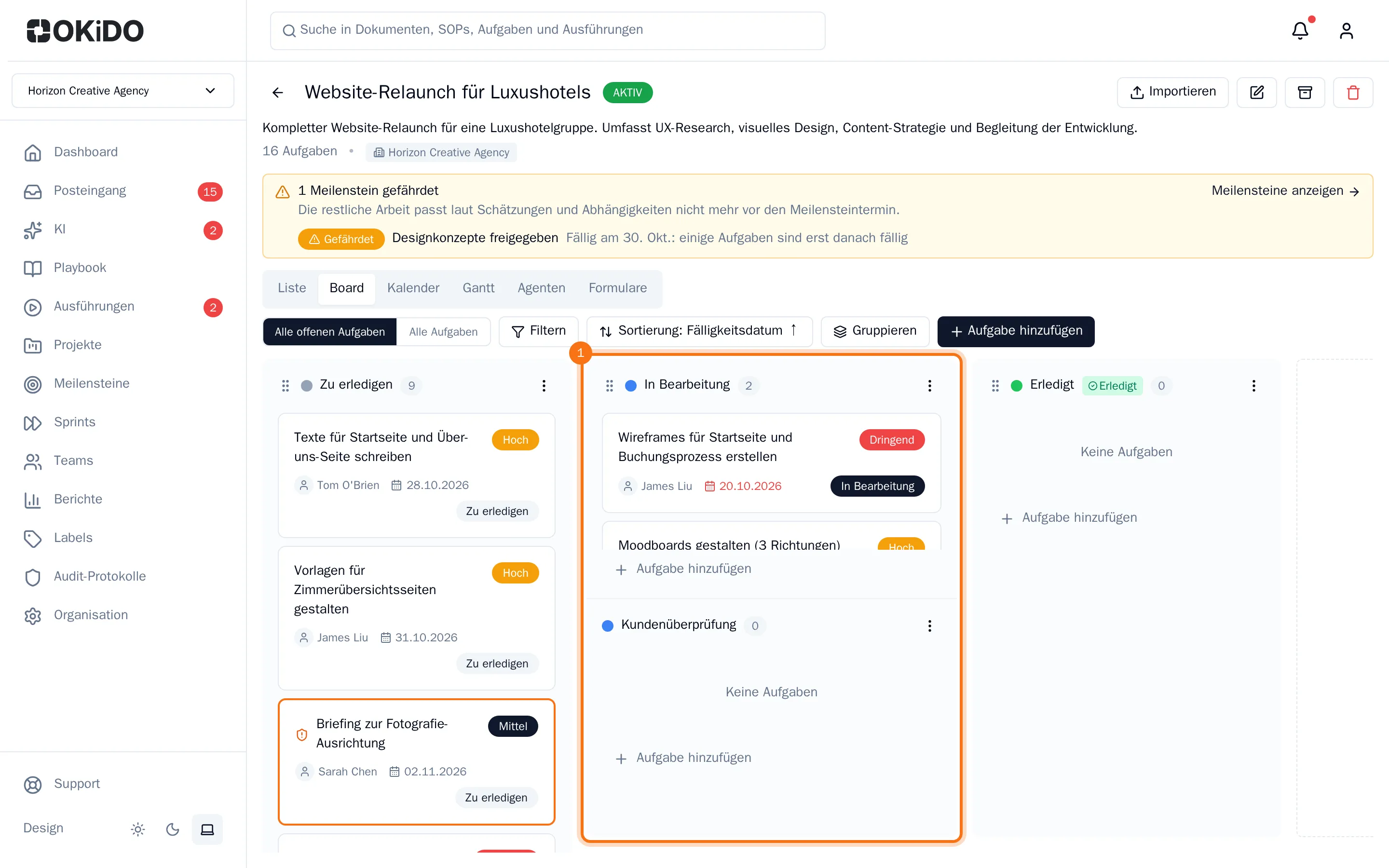
- Um eine Spalte mit der Spalte rechts davon zu vereinen, wähle in ihrem Menü Rechts zusammenführen. Beide bleiben separate Phasen und werden in einer Spalte untereinander angezeigt. Wähle im Menü der oberen Phase Trennen, um sie wieder aufzuteilen.
Spalte löschen
- Verschiebe zuerst die Aufgaben der Spalte in eine andere Spalte. Eine Spalte mit Aufgaben kann nicht gelöscht werden.
- Wähle die Menüschaltfläche der Spalte und dann Phase löschen.
Die Spalte wird sofort gelöscht, ohne Frage.