Eine Aufgabe wiederholen lassen
Gib einer Aufgabe einen Zeitplan, damit sie nach jedem Abschluss automatisch mit dem nächsten Datum wiederkommt.
Wer kann das tun: Alle in der Organisation
Für Arbeit, die jede Woche oder jeden Monat wiederkommt, zum Beispiel für einen monatlichen Bericht, brauchst du nur eine Aufgabe. Lege einen Zeitplan fest: Jedes Mal, wenn du die Aufgabe abschließt, wird sie mit dem nächsten Datum im Zeitplan erneut geöffnet.
Einen Zeitplan festlegen
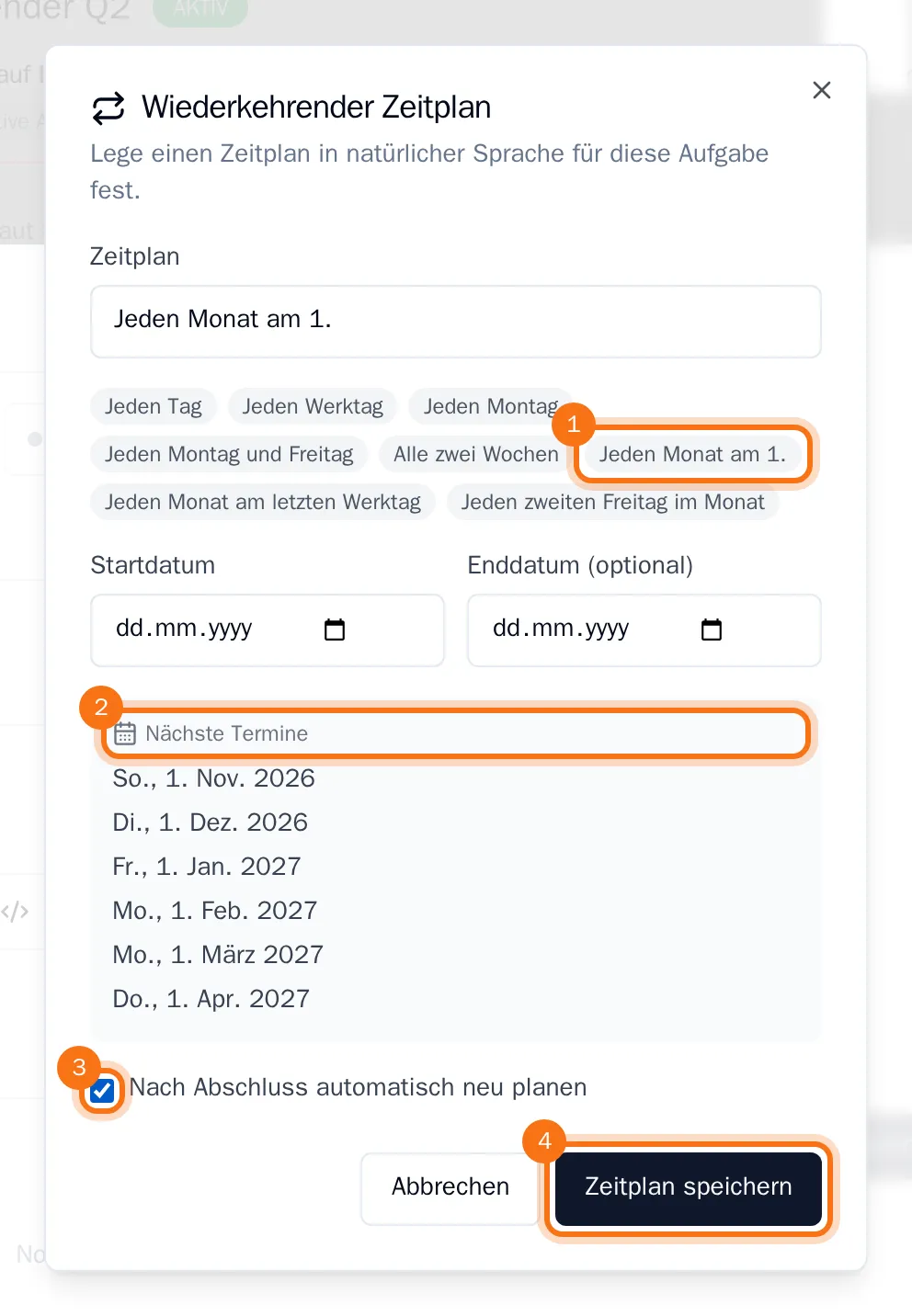
- Öffne die Aufgabe, wähle Weitere Aktionen (die drei Punkte oben) und dann Wiederkehrend machen.
- Beschreibe unter Zeitplan, wann die Aufgabe wiederkommt, zum Beispiel
Every month on the 1st, oder klicke auf einen der Vorschläge unter dem Feld. Schreibe den Zeitplan auf English, wie die Vorschläge. - Wenn der Zeitplan erst später beginnen oder an einem Datum enden soll, fülle Startdatum und das Enddatum aus.
- Prüfe die Daten unter Nächste Termine.
- Aktiviere Nach Abschluss automatisch neu planen: Dadurch kommt die Aufgabe wieder. Wähle dann Zeitplan speichern.
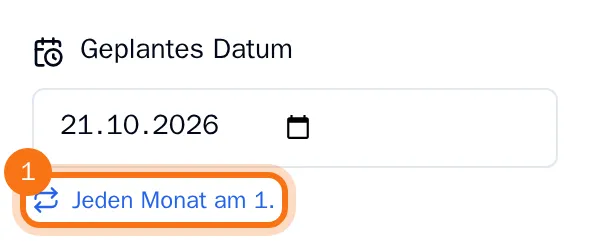
Du siehst den Zeitplan jetzt unter Geplantes Datum in der Aufgabe.
Eine wiederkehrende Aufgabe abschließen
Markiere die Aufgabe als erledigt, wenn du die Arbeit abgeschlossen hast. Dann kommt sie sofort mit dem Status Zu erledigen zurück, und ihr geplantes Datum wird auf das nächste Datum im Zeitplan verschoben.
Den Zeitplan ändern oder stoppen
Klicke auf den Zeitplan unter Geplantes Datum, oder wähle im Aufgabenmenü Wiederholung bearbeiten. Ändere den Zeitplan und speichere ihn, oder wähle Entfernen, damit sich die Aufgabe nicht mehr wiederholt.