Claude oder ChatGPT verbinden
Verbinde Claude, ChatGPT oder einen anderen KI-Assistenten mit OKiDO, damit er deine Arbeit für dich lesen und aktualisieren kann.
Wer kann das tun: Alle in der Organisation
OKiDO funktioniert mit KI-Assistenten, die MCP (Model Context Protocol) unterstützen, zum Beispiel Claude und ChatGPT. Nach dem Verbinden kannst du den Assistenten bitten, Aufgaben zu erstellen, Projekte zu prüfen oder einen Prozess zu starten. Er arbeitet in OKiDO mit deinen eigenen Berechtigungen.
Serveradresse kopieren
- Öffne das Kontomenü (das Personensymbol oben rechts) und wähle Einstellungen.
- Wähle den Tab KI-Assistenten.
- Wähle unter MCP-Server-URL die Option Kopieren.
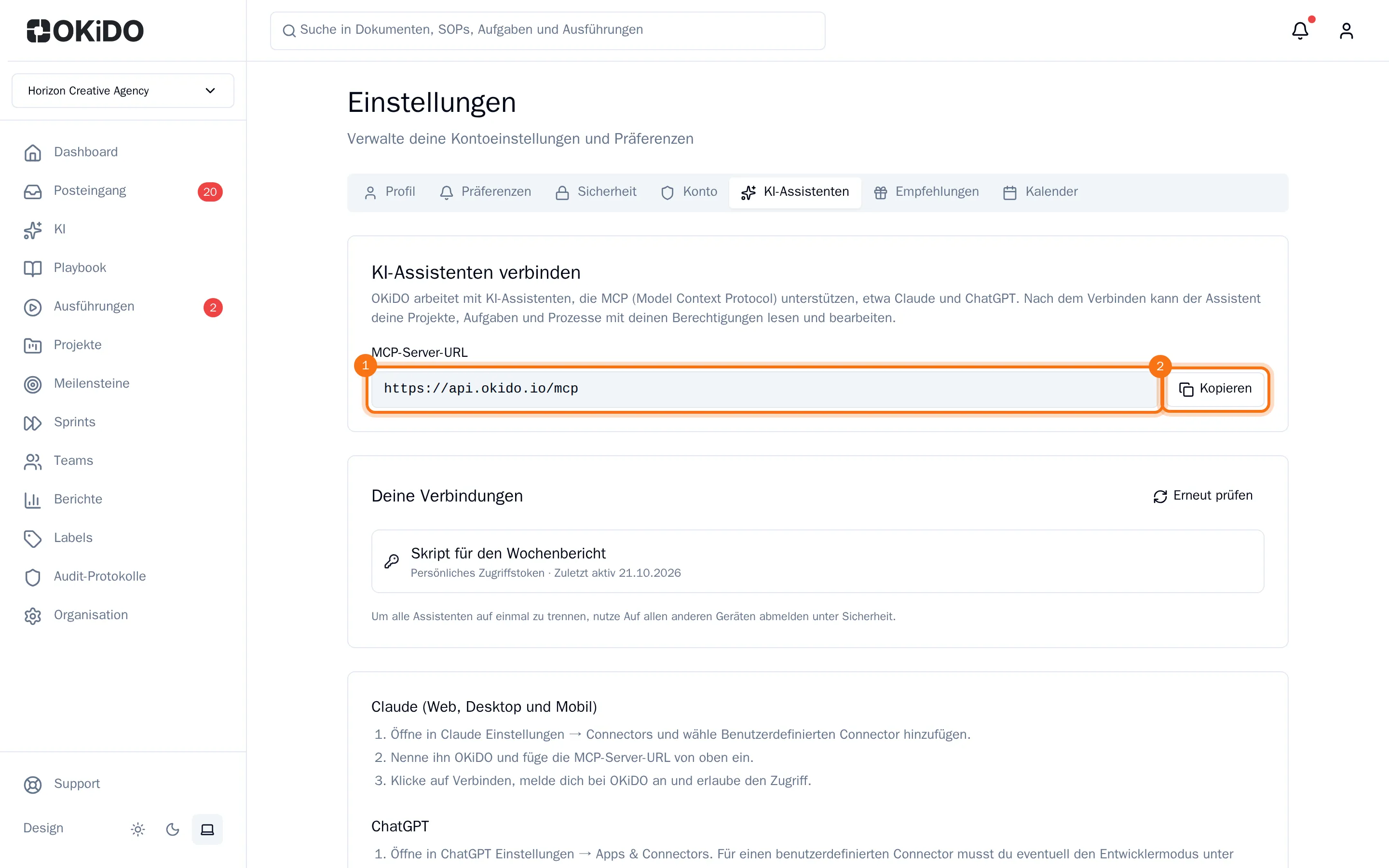
Weiter unten im Tab zeigt OKiDO die Schritte für jeden Assistenten an. Kurz gesagt:
- Claude (Web, Desktop und Mobilgeräte): Füge in den Einstellungen von Claude einen benutzerdefinierten Connector mit dem Namen OKiDO hinzu, füge die Adresse ein und wähle Verbinden.
- ChatGPT: Erstelle in den Einstellungen von ChatGPT einen Connector, füge die Adresse ein und wähle OAuth als Authentifizierung. Möglicherweise musst du zuvor den Entwicklermodus in den erweiterten Einstellungen von ChatGPT aktivieren.
- Claude Code und andere MCP-Clients: Füge OKiDO als Remote-MCP-Server (HTTP) mit derselben Adresse hinzu. Für Claude Code kopierst du den fertigen Befehl aus dem Tab.
Anmelden und freigeben
Der Assistent öffnet OKiDO in deinem Browser. Melde dich an, falls du noch nicht angemeldet bist, und gib den Zugriff frei. Danach bist du wieder im Assistenten verbunden.
Deine Verbindungen prüfen
Unter Deine Verbindungen listet der Tab jeden KI-Assistenten auf, der mit deinem Konto verbunden ist, sowie den Zeitpunkt, zu dem jeder zuletzt aktiv war. Ein persönliches Zugriffstoken, das ein Skript oder ein Assistent verwendet, wird hier ebenfalls angezeigt (siehe Persönliches Zugriffstoken erstellen). Gerade verbunden? Wähle Erneut prüfen, um die Liste zu aktualisieren.
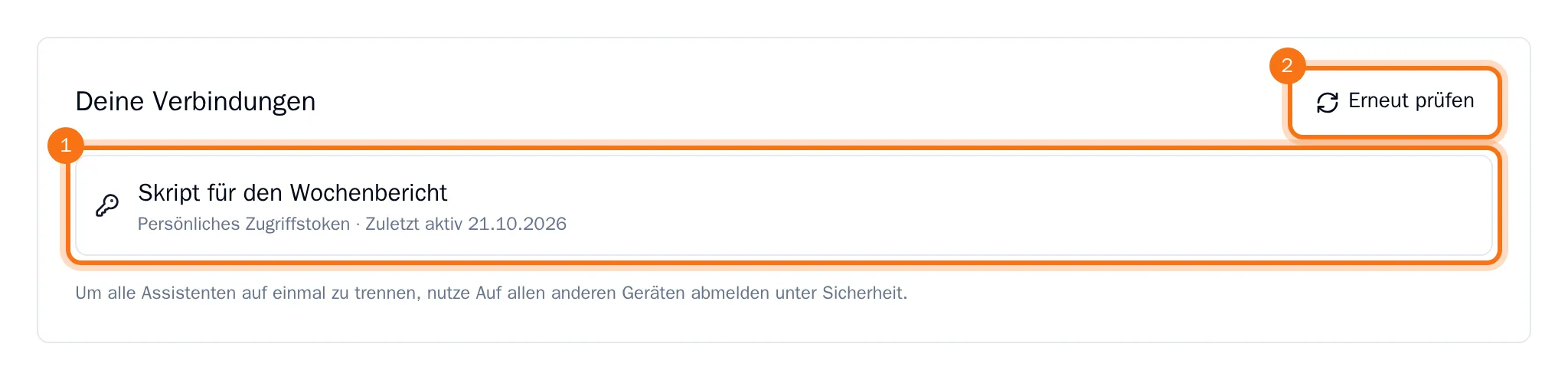
Um alle KI-Assistenten gleichzeitig zu trennen, wähle Auf allen anderen Geräten abmelden im Tab Sicherheit (siehe Passwort ändern und von anderen Geräten abmelden).