Añade checklists, archivos y variables a los pasos
Añade elementos de la checklist, archivos y documentos enlazados a los pasos de un SOP, y añade variables que las personas rellenan durante una ejecución.
Quién puede hacer esto: Todas las personas de la organización
Un paso suele necesitar más que un título: algunas tareas que marcar, el archivo o la guía con la que trabajan las personas y los detalles que cambian cada vez, como el nombre del cliente. Los añades una vez en la plantilla de SOP y todas las ejecuciones iniciadas desde ella los incluyen.
Los propietarios y administradores pueden editar todas las plantillas de SOP. Los miembros pueden editar una plantilla de SOP cuando su equipo tiene acceso para editar su proceso. De lo contrario, la ven en solo lectura.
Añade elementos de la checklist
- Abre la plantilla de SOP desde Playbook y selecciona un paso en la lista de la izquierda.
- En Elementos de la checklist, elige Añadir elemento y escribe el elemento.
- Marca Obligatorio junto a los elementos que debes marcar antes de poder completar el paso.
- Repite el proceso con los demás elementos.
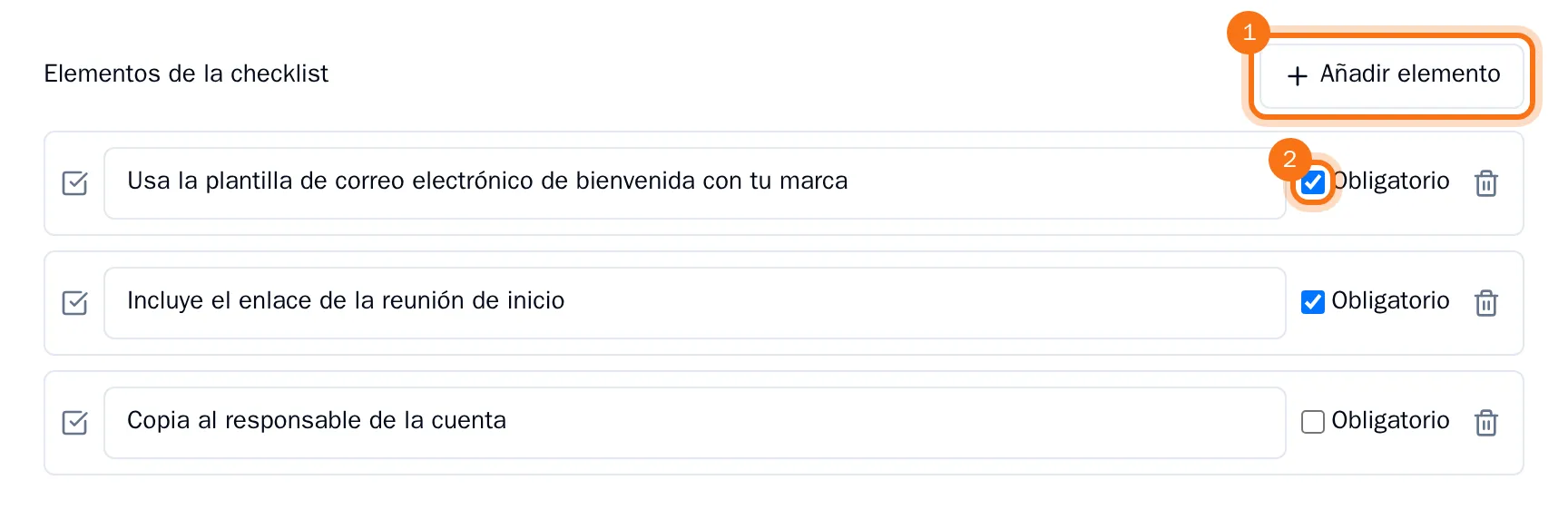
La lista de pasos muestra cuántos elementos de la checklist tiene cada paso. En una ejecución, solo puedes marcar el paso como completado cuando hayas marcado sus elementos obligatorios.
Adjunta archivos y enlaza documentos
En Adjuntos y enlaces:
- Elige Subir archivo para adjuntar un archivo desde tu ordenador.
- Elige Vincular documento y selecciona un documento del mismo proceso para enlazar una página de Playbook.
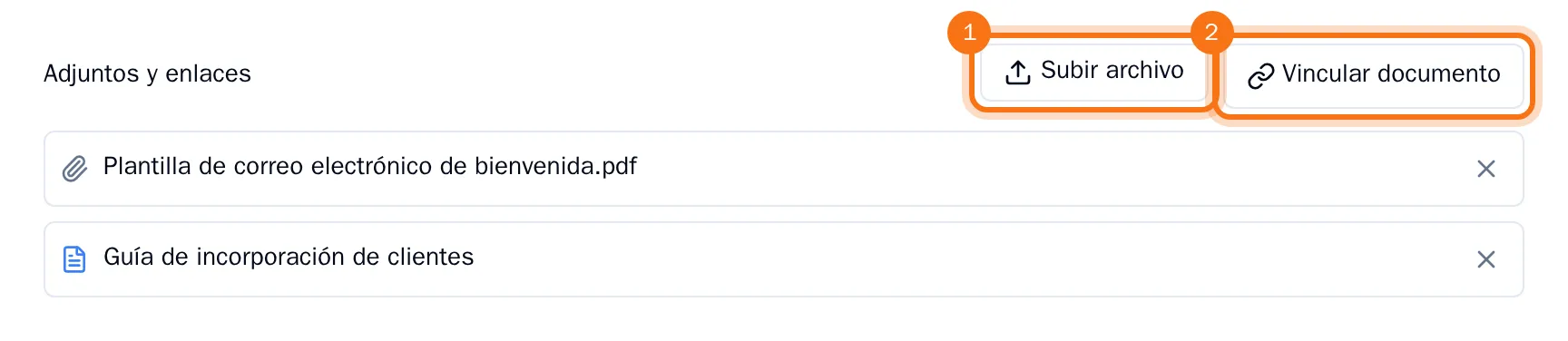
El archivo y el documento aparecen debajo del paso, para que encuentres ambos en un mismo lugar al editar el SOP.
Añade variables
Las variables son los detalles que rellenas al ejecutar el SOP, como el nombre de un cliente o una fecha de inicio. Las defines una vez para toda la plantilla y las colocas en el texto de cualquier paso.
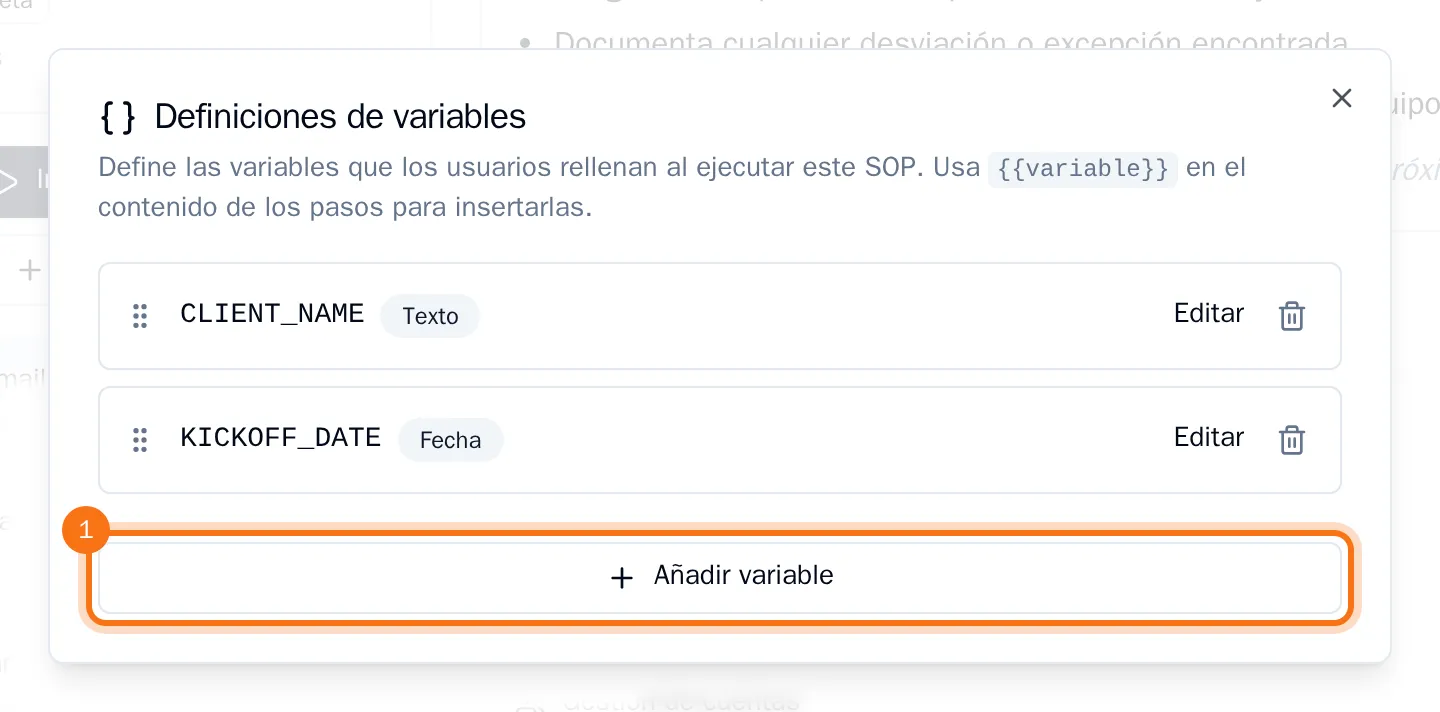
- Debajo del nombre de la plantilla, elige el número de variables, por ejemplo, "0 variables".
- Elige Añadir variable, introduce un Nombre como NOMBRE_CLIENTE y selecciona un Tipo, como Texto o Fecha.
- Elige Crear variable. Repite el proceso con cada variable y, después, cierra la ventana.
- Selecciona un paso y haz clic en Contenido enriquecido donde debe aparecer el valor. Escribe
{{y selecciona la variable de la lista.
La variable aparece como una etiqueta morada en el texto. Durante una ejecución, se convierte en un campo: lo que rellenes allí se usa en todos los lugares donde aparezca la misma variable. Consulta Completa los pasos de una ejecución.