Crear un formulario de solicitud
Crea un formulario cuyas respuestas se convierten en tareas de un proyecto, con las etiquetas, columna, responsable y prioridad que elijas.
Quién puede hacer esto: Todas las personas de la organización
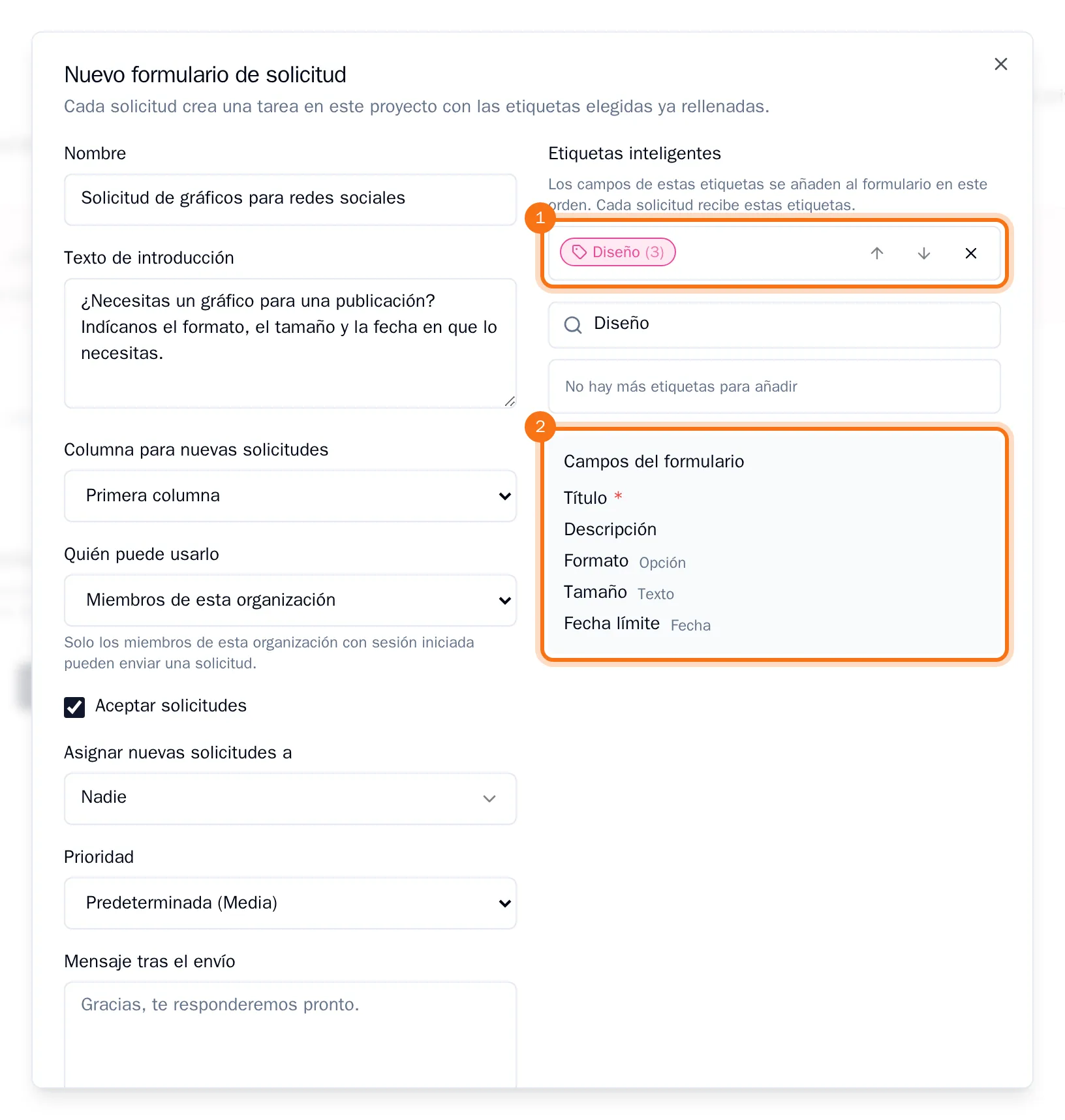
Con un formulario de solicitud, reúnes las solicitudes con el mismo formato para no tener que buscar los detalles más tarde. Cada solicitud que envíe alguien se convierte en una tarea de tu proyecto, con los campos de las etiquetas inteligentes que hayas elegido ya completados. Por ejemplo, la etiqueta diseño solicita el formato, el tamaño y la fecha límite.
Si eres propietario o administrador de la organización, puedes crear formularios de solicitud en cualquier proyecto. Si eres miembro, puedes crearlos en cualquier proyecto que puedas editar. En un Proyecto de solo comentarios, pueden hacerlo quien lo creó y los usuarios y equipos que pueden editarlo.
Crear el formulario
- Abre el proyecto y elige la pestaña Formularios.
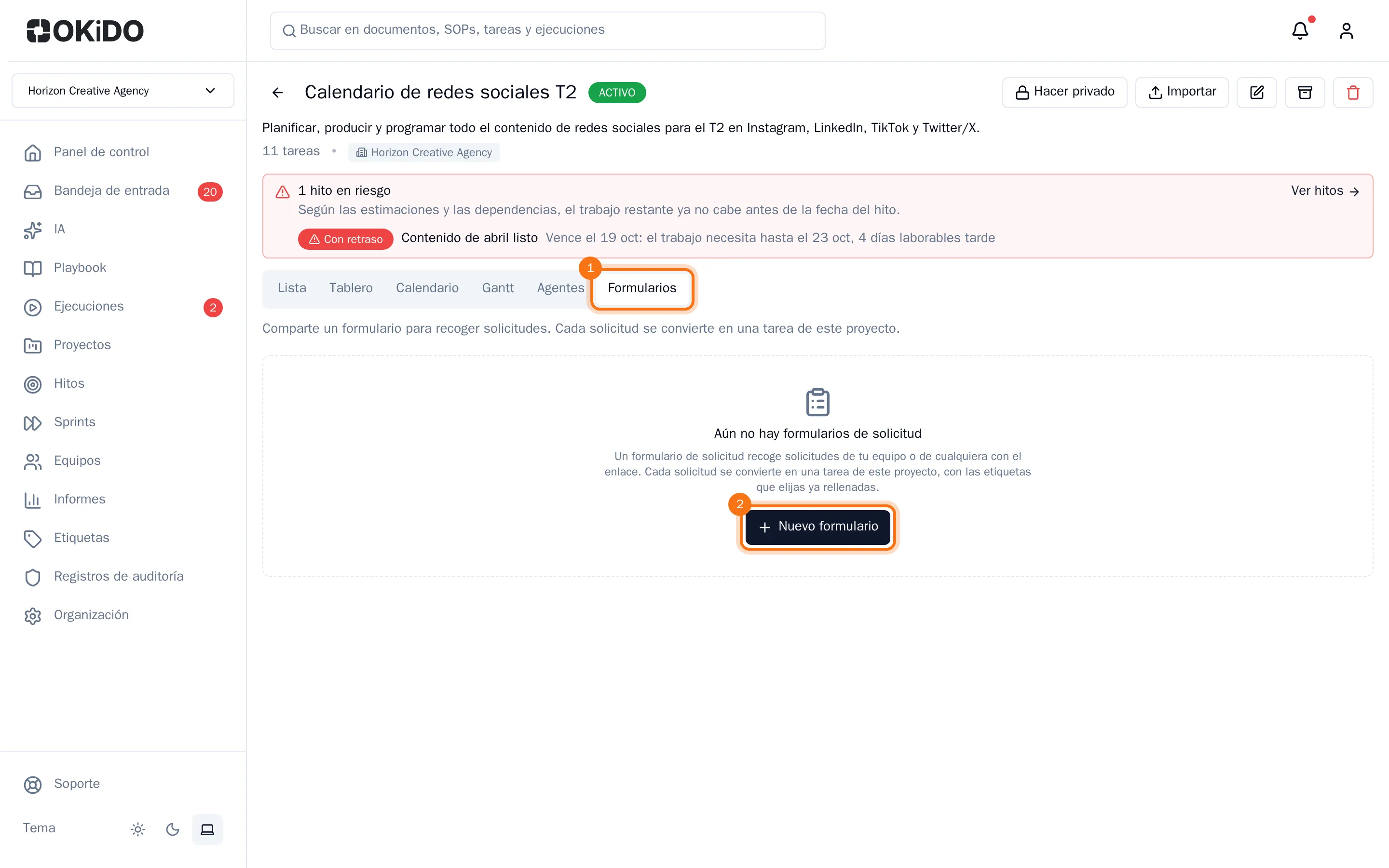
- Elige Nuevo formulario.
- Asigna al formulario un Nombre y, si quieres, una Texto de introducción. El texto de introducción se muestra encima del formulario.
- En Etiquetas inteligentes, busca una etiqueta y haz clic en ella para añadirla. Sus campos se añaden al formulario y cada solicitud recibe la etiqueta.
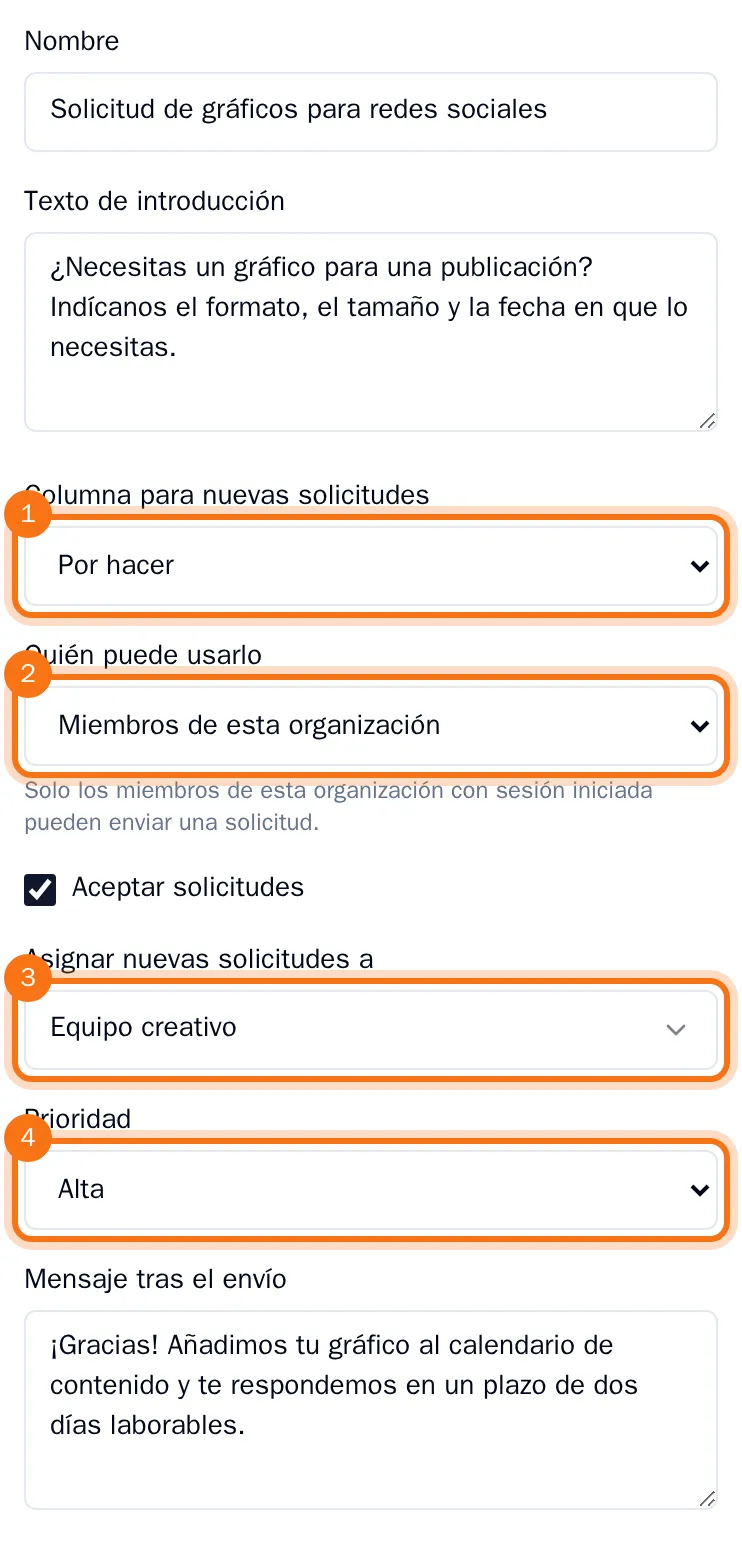
- Define qué ocurre con cada nueva solicitud:
- Columna para nuevas solicitudes: la columna del tablero a la que va la nueva tarea.
- Quién puede usarlo: Miembros de esta organización o Cualquiera con el enlace para compartir el formulario fuera de tu organización.
- Asignar nuevas solicitudes a: una persona o un equipo.
- Prioridad: la prioridad que recibe la nueva tarea.
- Mensaje tras el envío: lo que leen las personas después de enviar la solicitud.
- Elige Crear.
Verás el formulario en la pestaña Formularios, con la columna a la que van sus solicitudes y quién las recibe. Selecciona Copiar enlace interno para copiar el enlace y compartirlo con tus compañeros. También verás el formulario como un botón debajo de su columna en el tablero, para que cualquier persona del proyecto pueda completarlo desde allí.
El formulario siempre te pide primero un título y una descripción, y después los campos de cada etiqueta, en el orden de las etiquetas. Usa las flechas junto a una etiqueta para cambiar el orden. El formulario no te pide los campos de archivo.
Cambiar un formulario
En la pestaña Formularios, elige el lápiz junto al formulario, cambia lo que necesites y elige Guardar. Borra Aceptar solicitudes para detener las solicitudes durante un tiempo.
Siguiente: Enviar una solicitud mediante un formulario y Compartir un formulario de solicitud con personas fuera de tu organización.