Envía eventos a otras aplicaciones con webhooks
Haz que OKiDO avise de inmediato a otra aplicación cuando cambien tareas, ejecuciones, aprobaciones o documentos, y consulta cada entrega.
Quién puede hacer esto: Propietario, Admin
Un webhook envía un evento a otra aplicación en el momento en que ocurre algo en OKiDO: se crea una tarea, se completa una ejecución o se decide una aprobación. La otra aplicación, por ejemplo tu CRM o una herramienta de automatización, recibe un mensaje en una dirección que te proporciona y puede actuar en consecuencia.
Solo puedes añadir y gestionar webhooks si eres propietario o administrador.
Añade un webhook
- En el menú de la izquierda, elige Organización y, después, la pestaña Integraciones. Se abre Webhooks, con los webhooks de la organización y los eventos que recibe cada uno.
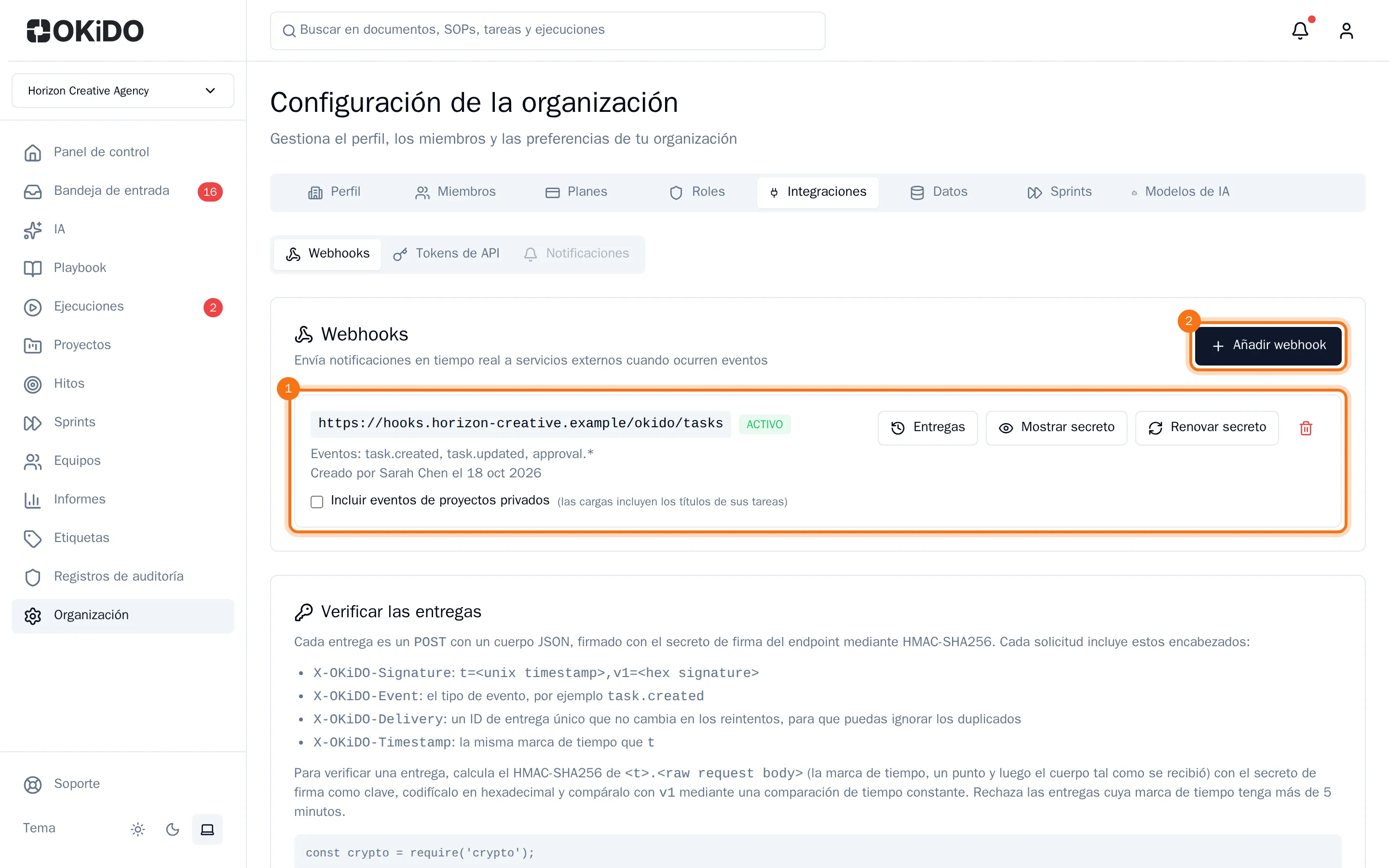
- Elige Añadir webhook.
- Introduce la URL del webhook: la dirección que te proporcionó la otra aplicación. Debe ser una dirección pública de internet.
- En Eventos, marca los eventos que quieres enviar. Por ejemplo, Todos los eventos de ejecuciones envía todos los cambios de una ejecución.
- Marca Incluir eventos de proyectos privados solo si la otra aplicación puede ver los títulos de las tareas de proyectos privados.
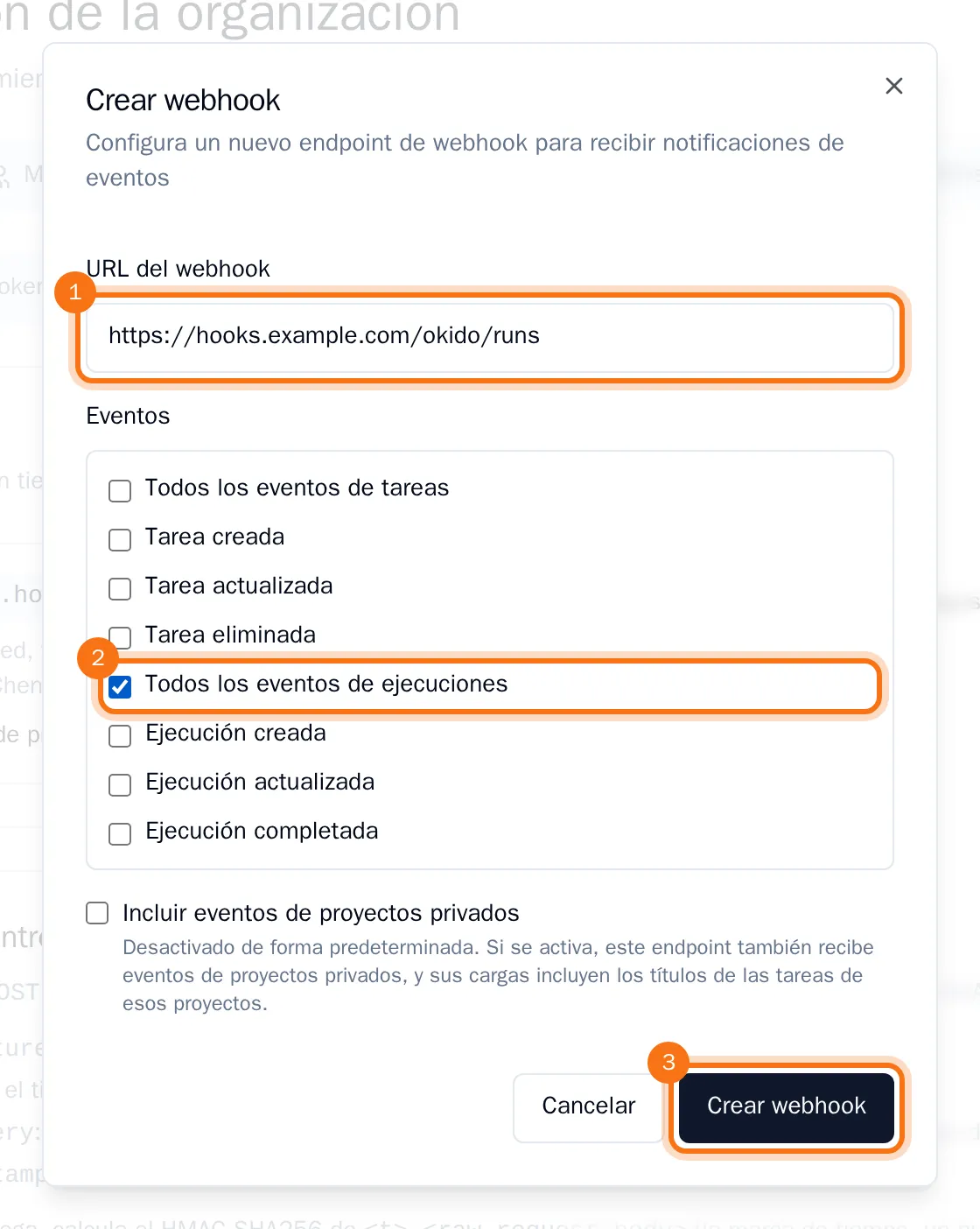
- Elige Crear webhook.
OKiDO te muestra el Secreto de firma del webhook. Cópialo en la otra aplicación para que pueda comprobar que el mensaje procede realmente de OKiDO. En la sección Verificar las entregas, debajo de la lista, encontrarás instrucciones para tus desarrolladores. Más adelante, puedes volver a mostrar el secreto con Mostrar secreto o sustituirlo con Renovar secreto.
Consulta las entregas
- En el webhook, elige Entregas. Verás las entregas recientes, de la más nueva a la más antigua: si cada una llegó (Entregado) o no (Fallido), el evento, la respuesta de la otra aplicación y cuántos intentos fueron necesarios.
- Elige una entrega para ver cada intento y el mensaje que se envió.
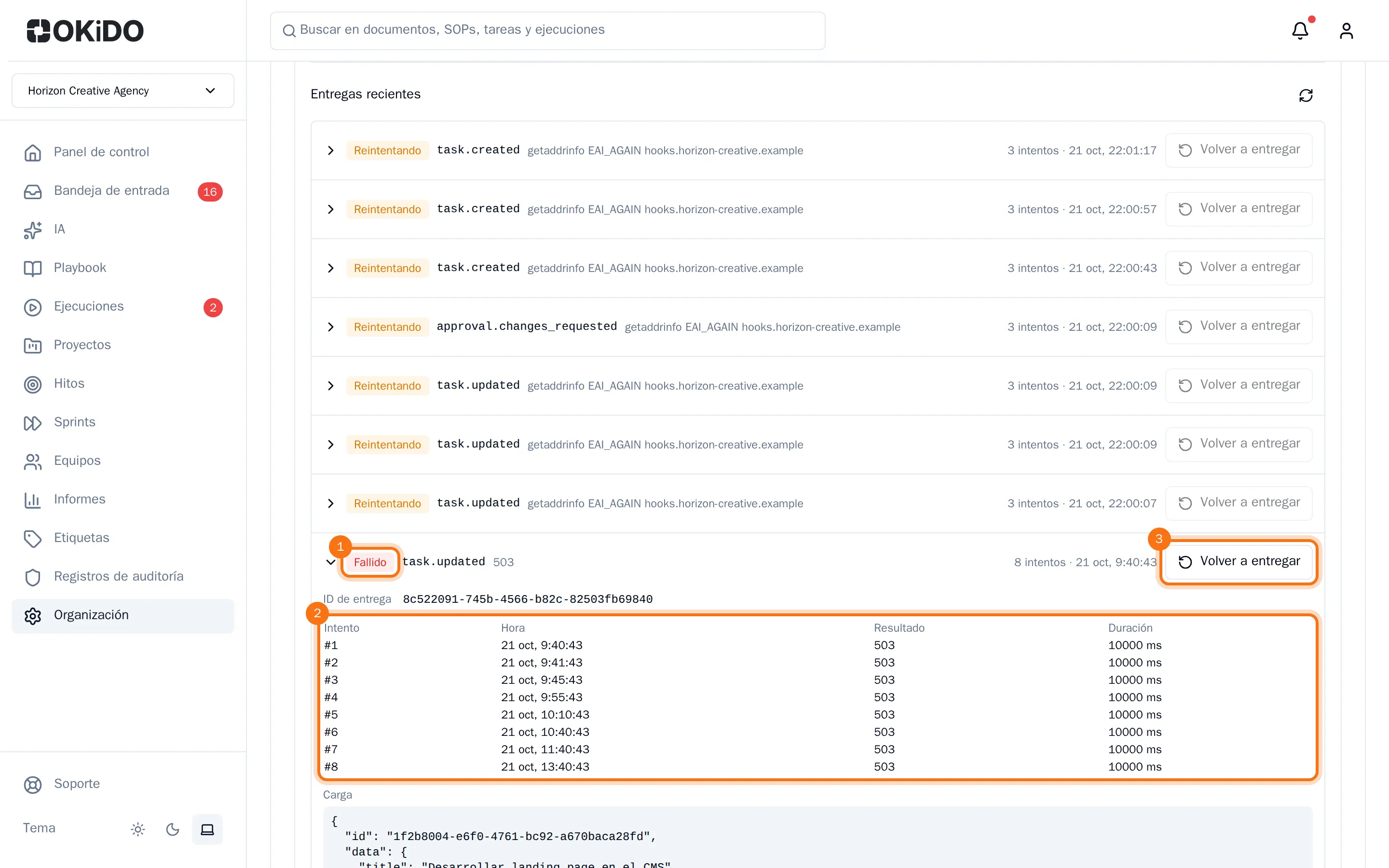
Si la otra aplicación no responde, verás que OKiDO lo intenta de nuevo automáticamente, hasta 7 veces durante unas 10 horas. Puedes consultar las entregas durante 30 días.
Envía una entrega de nuevo
¿Has solucionado el problema en la otra aplicación? Elige Volver a entregar en la entrega. OKiDO vuelve a enviar el evento y verás una nueva entrega en la parte superior de la lista.
Para dejar de enviar eventos, elige la papelera del webhook y confirma con Eliminar.