Controla quién puede ver un proyecto
Haz que un proyecto sea privado o público, y añade o quita las personas y los equipos que pueden abrir un proyecto privado.
Quién puede hacer esto: Propietario, Admin
Un proyecto público está abierto a toda la organización. Un proyecto privado solo está disponible para las personas y los equipos a los que concedas acceso, además de la persona que lo creó. Los propietarios y administradores de la organización no ven automáticamente un proyecto privado. Concédeles acceso si lo necesitan.
Haz que un proyecto sea privado
Solo la persona que creó el proyecto puede cambiarlo entre público y privado.
- Abre el proyecto y selecciona Hacer privado.
- Selecciona los equipos y las personas que deben ver el proyecto y, a continuación, selecciona Revisar acceso.
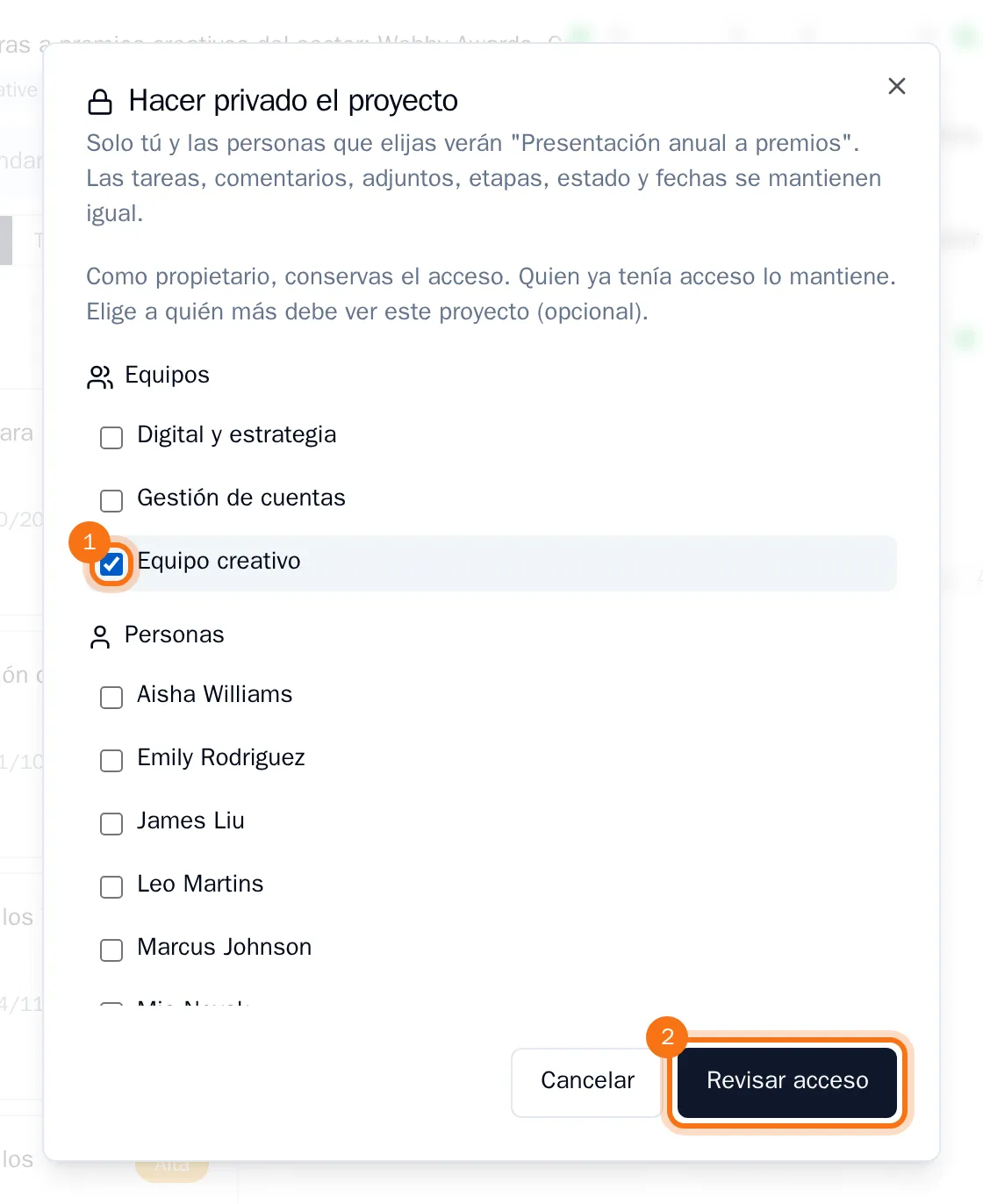
- Revisa la lista en Quién tendrá acceso y, a continuación, selecciona Hacer privado.
Ahora el proyecto muestra una etiqueta Privado y un botón Miembros. Sus tareas, comentarios, columnas y fechas se mantienen igual. Las personas que pierdan acceso conservan las tareas asignadas, pero ya no pueden abrirlas.
Añade o quita personas y equipos
Los propietarios y administradores de la organización que pueden ver el proyecto privado pueden cambiar quién más puede acceder.
- Abre el proyecto y selecciona Miembros.
- En Añadir miembro, selecciona Usuario o Equipo, elige la persona o el equipo y, a continuación, selecciona Añadir.
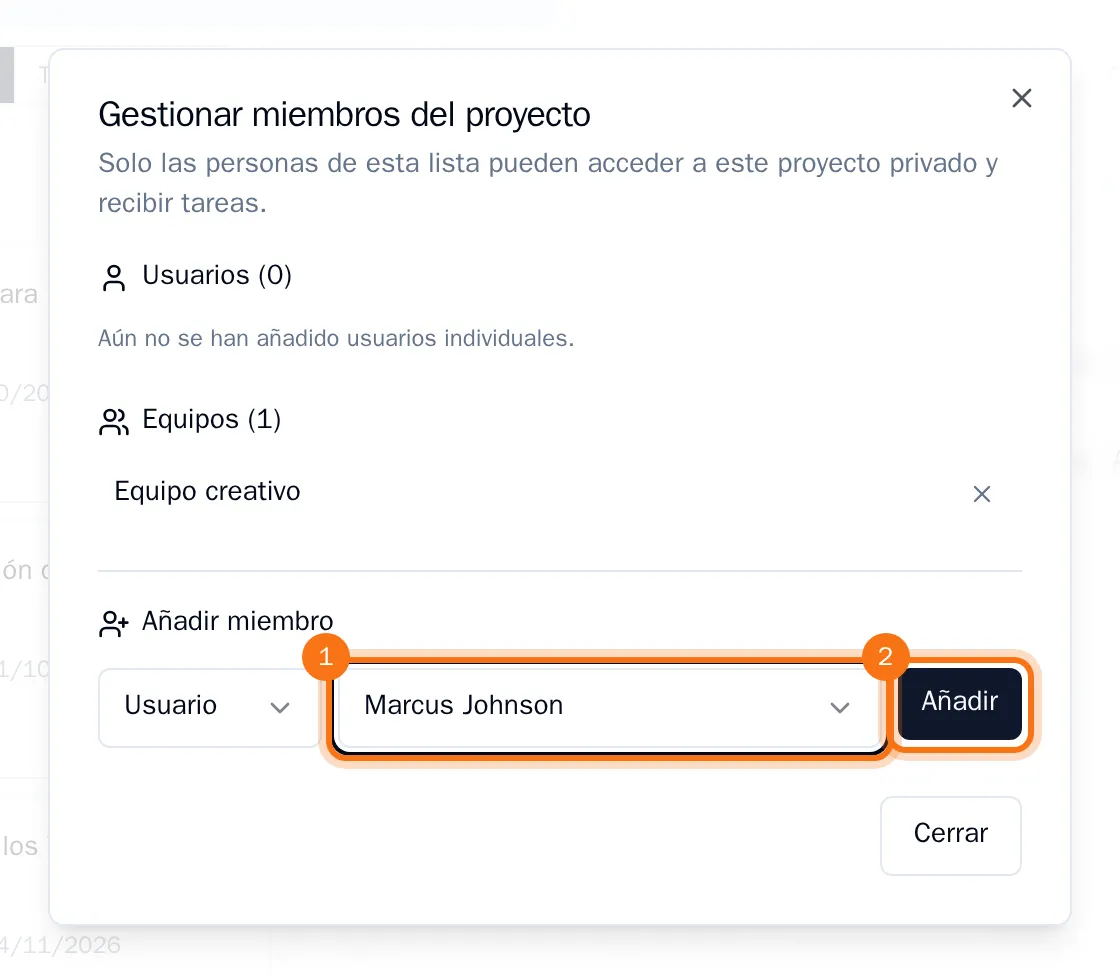
- Para quitar un equipo, selecciona la cruz junto a su nombre.
- Para quitar una persona, selecciona la cruz junto a su nombre. En Reasignar sus tareas a, elige quién asumirá sus tareas en este proyecto o conserva Dejar sin asignar y, a continuación, selecciona Quitar.
Solo las personas indicadas aquí, los miembros de los equipos indicados y la persona que creó el proyecto pueden abrirlo y tener asignadas sus tareas.
Haz que un proyecto vuelva a ser público
- Abre el proyecto y selecciona Hacer público.
- Selecciona Lo entiendo, hacerlo público y, a continuación, selecciona Hacer público.
Toda la organización puede volver a ver el proyecto y todas sus tareas.