Cambia entre lista, tablero, calendario y gantt
Consulta las tareas de un proyecto como lista, tablero, calendario o diagrama de gantt y elige la vista que mejor se adapte al trabajo.
Quién puede hacer esto: Todas las personas de la organización
Puedes ver las tareas de cada proyecto en cuatro vistas. Todas muestran las mismas tareas, así que puedes cambiar cuando otra vista se adapte mejor a lo que haces: una lista para revisar detalles, un tablero para avanzar el trabajo, un calendario para ver qué vence y cuándo, y un diagrama de gantt para planificar a lo largo del tiempo. Un proyecto se abre en su tablero.
Para cambiar, abre el proyecto y elige Lista, Tablero, Calendario o Gantt encima de las tareas.
Revisa las tareas en una lista
- Elige Lista.
- Elige Columnas para mostrar u ocultar columnas, como Equipo o Etapa.
- Haz clic en una tarea para abrirla.
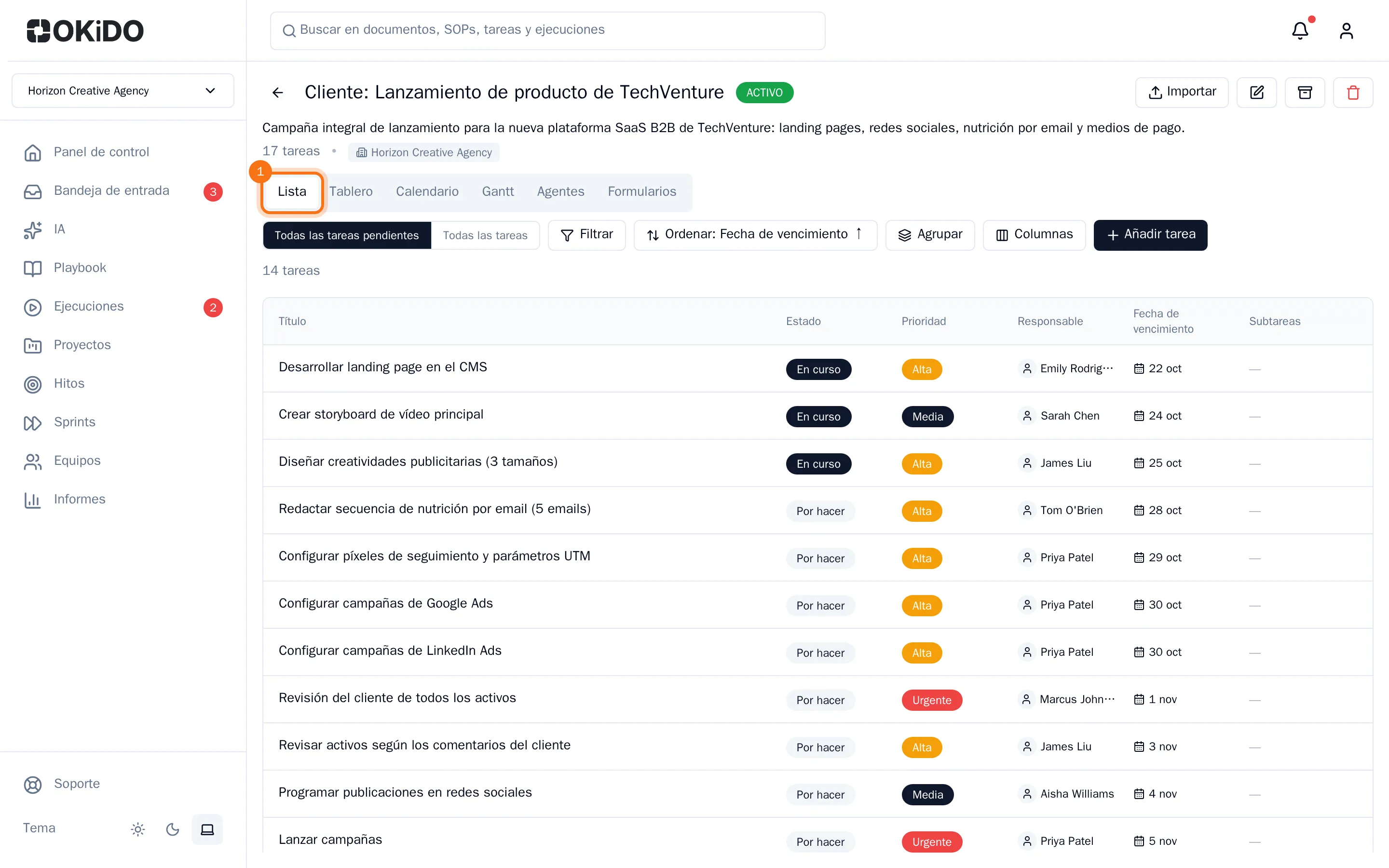
Cada tarea es una fila con su estado, prioridad, responsable, fecha de vencimiento y subtareas.
Avanza el trabajo en el tablero
- Elige Tablero.
- Arrastra una tarjeta a otra columna para mover la tarea a esa etapa, o hacia arriba y abajo para cambiar su orden.
- Elige Añadir tarea al final de una columna para añadirle una tarea.
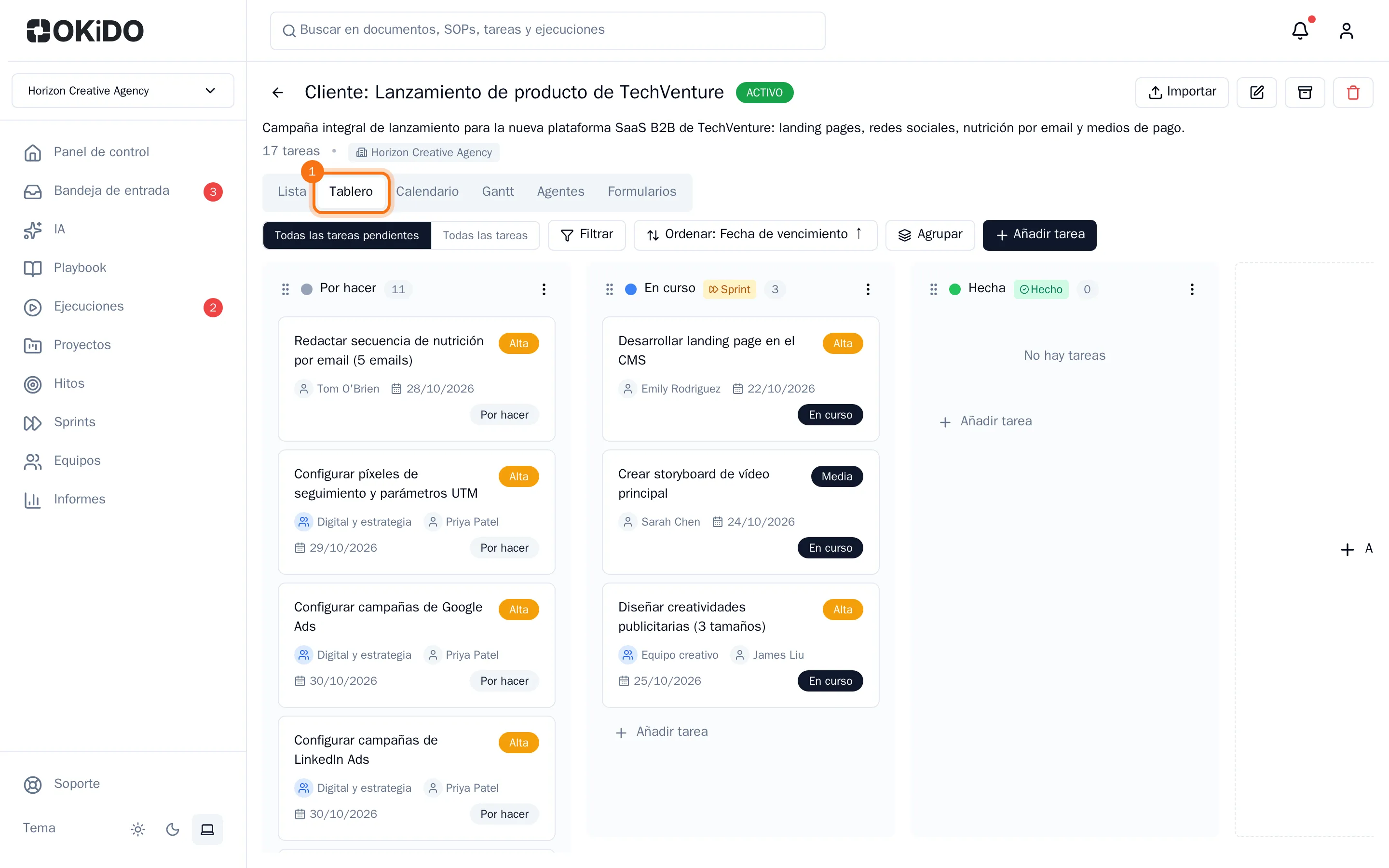
Cada columna es una etapa del trabajo. Para añadir, cambiar nombre u ordenar columnas, consulta Configura las columnas del tablero.
Consulta qué vence en el calendario
- Elige Calendario.
- Elige Mes o Semana y usa las flechas para volver o avanzar. Hoy te lleva de vuelta a hoy.
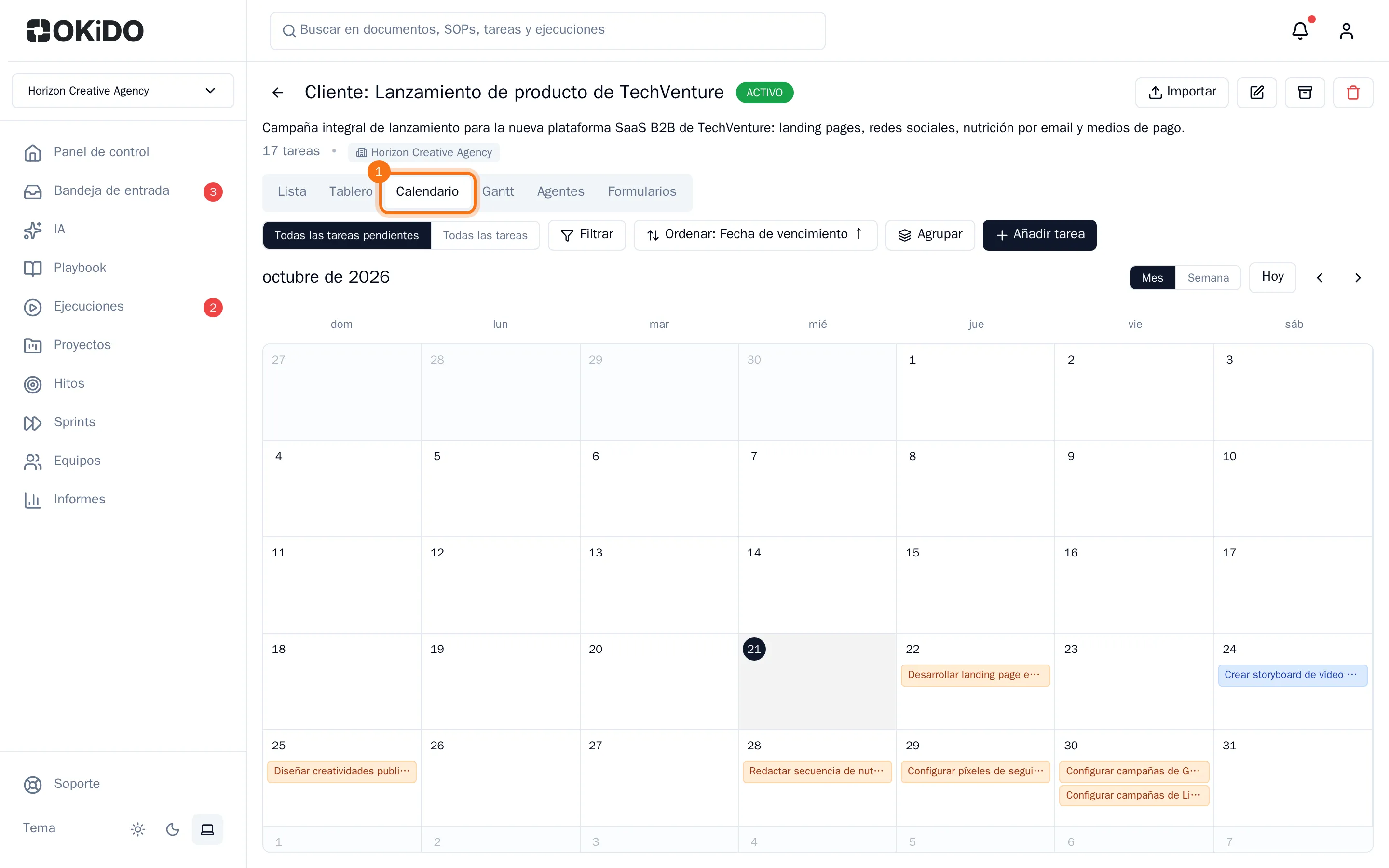
Las tareas aparecen en su fecha de vencimiento. Una tarea con una fecha programada se extiende desde esa fecha hasta su fecha de vencimiento.
Planifica a lo largo del tiempo en el diagrama de gantt
- Elige Gantt.
- Usa − y + en la parte superior derecha para alejar o acercar el zoom.
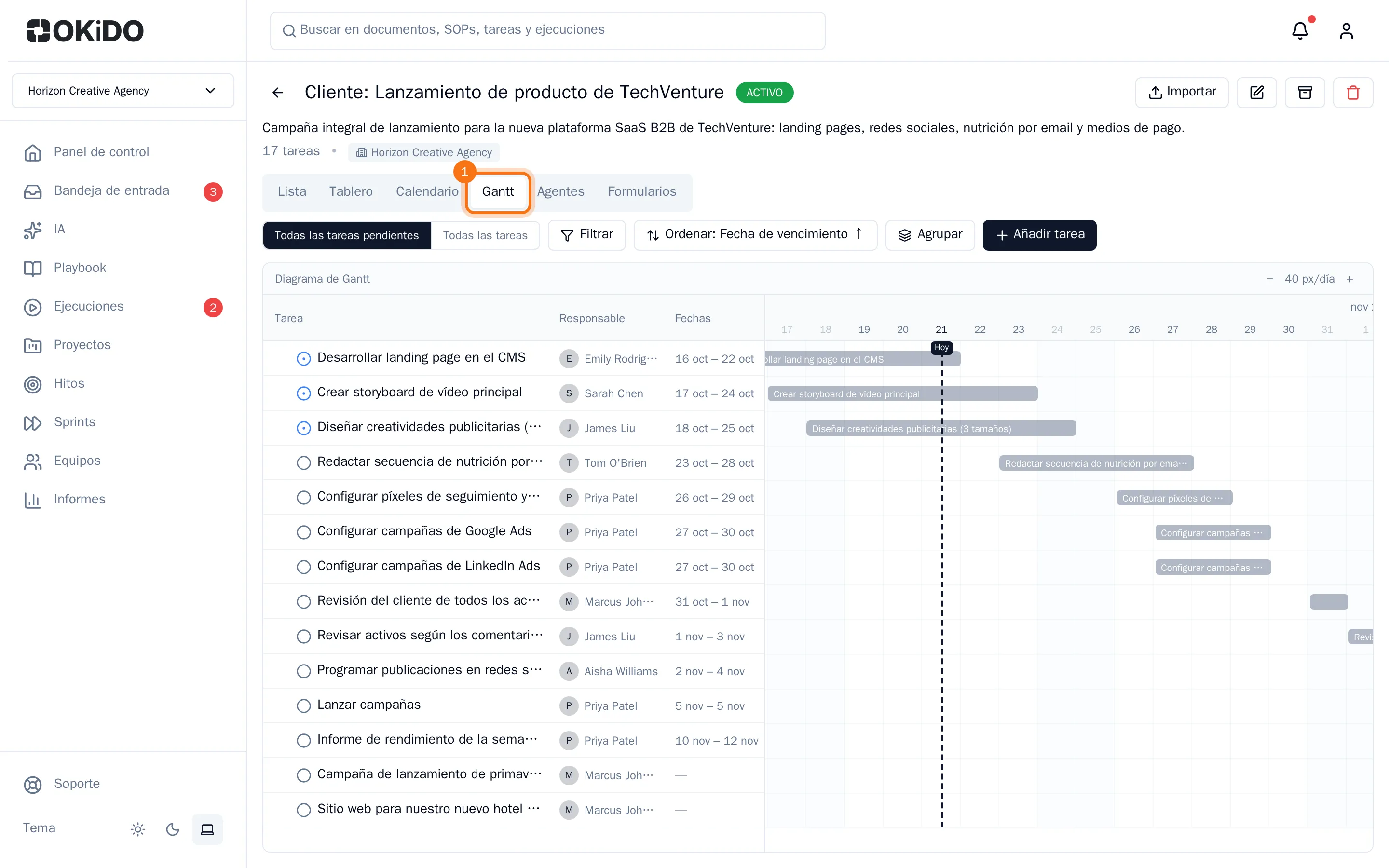
Cada tarea es una barra desde su fecha de inicio hasta su fecha de vencimiento. Una tarea que solo tiene fecha de vencimiento aparece como una barra corta ese día. Las tareas se agrupan bajo sus hitos, las flechas conectan las tareas que se bloquean entre sí y una línea marca el día de hoy. Configura fechas de inicio en la tarea para obtener barras completas.
Consejo: Todas las vistas ocultan al principio las tareas completadas. Elige Todas las tareas en la barra de herramientas para verlas también. Consulta Filtra, ordena y agrupa tareas.