Añade etiquetas inteligentes a una tarea
Añade etiquetas inteligentes a una tarea y rellena los campos personalizados que incluyen.
Quién puede hacer esto: Todas las personas de la organización
Las etiquetas agrupan trabajo relacionado en todos los proyectos, por ejemplo, todo lo relacionado con clientes o todo lo que necesita un diseño. Una etiqueta inteligente puede incluir sus propios campos, por ejemplo, el nombre del cliente y el presupuesto. Añade la etiqueta a una tarea y rellénalos.
Añade una etiqueta
- Abre la tarea. En Etiquetas del panel derecho, selecciona Añadir etiqueta.
- Marca cada etiqueta que deba tener la tarea. Escribe en el cuadro de búsqueda para encontrar una etiqueta rápidamente. Un número después del nombre de una etiqueta indica cuántos campos incluye.
- Selecciona Hecho.
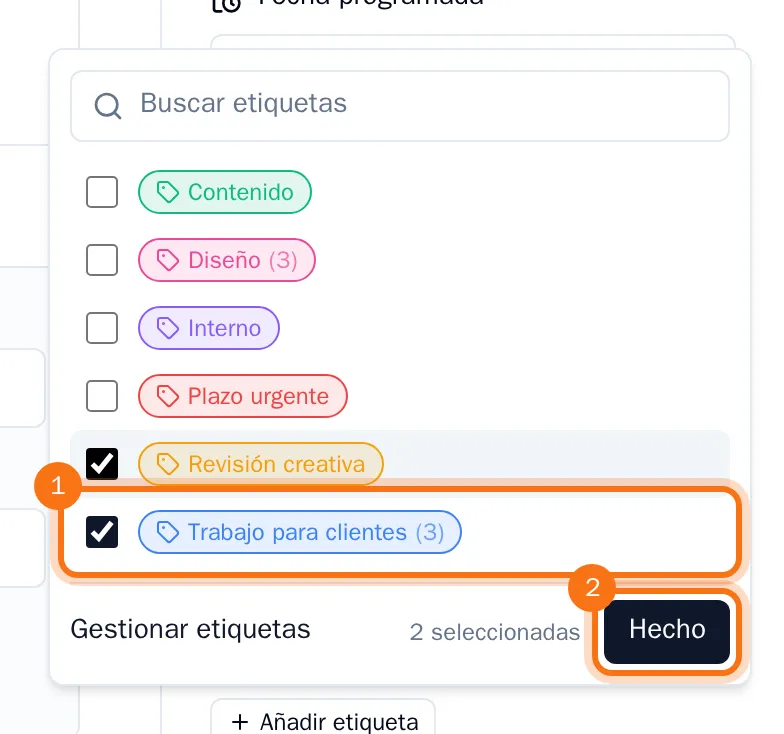
Cada etiqueta que marques se guarda de inmediato y aparece en la tarea con su color. Haz clic en × en una etiqueta para quitarla.
Rellena los campos personalizados
Cuando una etiqueta incluye campos, aparecen en Campos personalizados, debajo de la descripción. Rellénalos. Cada cambio se guarda de inmediato.
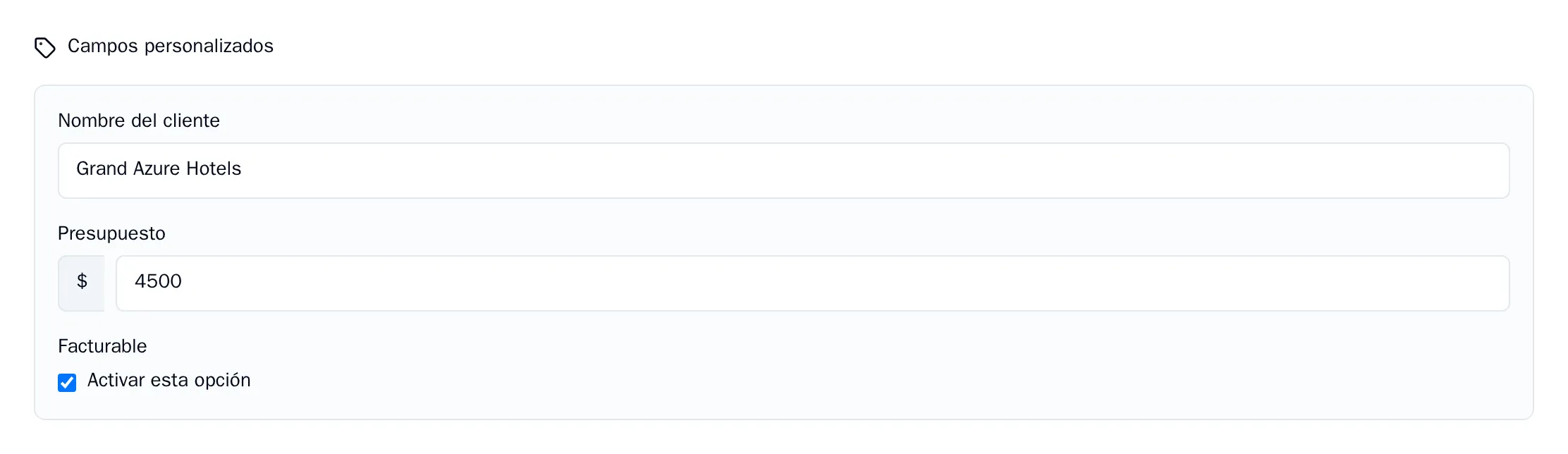
Cuando dos etiquetas de una tarea tienen un campo con el mismo nombre, el campo aparece una sola vez.
Consejo: Los propietarios y administradores crean etiquetas y sus campos en la página de etiquetas. Selecciona Gestionar etiquetas al final de la lista de etiquetas. Consulta Añade campos personalizados a una etiqueta.