Añade campos personalizados a una etiqueta
Dale a una etiqueta sus propios campos, como texto, un importe, una fecha o una opción, para rellenarlos en cada tarea que tenga la etiqueta.
Quién puede hacer esto: Propietario, Admin
Una etiqueta puede tener sus propios campos. Añade a la etiqueta Client Work un nombre de cliente, un presupuesto y si el trabajo es facturable, y cada tarea con esa etiqueta tendrá esos campos para rellenar. Los propietarios y administradores de la organización configuran los campos.
Añade campos a una etiqueta
- Elige Etiquetas en la barra lateral y, después, el lápiz junto a la etiqueta.
- En Campos personalizados, elige Añadir campo. Se abrirá un campo nuevo.
- Introduce el Nombre del campo.
- Elige el Tipo de campo, por ejemplo Texto, Número, Moneda, Fecha, Selección (desplegable) o Casilla de verificación.
- Selecciona Campo obligatorio si el campo debe rellenarse siempre. Añade un texto de ejemplo o texto de ayuda si facilita rellenarlo.
- Repite el proceso para cada campo y, después, elige Actualizar etiqueta.
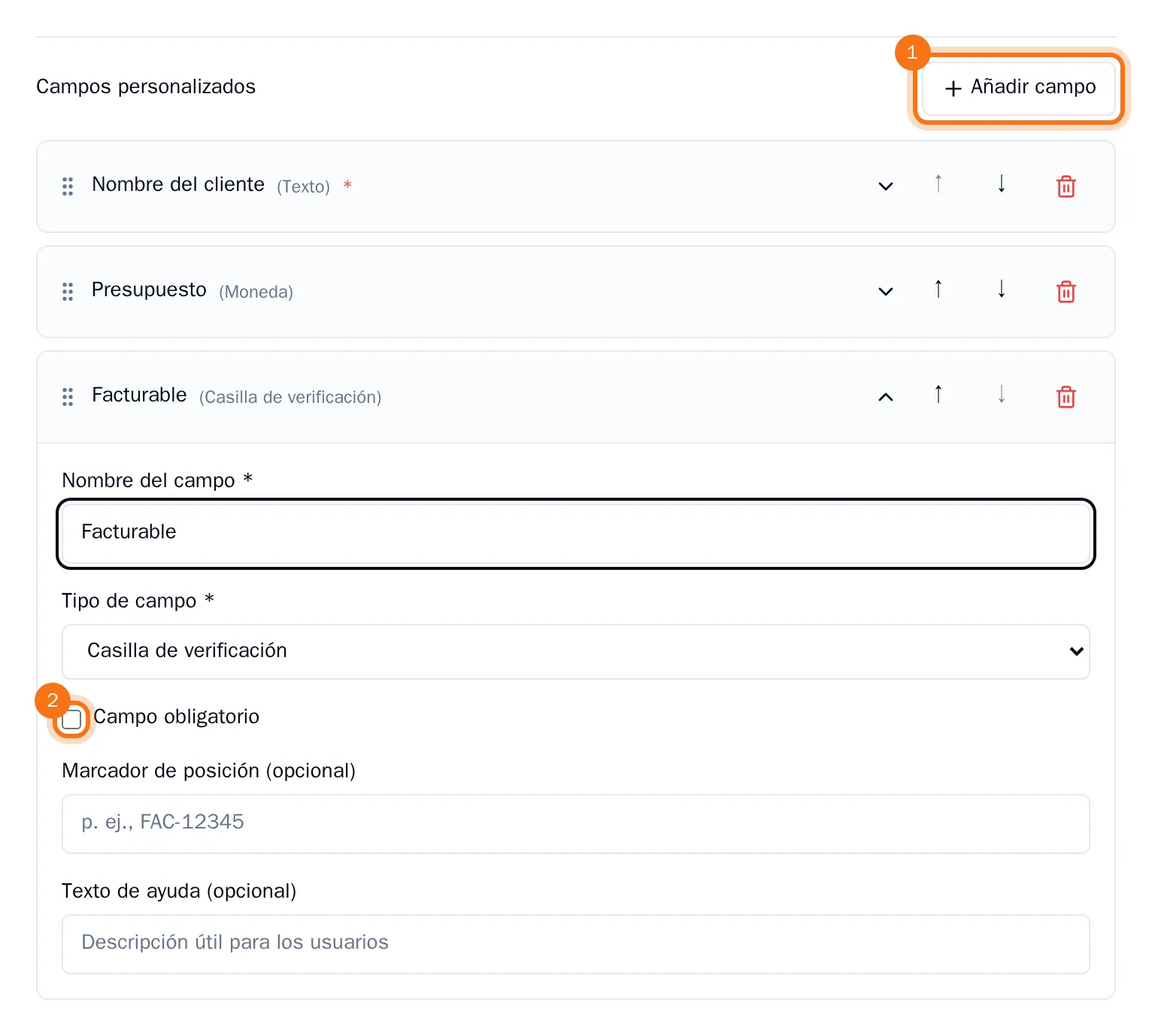
Haz clic en el nombre de un campo para abrirlo o cerrarlo. Usa las flechas para cambiar el orden de los campos y la papelera para quitar uno.
Ofrece una lista de opciones
Para un campo Selección (desplegable) o Selección múltiple:
- Elige Añadir opción en Opciones.
- Introduce lo que las personas verán en el primer cuadro y el valor que se guardará en el segundo.
- Repite el proceso para cada opción.
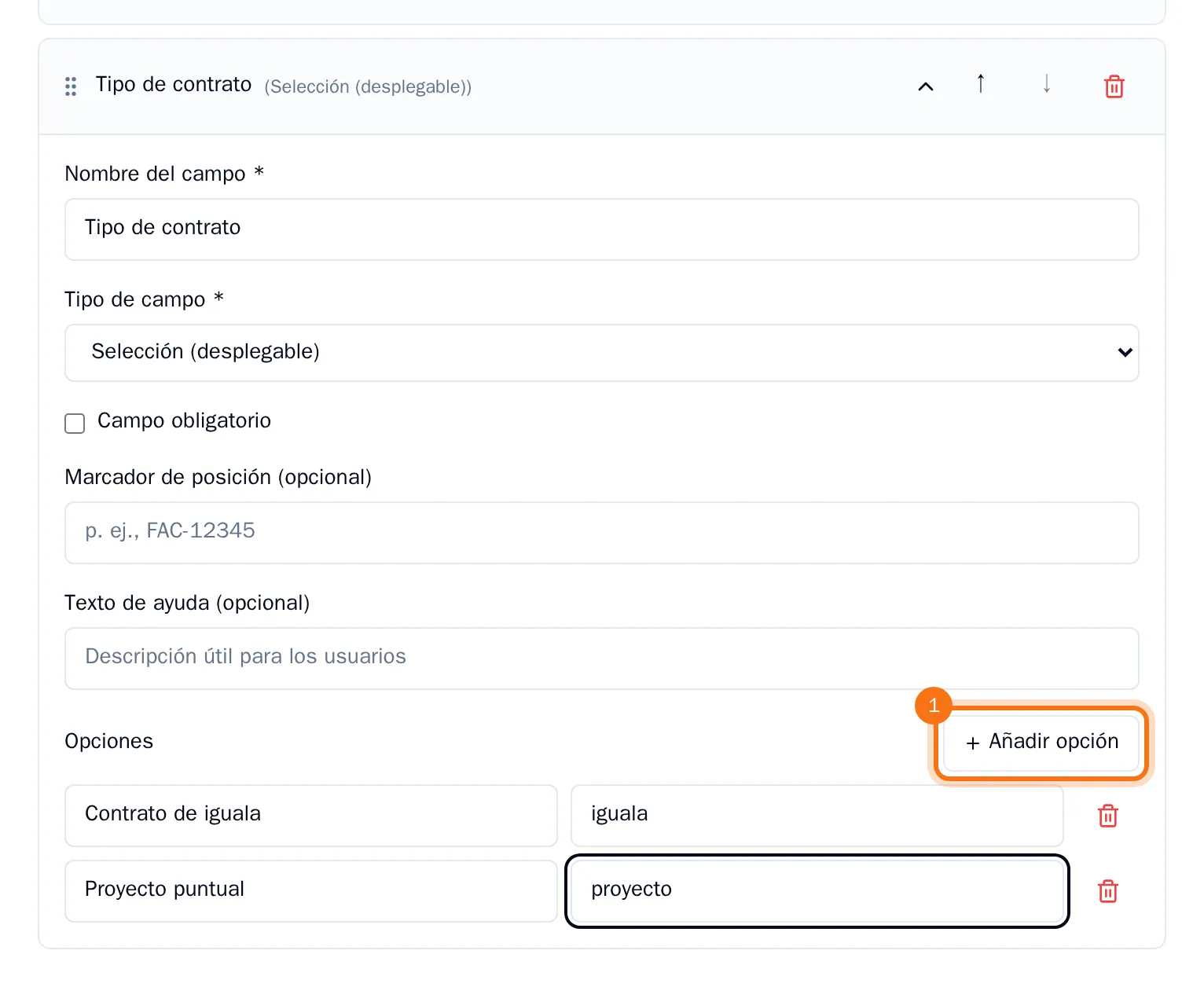
Para un número o un importe, también puedes establecer el valor mínimo y máximo. Para texto, establece la longitud mínima y máxima.
Dónde aparecen los campos
En la página Etiquetas, la etiqueta muestra su número de campos. Cada tarea que tenga la etiqueta muestra los campos en Campos personalizados de la tarea, donde se guardan mientras escribes. Consulta Añade etiquetas inteligentes a una tarea.
Un campo de etiqueta también puede ser obligatorio antes de que una tarea entre en una columna de un tablero. Consulta Añade reglas a una columna.