Crear un proyecto
Crea un proyecto, elige su tipo y decide quién puede verlo y editarlo.
Quién puede hacer esto: Todas las personas de la organización
Un proyecto reúne las tareas de una parte del trabajo, como una campaña para un cliente o el rediseño de un sitio web. Todas las personas de la organización pueden crear proyectos públicos y plantilla. Su tipo determina quién puede verlo y quién puede editarlo.
Crear un proyecto
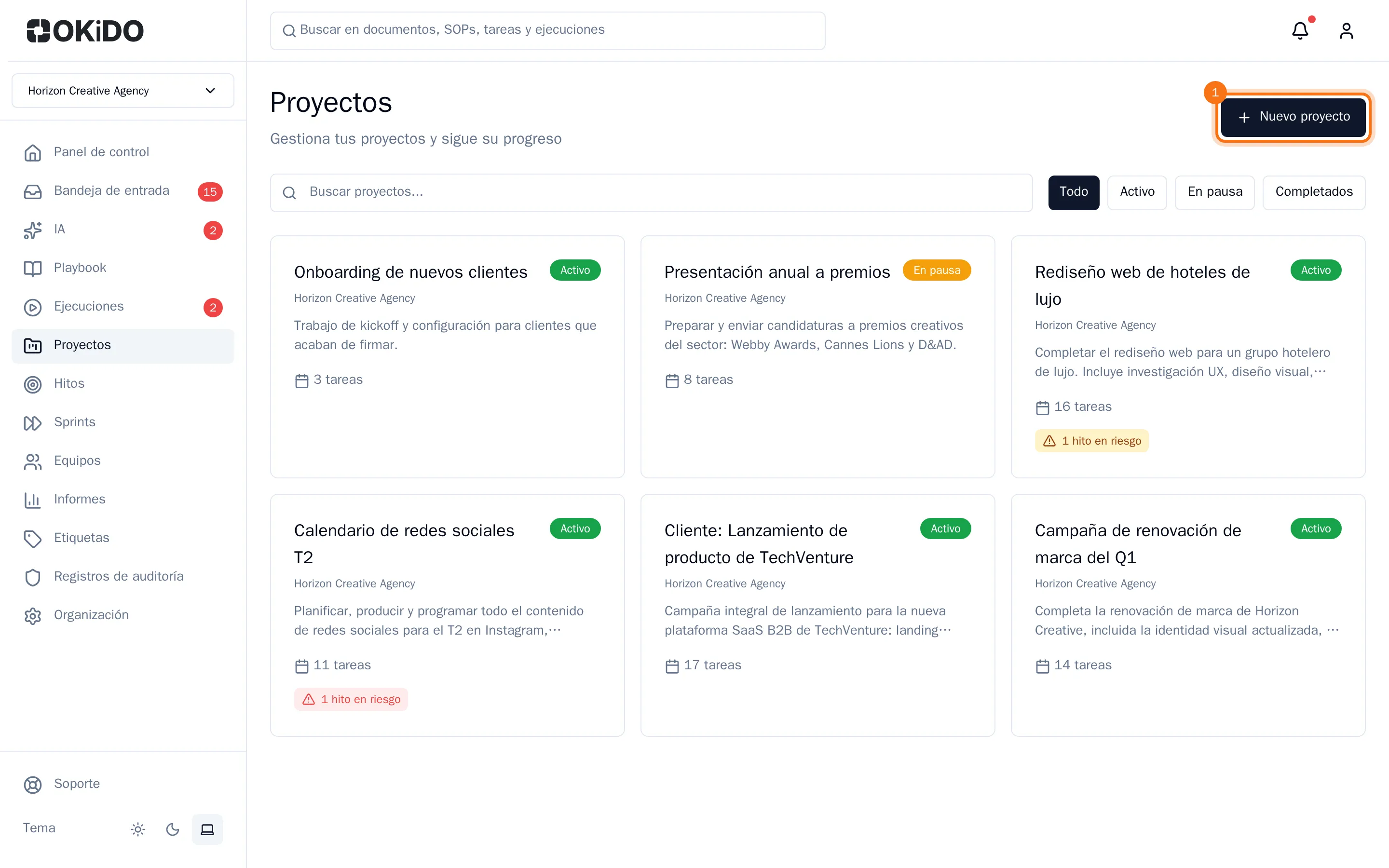
- Elige Proyectos en la barra lateral y, después, Nuevo proyecto.
- Introduce un Nombre del proyecto.
- Elige un Tipo de proyecto:
- Proyecto público: todas las personas de la organización pueden verlo y editarlo.
- Proyecto privado: solo las personas y los equipos que elijas pueden verlo.
- Proyecto de solo comentarios: todas las personas pueden verlo y comentarlo, pero solo las personas y los equipos que elijas pueden editarlo.
- Proyecto plantilla: un modelo reutilizable con fechas de vencimiento relativas. Consulta Reutilizar un proyecto como plantilla.
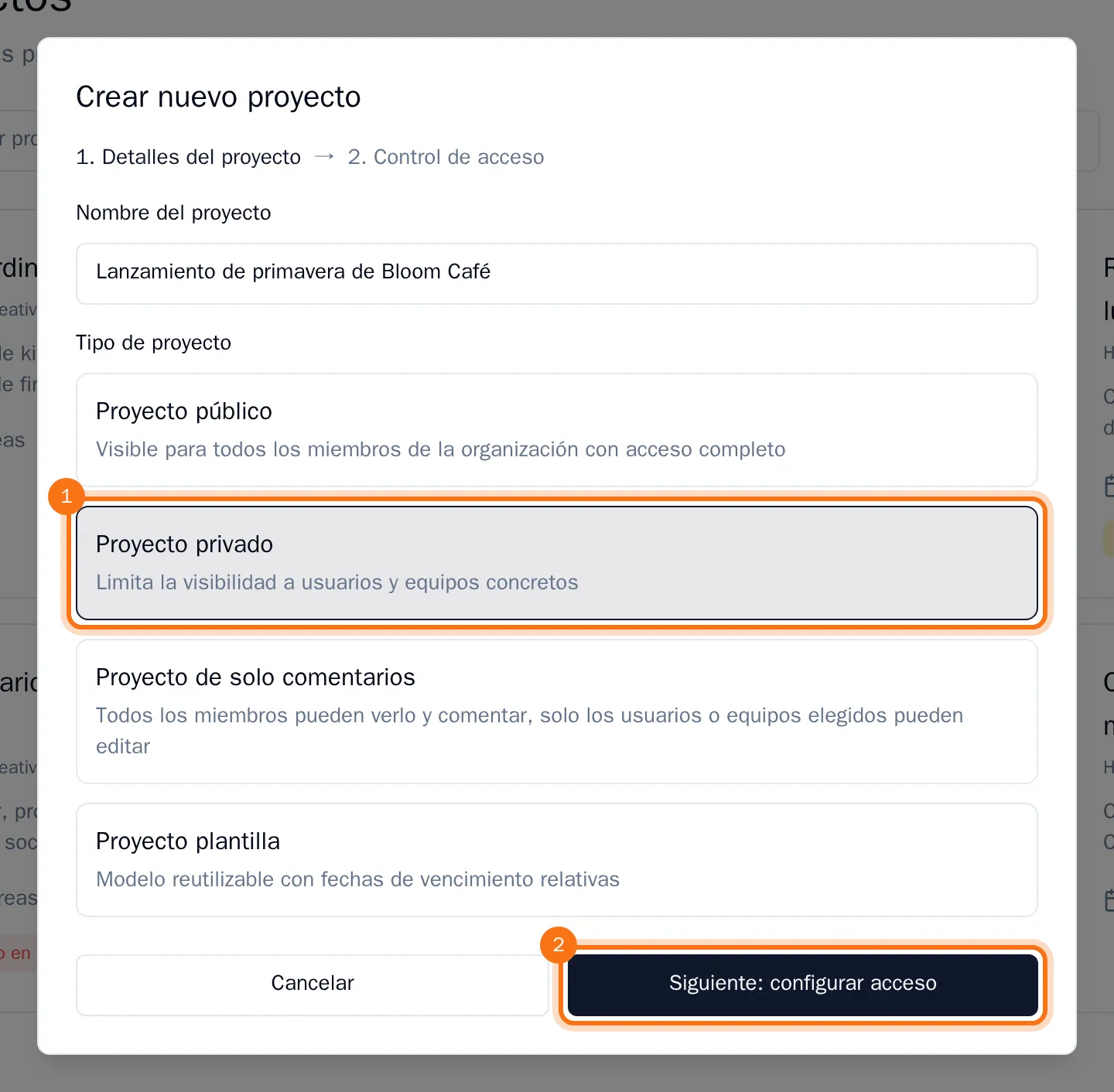
- Para un proyecto público o plantilla, elige Crear proyecto. Para un proyecto privado o un proyecto de solo comentarios, elige Siguiente: configurar acceso y continúa a continuación.
Los proyectos privados, de solo comentarios y plantilla están disponibles en los planes Pro y Business. En Starter, todos los proyectos son públicos.
Elegir quién tiene acceso
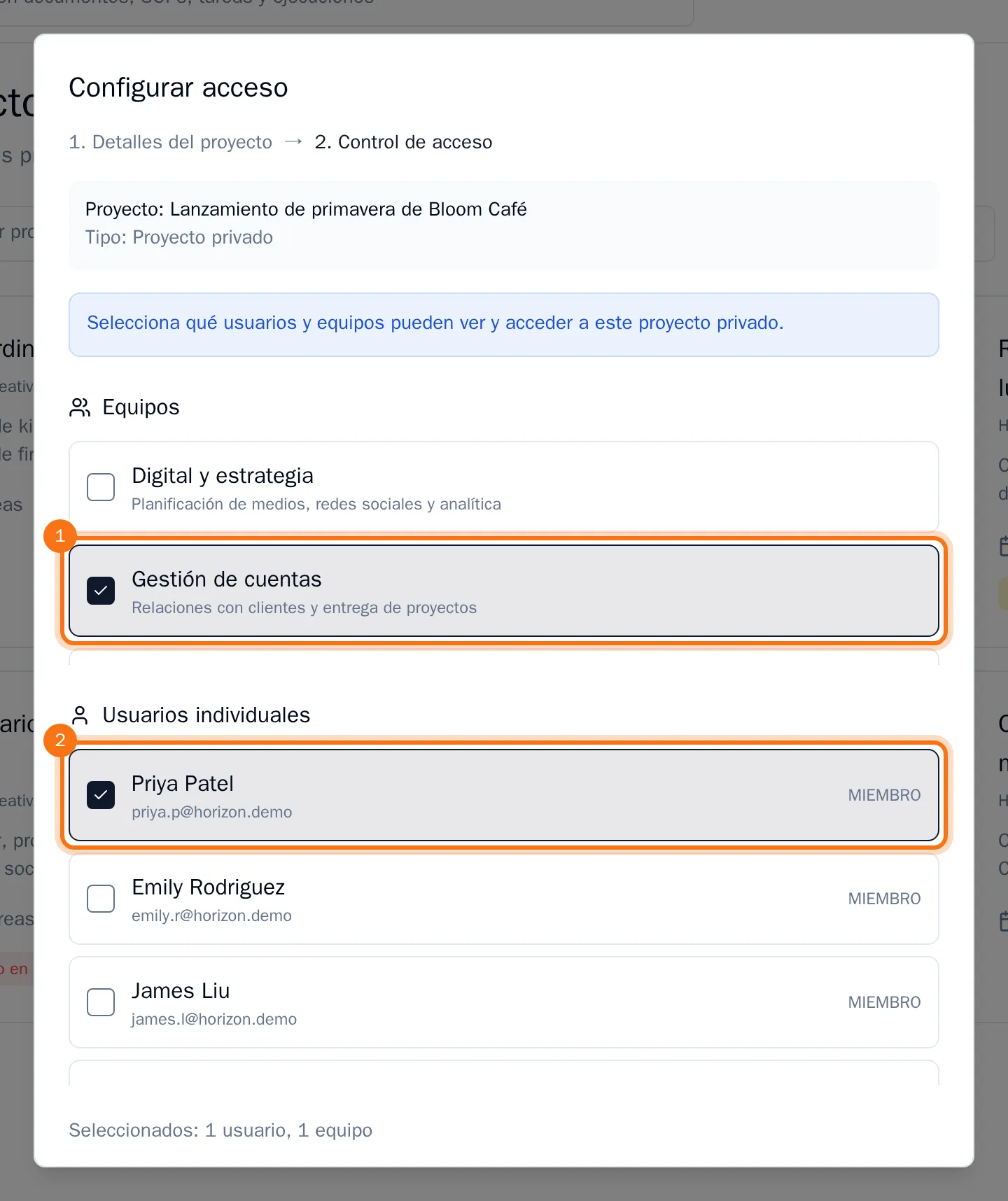
Un proyecto privado necesita al menos una persona o un equipo que pueda verlo. Un proyecto de solo comentarios necesita al menos una persona o un equipo que pueda editarlo. Para elegirlos, debes ser propietario de la organización o administrador. Si eres miembro, en este paso no se pueden cargar las personas ni los equipos.
- Selecciona los equipos en Equipos y las personas en Usuarios individuales. Selecciona un equipo para incluir a todas las personas que forman parte de él.
- Elige Crear proyecto.
El nuevo proyecto aparece en la parte superior de la lista de proyectos, con una etiqueta que indica su tipo. Su tablero comienza con tres columnas: para las tareas por hacer, en curso y terminadas. Siempre mantienes el acceso a un proyecto privado que hayas creado.
Consejo: ¿Has cambiado de opinión? La persona que creó un proyecto puede cambiarlo entre público y privado. Consulta Controlar quién puede ver un proyecto.