Aprueba o rechaza acciones de agentes
Revisa las acciones y los accesos a herramientas que tus agentes están esperando, y luego apruébalos, recházalos con un motivo o concede acceso.
Quién puede hacer esto: Propietario, Admin
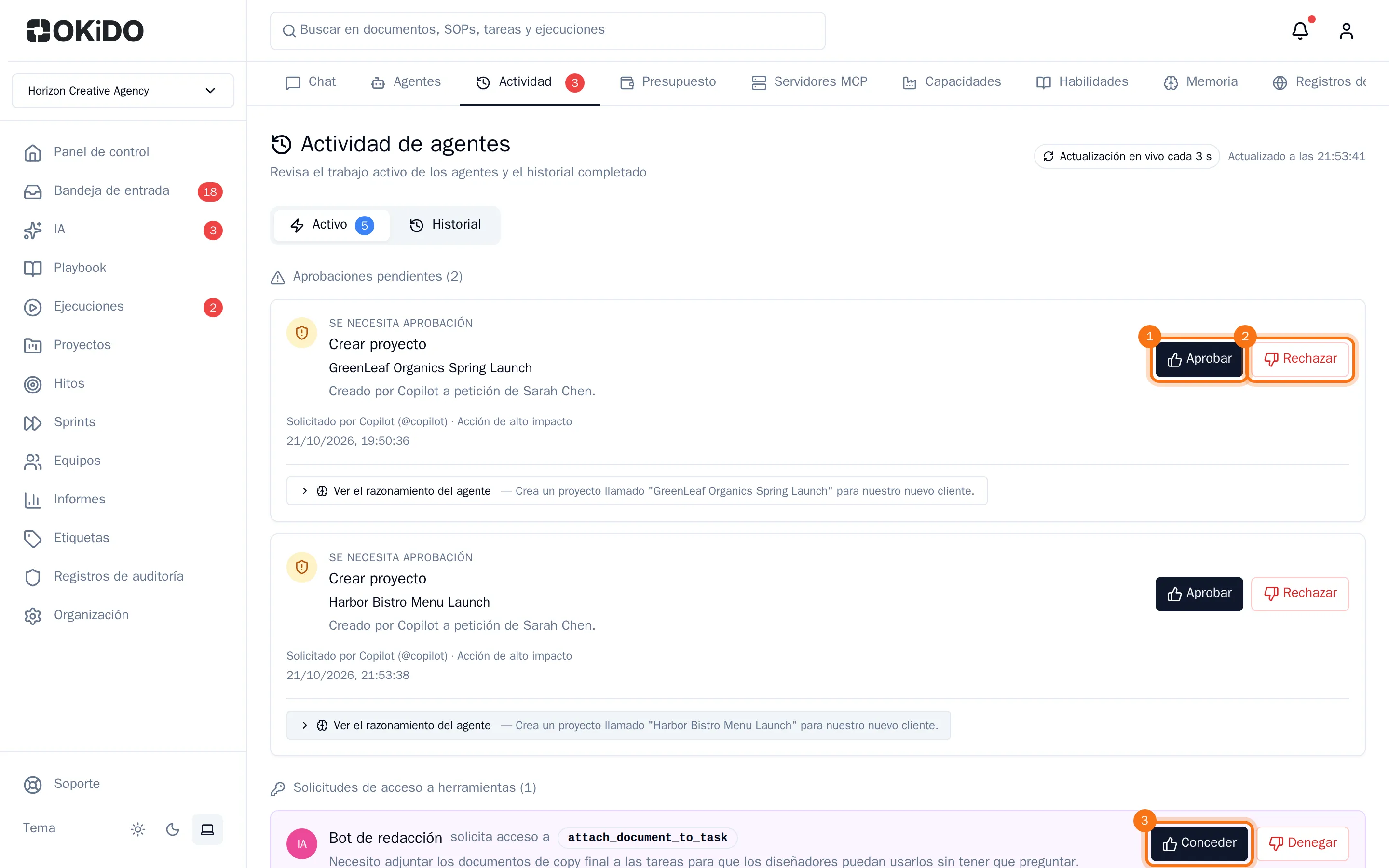
Los agentes se detienen y esperan antes de realizar una acción que necesita la aprobación de una persona, como crear un proyecto o enviar un correo electrónico, y cuando necesitan una herramienta que todavía no tienen permitida. Todo esto te espera en un solo lugar: la pestaña Actividad en IA. Un número rojo en la pestaña muestra cuántos elementos están pendientes.
Consulta lo que te espera
- En el menú de la izquierda, elige IA y luego la pestaña Actividad.
La pestaña Activo muestra las acciones esperando aprobación y, debajo, las solicitudes de acceso a herramientas. Cada acción muestra lo que el agente quiere hacer, qué agente la solicita, cuál es el impacto y cuándo la solicitó. Elige Ver el razonamiento del agente para ver la ejecución relacionada: lo que el agente leyó e hizo antes de detenerse.
Aprueba una acción
- Elige Aprobar junto a la acción.
- Para una acción con un impacto importante, confirma con Aprobar y ejecutar.
El agente realiza la acción de inmediato y continúa con su trabajo.
Rechaza una acción
- Elige Rechazar junto a la acción.
- Indica al agente qué debe hacer en su lugar. Tu motivo se envía al agente como orientación.
- Elige Rechazar acción.
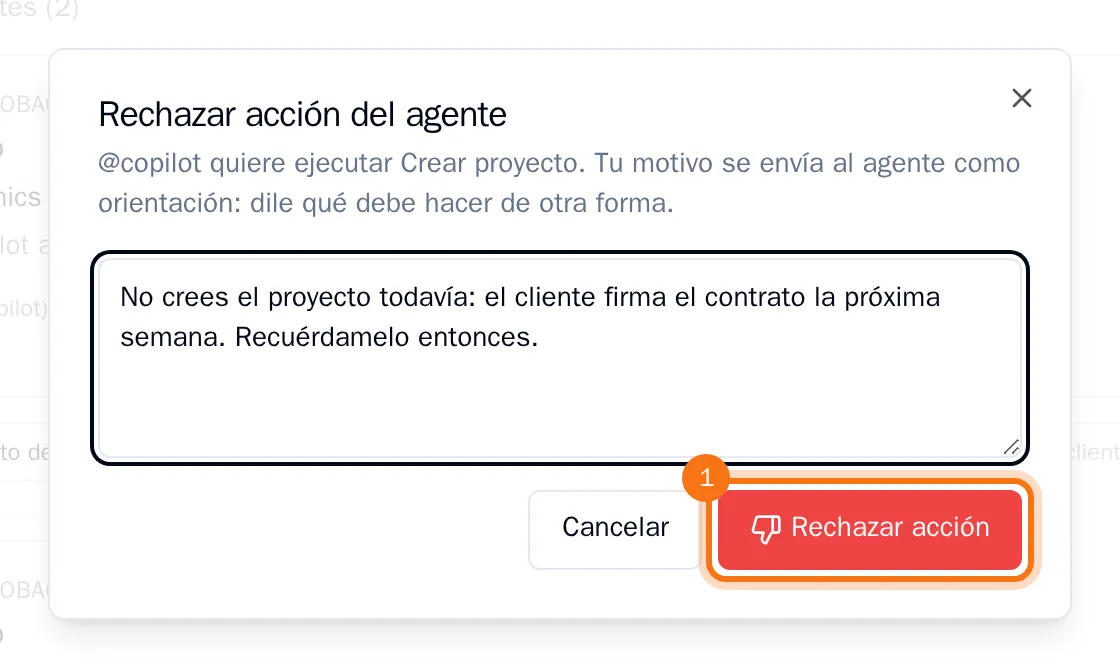
La acción no se realiza y el agente recibe tu motivo.
Concede o deniega acceso a una herramienta
Cuando un agente solicita una herramienta que todavía no puede usar, la solicitud muestra la herramienta y el motivo del agente.
- Elige Conceder.
- En Nivel de permiso, elige cuánto puede hacer el agente con la herramienta, desde Observar: solo lectura hasta Actuar (alto impacto): cambios destructivos o amplios.
- Mantén marcada la opción Requerir mi aprobación para cada llamada si el agente debe seguir pidiéndote permiso cada vez que use la herramienta.
- Elige Conceder acceso.
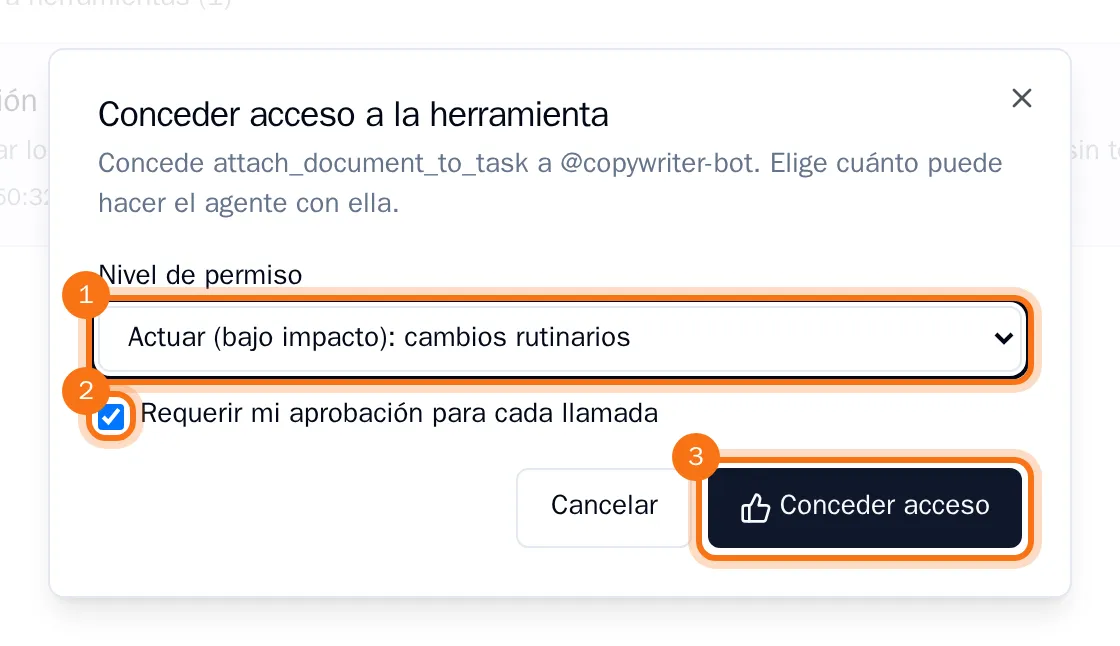
El agente puede usar la herramienta a partir de ahora y aparece en la pestaña Permisos del agente. Para rechazar la solicitud, elige Denegar.