Configura las columnas del tablero
Añade, cambia el nombre, cambia el color, reordena, contrae, fusiona y elimina las columnas del tablero de un proyecto, y elige la columna para el trabajo finalizado.
Quién puede hacer esto: Propietario, Admin
Cada columna del tablero de un proyecto es una etapa por la que pasa el trabajo. Adapta las columnas a la forma de trabajar de tu equipo, por ejemplo, con una columna de revisión del cliente antes de finalizar el trabajo.
Los propietarios y administradores de la organización pueden añadir, cambiar el nombre, cambiar el color, mover y eliminar columnas, y elegir la columna de finalizadas. Cualquiera en el proyecto puede contraer y fusionar columnas, y esto cambia el tablero para todos.
Añade una columna
- Abre el Tablero del proyecto y elige Añadir etapa a la derecha de la última columna.
- Introduce un nombre y elige un Color.
- Elige Crear etapa.
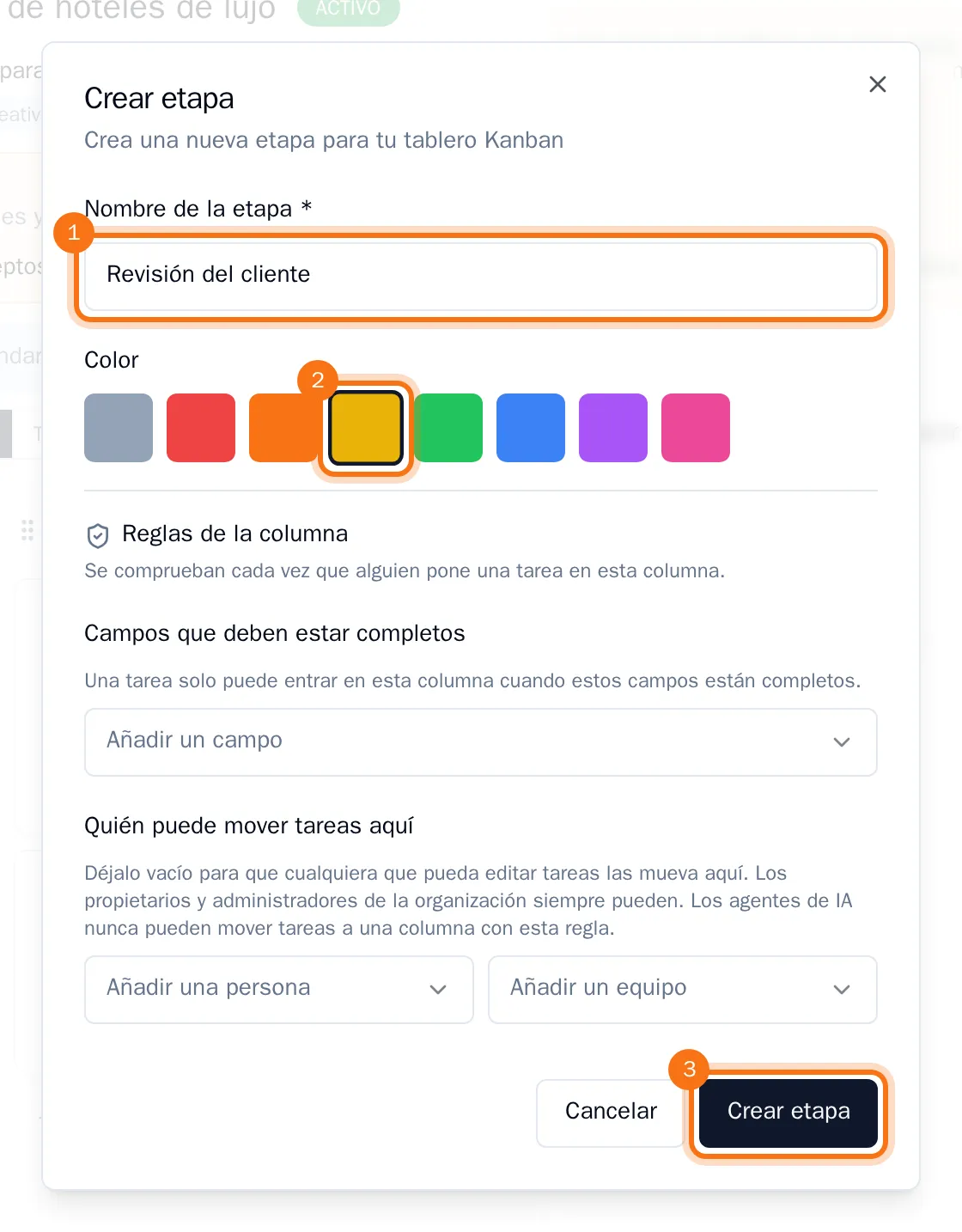
La nueva columna aparece al final del tablero, a la derecha.
Mueve una columna
Arrastra la columna desde el tirador, el icono de puntos situado a la izquierda de su nombre, hasta la nueva posición. El tablero guarda el nuevo orden de inmediato.
Cambia el nombre o el color de una columna
- Elige el botón de menú en la esquina superior derecha de la columna y, después, Editar etapa.

- Cambia el nombre o el color.
- Elige Actualizar etapa.
El mismo cuadro de diálogo también incluye las reglas de la columna. Consulta Añade reglas a una columna.
Elige la columna de finalizadas
- Elige el botón de menú de la columna y, después, Marcar como etapa de finalizado.
La columna recibe un distintivo Hecho. Cuando alguien marca una tarea como finalizada, se mueve automáticamente a la primera columna de finalizadas situada a su derecha. La última columna de un nuevo proyecto es una columna de finalizadas desde el principio. Elige Quitar etapa de finalizado para desactivarla.
Contrae o fusiona columnas
- Para contraer una columna, elige Contraer en su menú. Se convierte en una franja estrecha con su nombre y el número de tareas. Haz clic en la franja para abrirla de nuevo.
- Para fusionar una columna con la situada a su derecha, elige Combinar a la derecha en su menú. Ambas siguen siendo etapas separadas, apiladas en una sola columna. Elige Separar en el menú de la etapa superior para dividirlas de nuevo.

Elimina una columna
- Primero, mueve las tareas de la columna a otra columna. No puedes eliminar una columna que tenga tareas.
- Elige el botón de menú de la columna y, después, Eliminar etapa.
La columna se elimina de inmediato, sin ninguna pregunta.