Conecta Claude o ChatGPT
Conecta Claude, ChatGPT u otro asistente de IA a OKiDO para que pueda leer y actualizar tu trabajo por ti.
Quién puede hacer esto: Todas las personas de la organización
OKiDO funciona con asistentes de IA compatibles con MCP (Model Context Protocol), como Claude y ChatGPT. Cuando lo conectas, puedes pedirle al asistente que cree tareas, revise proyectos o inicie un proceso. El asistente trabaja en OKiDO con tus propios permisos.
Copia la dirección del servidor
- Abre el menú de la cuenta, el icono de persona situado arriba a la derecha, y elige Configuración.
- Elige la pestaña Asistentes de IA.
- En URL del servidor MCP, elige Copiar.
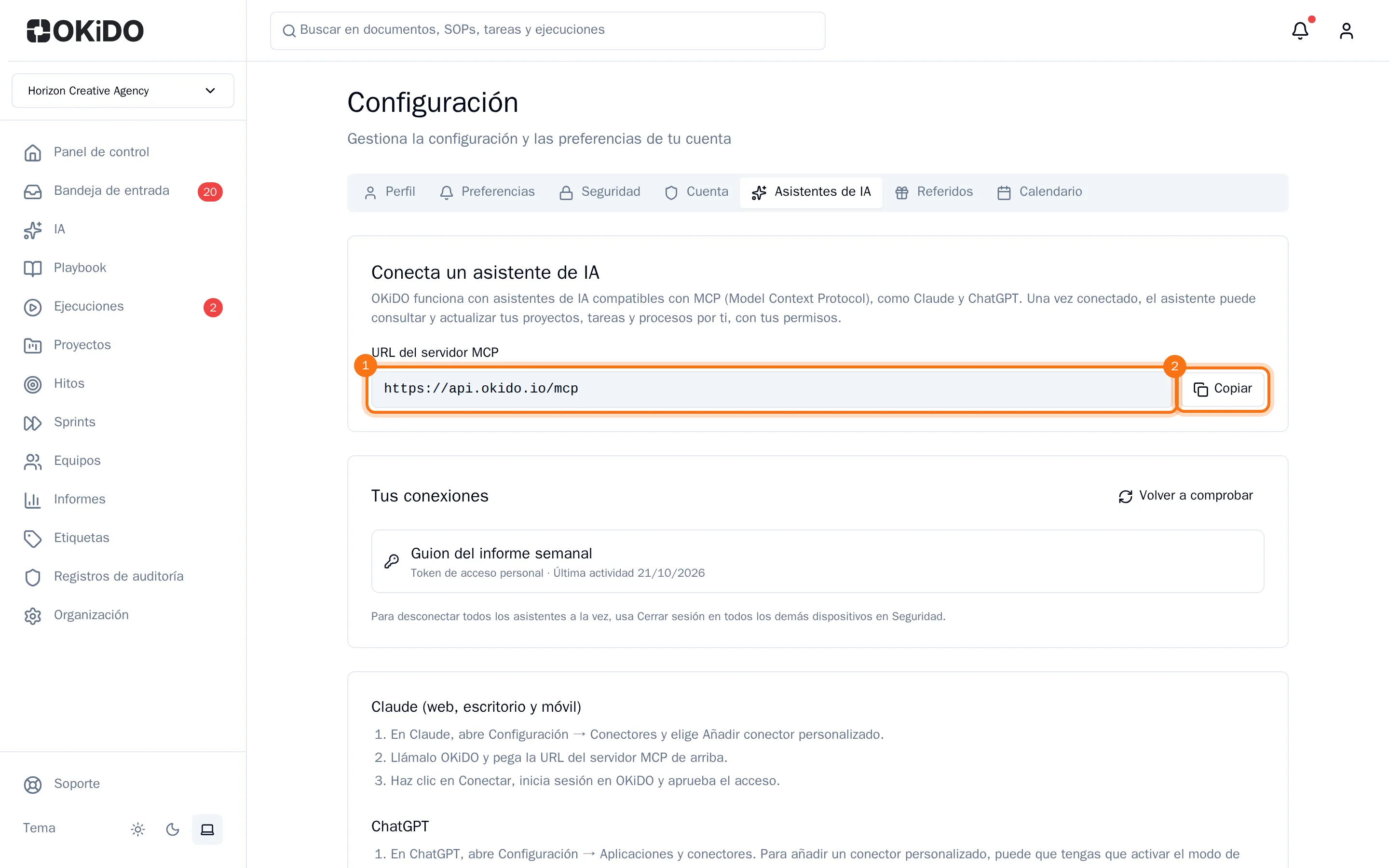
Más abajo en la pestaña, OKiDO muestra los pasos para cada asistente. En resumen:
- Claude (web, escritorio y móvil): en la configuración de Claude, añade un conector personalizado llamado OKiDO, pega la dirección y elige conectar.
- ChatGPT: en la configuración de ChatGPT, crea un conector, pega la dirección y elige OAuth como autenticación. Puede que primero tengas que activar el modo de desarrollador en la configuración avanzada de ChatGPT.
- Claude Code y otros clientes MCP: añade OKiDO como servidor MCP remoto (HTTP) con la misma dirección. Para Claude Code, copia el comando preparado de la pestaña.
Inicia sesión y aprueba el acceso
El asistente abre OKiDO en tu navegador. Inicia sesión si todavía no lo has hecho y aprueba el acceso. Después volverás al asistente conectado.
Revisa tus conexiones
En Tus conexiones, la pestaña muestra todos los asistentes conectados a tu cuenta y cuándo estuvo activo cada uno por última vez. Aquí también aparece cualquier token de acceso personal que use un script o un asistente (consulta Crea un token de acceso personal). ¿Acabas de conectarte? Elige Volver a comprobar para actualizar la lista.
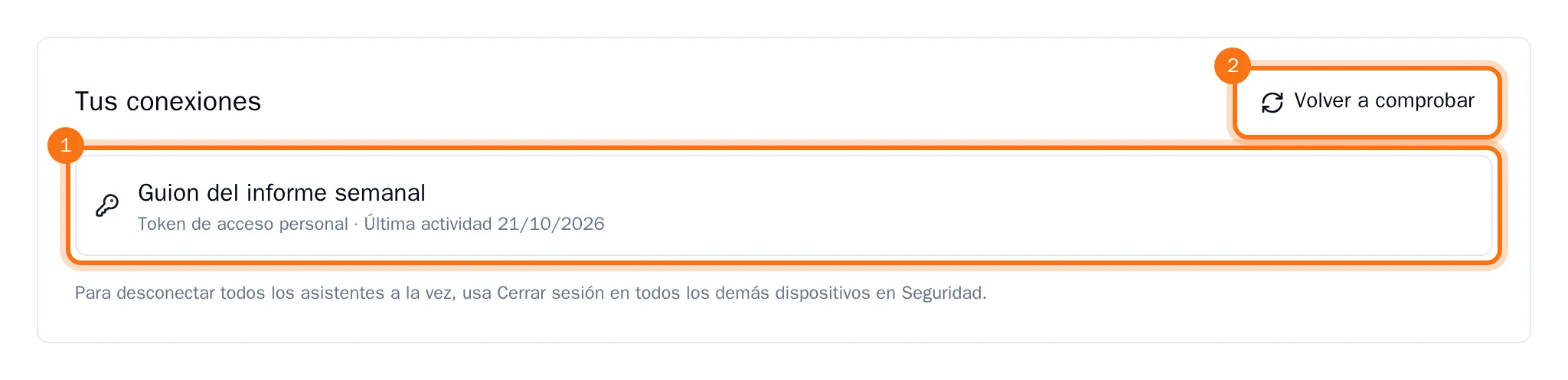
Para desconectar todos los asistentes a la vez, elige Cerrar sesión en todos los demás dispositivos en la pestaña Seguridad (consulta Cambia tu contraseña y cierra sesión en otros dispositivos).