Importa tareas desde Asana, Trello, Jira, Monday o ClickUp
Lleva tareas desde Asana, Trello, Jira, Monday.com o ClickUp a un proyecto con el asistente de importación.
Quién puede hacer esto: Propietario, Admin
¿Te pasas a OKiDO desde otra herramienta? Exporta allí tu tablero o proyecto como archivo JSON, y el asistente de importación lo convierte en tareas. Reconoce exportaciones de Asana, Trello, Jira, Monday.com y ClickUp, además de la propia exportación de OKiDO. Puedes importar si eres propietario o administrador de la organización.
Importa en un proyecto
- En la otra herramienta, exporta el tablero o proyecto como archivo JSON.
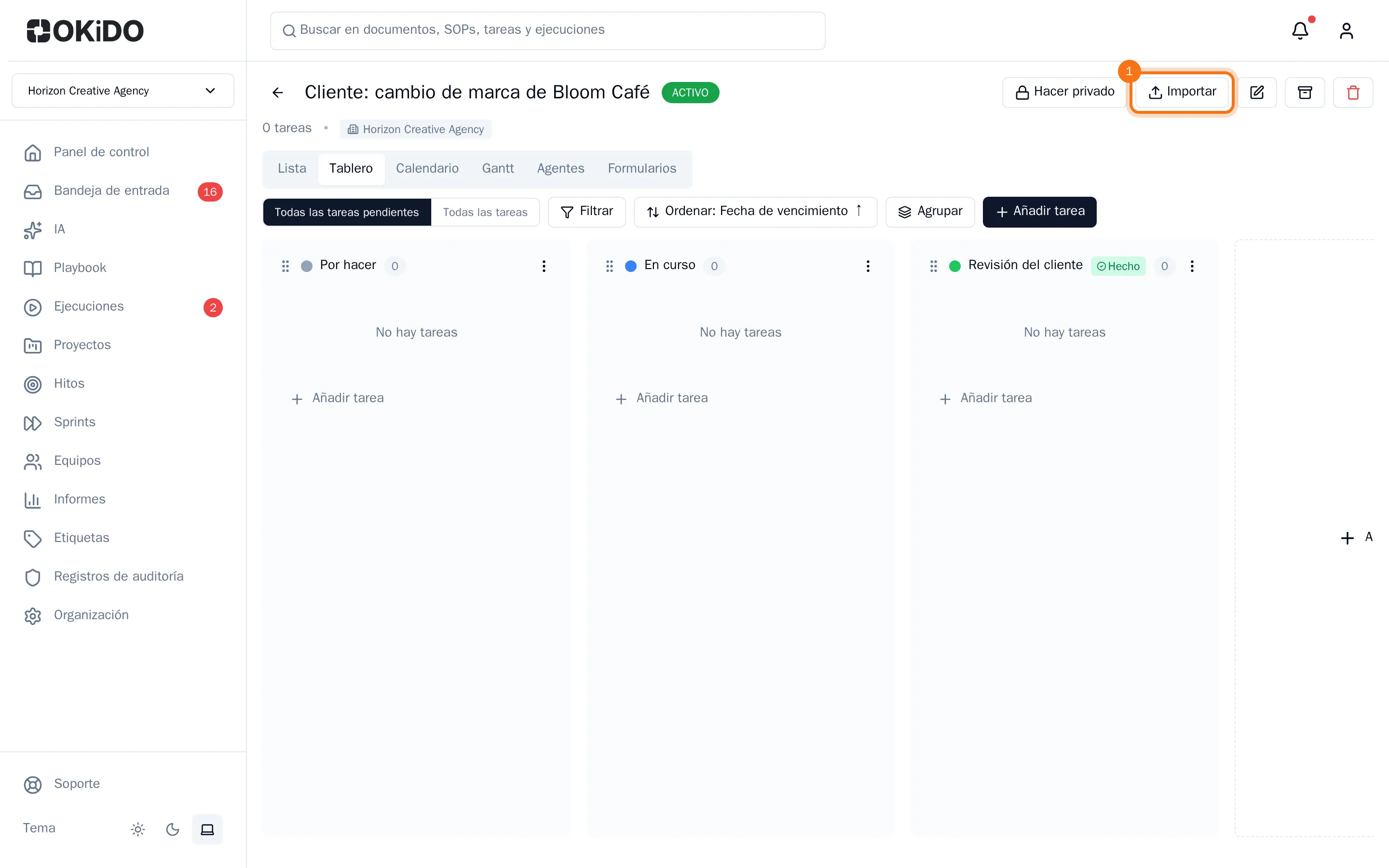
- Abre el proyecto de OKiDO al que deben ir las tareas y elige Importar.
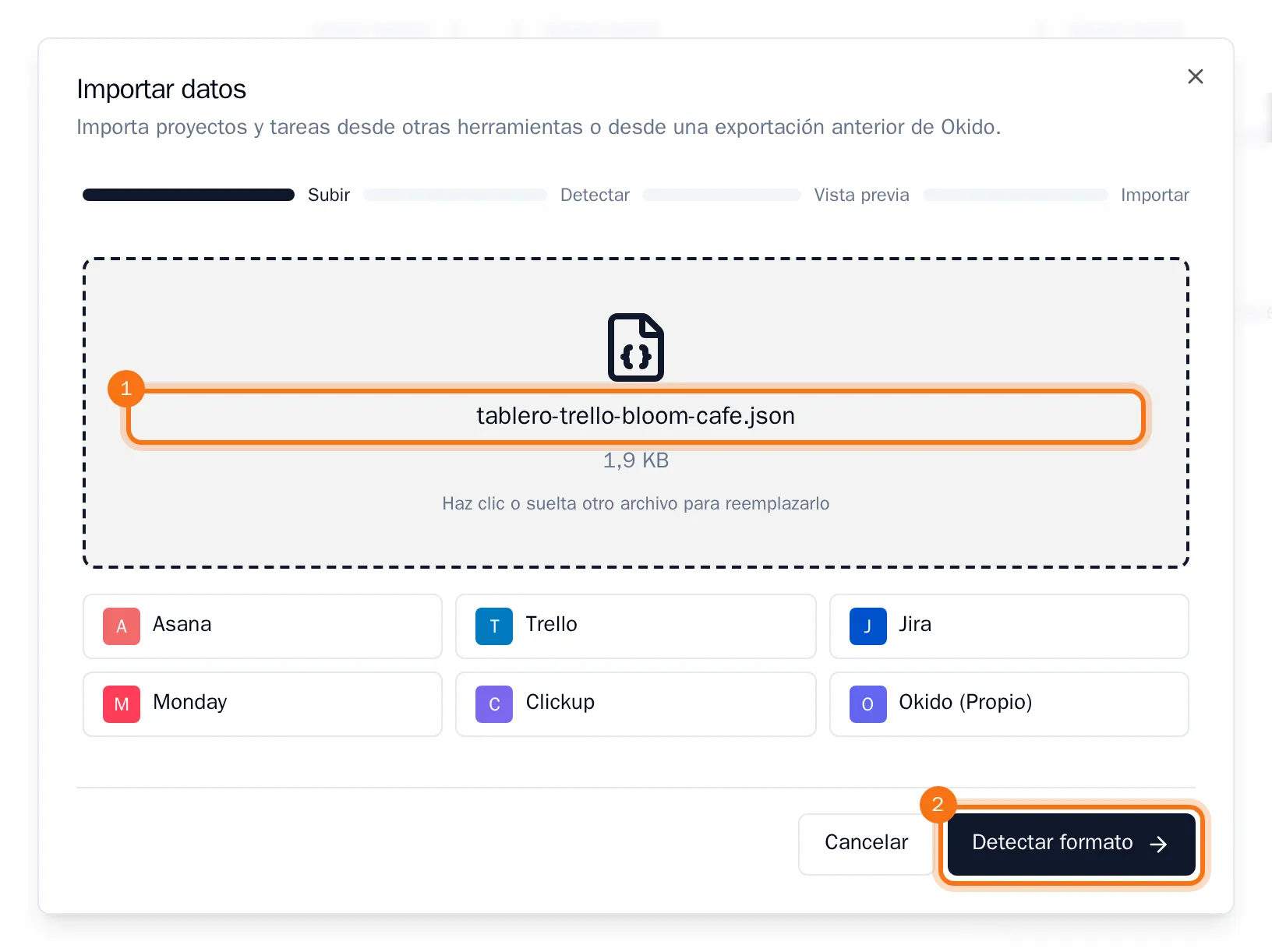
- Suelta el archivo en el asistente o haz clic para seleccionarlo. Elige Detectar formato.
- Comprueba que el asistente ha seleccionado la herramienta correcta y elige Vista previa de la importación.
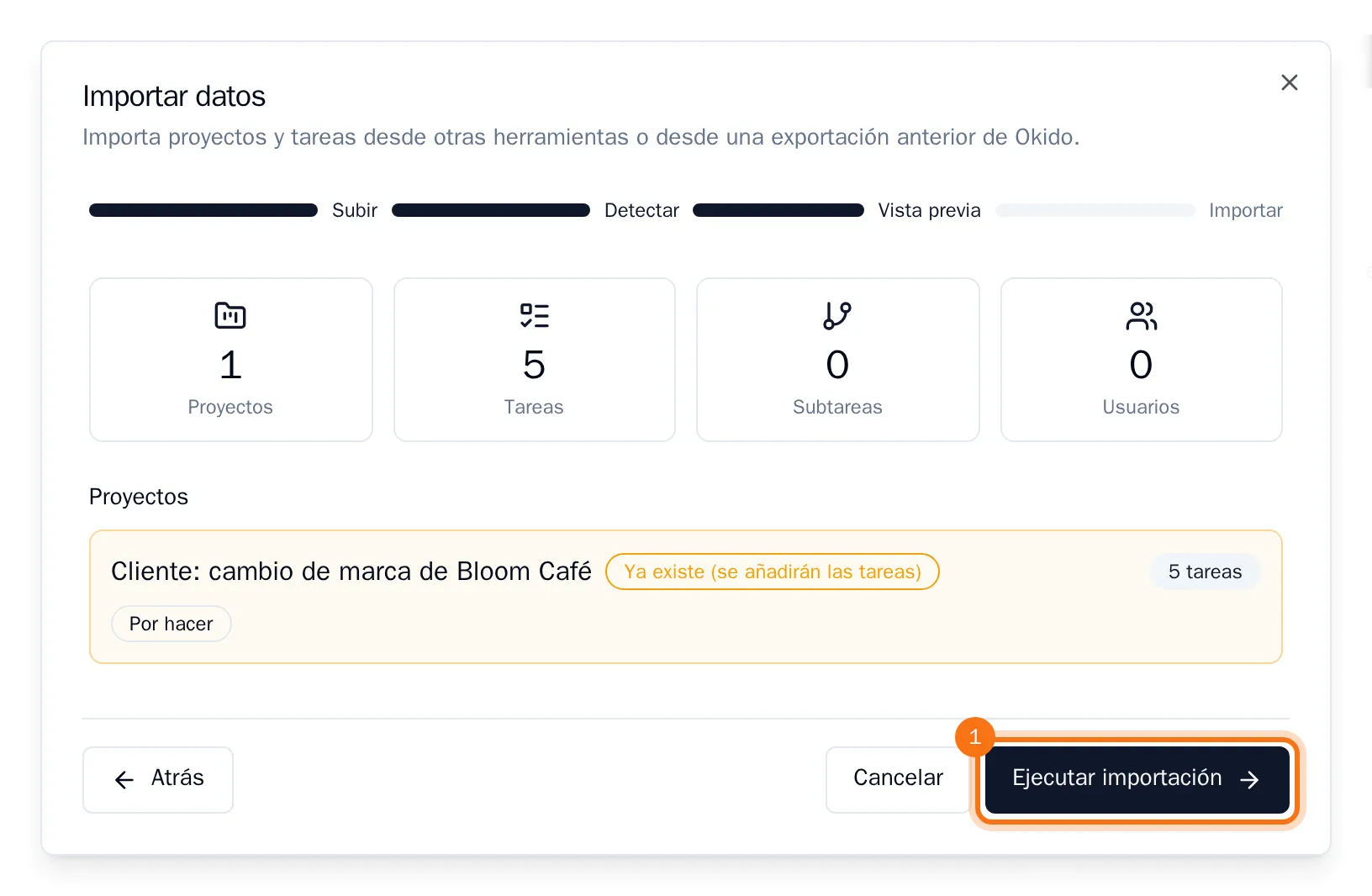
- Comprueba la vista previa: cuántas tareas, subtareas y personas se importarán, y a qué columnas irán. Elige Ejecutar importación.
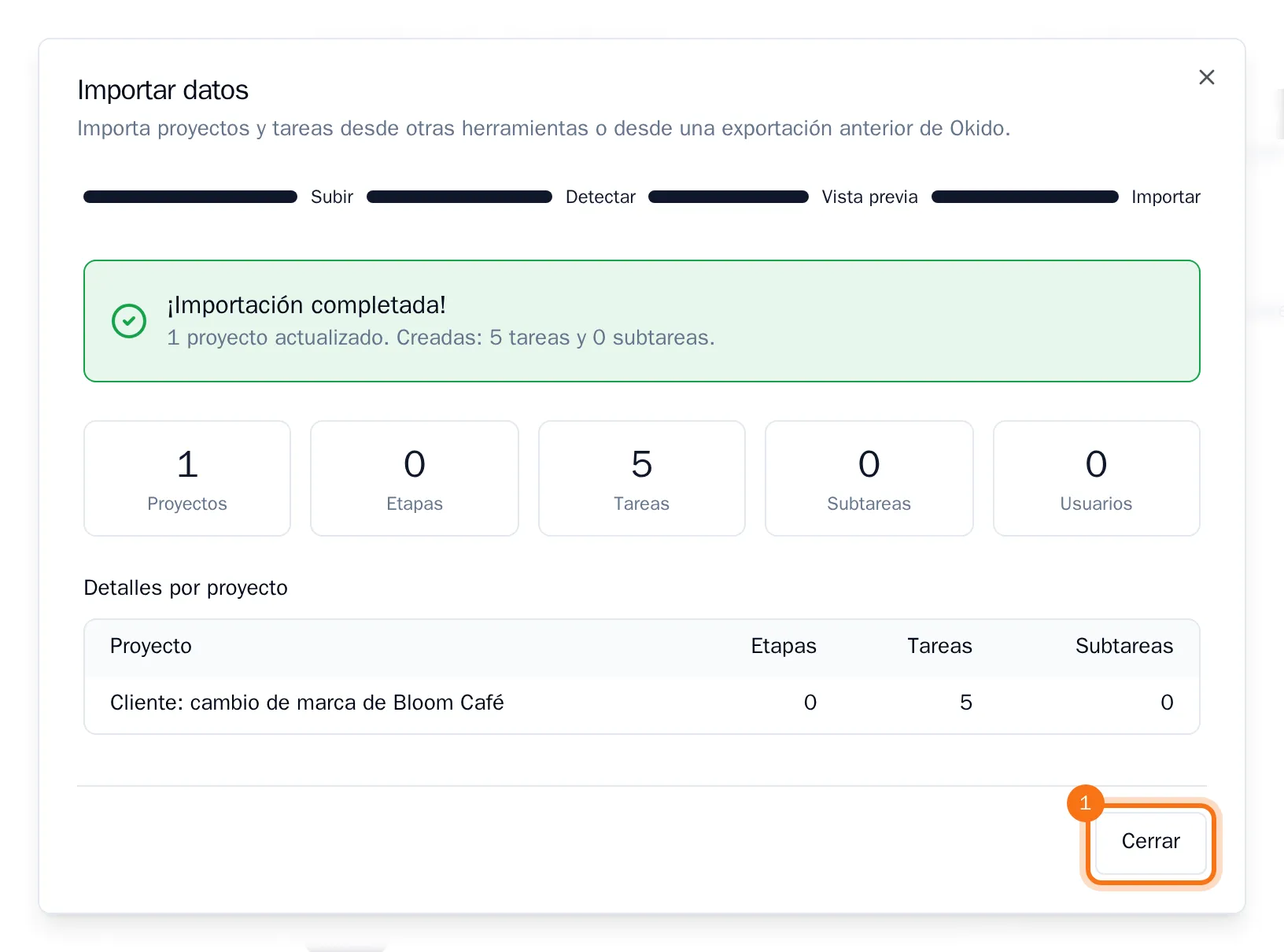
- Cuando el asistente muestre el resultado, elige Cerrar.
Ahora tienes las tareas en el proyecto. Cada una se añade a la columna del tablero que tiene el mismo nombre que su lista o columna en la otra herramienta. El asistente añade una columna para cada nombre que el proyecto aún no tenga. Las listas de comprobación se convierten en subtareas, y también se importan las fechas de inicio y vencimiento.
Las personas mencionadas en el archivo que no estén en OKiDO reciben cuentas de texto de ejemplo en tu organización. No pueden iniciar sesión hasta que conectes sus cuentas reales.
Importa en proyectos nuevos
Si quieres crear proyectos desde el archivo, elige Organización en la barra lateral, abre la pestaña Datos y elige Importar datos. El asistente funciona igual. Cada tablero o proyecto del archivo se convierte en un proyecto con su nombre, o añade sus tareas a un proyecto existente con ese nombre. Consulta Importar datos en tu organización.
Consejo: Si importas de nuevo el mismo archivo en el mismo proyecto, las tareas no se crean dos veces: se omiten las que ya estén allí. Si lo importas en otro proyecto, las tareas se vinculan a él en lugar de copiarse.