Sincroniza tus tareas con Google Tasks
Consulta las tareas de OKiDO asignadas a ti en Google Tasks y Google Calendar, en una lista o en una lista por proyecto.
Quién puede hacer esto: Todas las personas de la organización
¿Planificas tu día en Google Calendar? OKiDO puede copiar las tareas asignadas a ti en Google Tasks para que aparezcan junto a tus citas. Los cambios que hagas en cualquiera de los dos lugares se sincronizan en ambos sentidos. OKiDO comprueba los cambios en Google cada 5 minutos.
La sincronización es personal: incluye las tareas asignadas a ti y solo tú puedes ver su configuración.
Conecta tu cuenta de Google
- Abre el menú de la cuenta, el icono de persona de la esquina superior derecha, y elige Configuración.
- Elige la pestaña Calendario.
- Elige Conectar cuenta de Google.
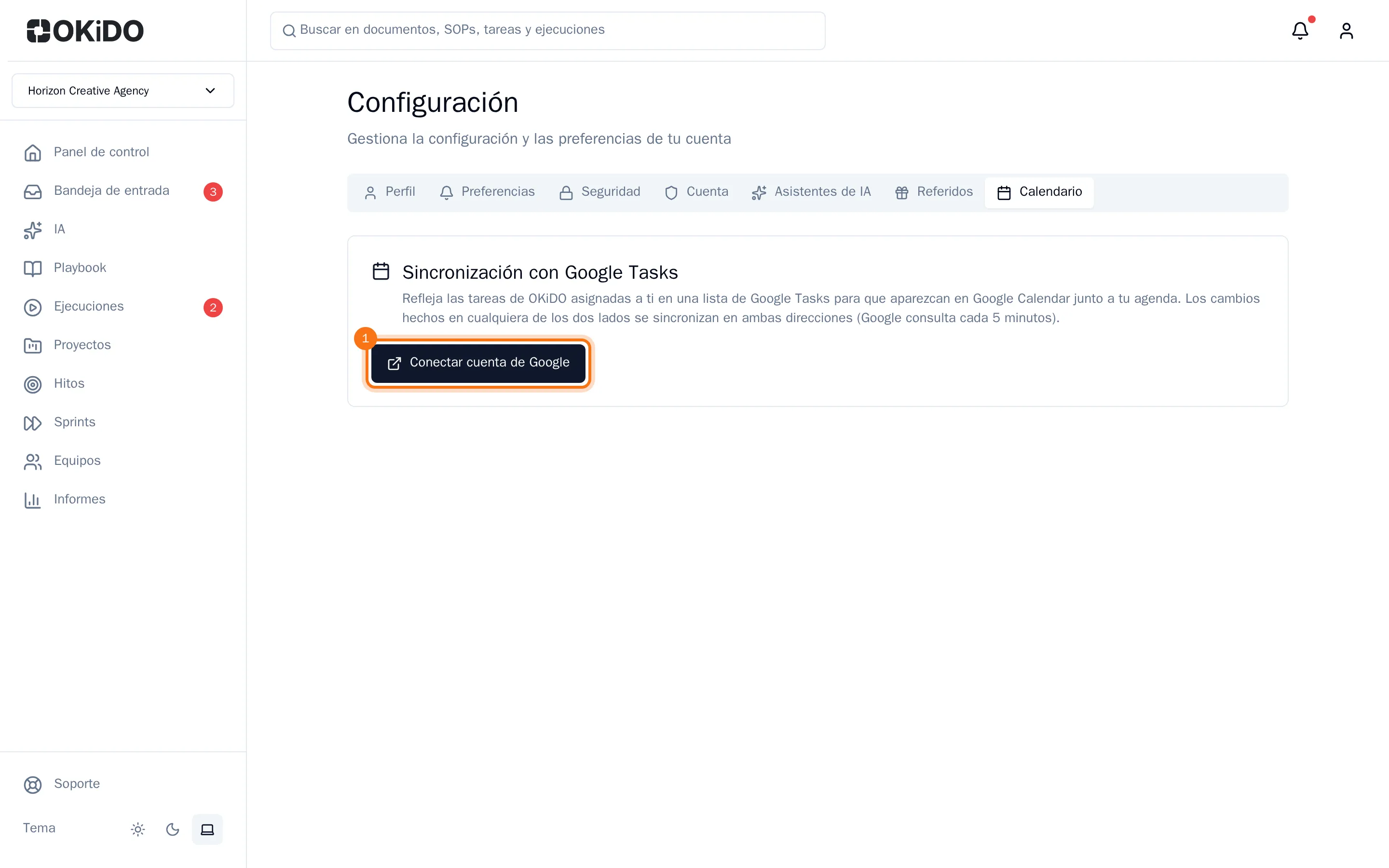
- Inicia sesión en Google y permite que OKiDO gestione tus tareas.
Volverás a la pestaña Calendario, que ahora muestra la cuenta de Google que conectaste.
Elige las listas
- En Lista predeterminada de Google Tasks, elige la lista de Google Tasks a la que irán tus tareas.
- ¿Quieres crear una lista nueva? Escribe su nombre en Crear una nueva lista de Google Tasks y elige Crear. Luego, elígela como lista predeterminada.
- Para asignar una lista propia a un proyecto, elige el proyecto en Añadir una excepción, selecciona Añadir y elige su lista. Desmarca Sincronizar este proyecto para que las tareas de un proyecto no se sincronicen con Google.
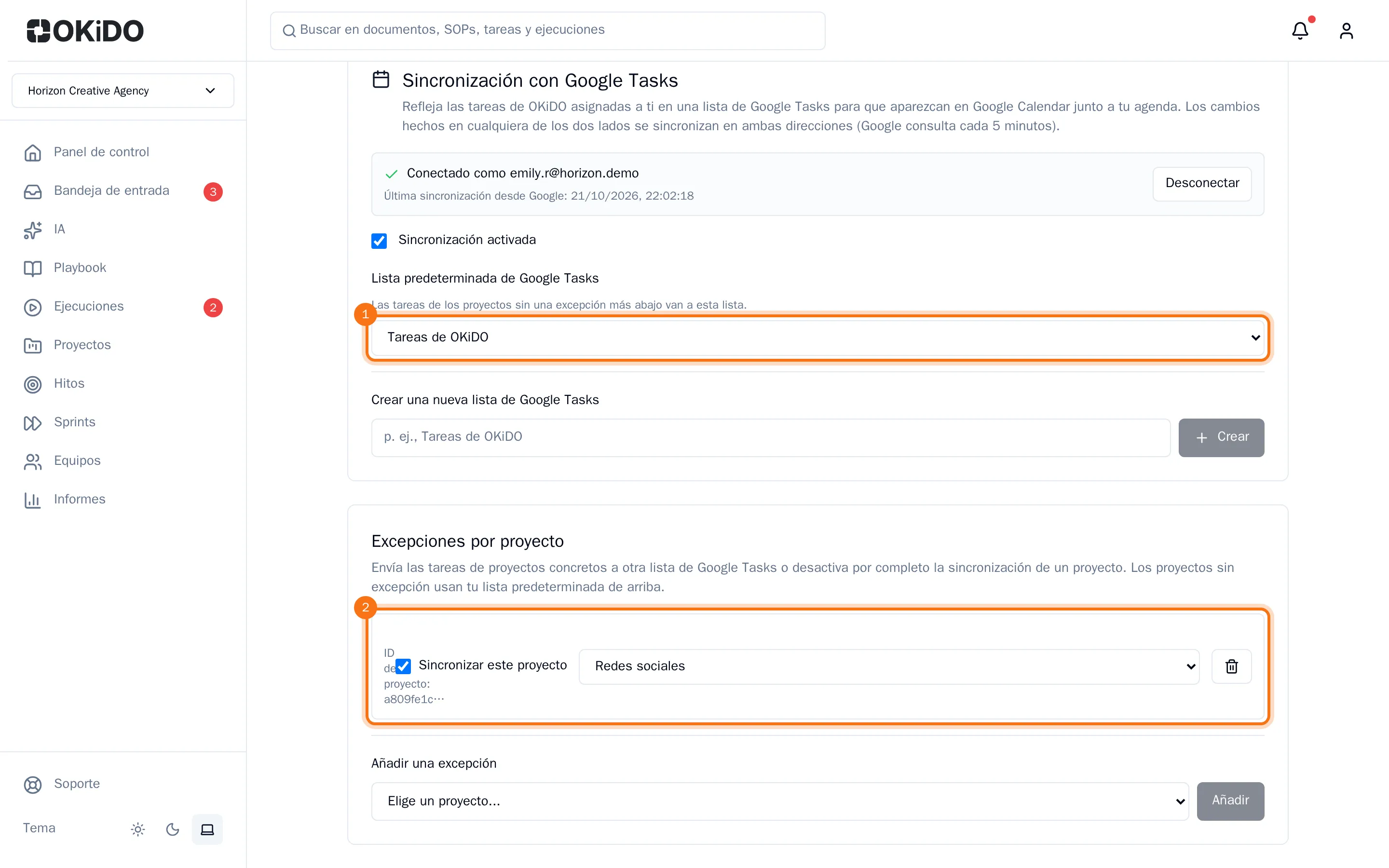
Los cambios se guardan en cuanto los haces. Para pausar la sincronización, desmarca Sincronización activada. Para detenerla, elige Desconectar: las tareas que ya están en Google seguirán allí, pero ya no se actualizarán con OKiDO.