Crear una etiqueta inteligente
Crea una etiqueta con un nombre, color, categoría y descripción para añadirla a tareas, documentos y plantillas de SOP.
Quién puede hacer esto: Propietario, Admin
Las etiquetas indican de qué trata el trabajo, como un cliente, un tipo de trabajo o una fecha límite. Puedes usar el mismo conjunto de etiquetas en toda la organización, añadirlas a tareas, documentos y plantillas de SOP, y filtrar por ellas. Las etiquetas de OKiDO son etiquetas inteligentes: además de un nombre y un color, pueden incluir sus propios campos. Consulta Añadir campos personalizados a una etiqueta.
Si eres propietario o administrador de la organización, puedes crear y cambiar etiquetas. Si no tienes uno de esos roles, solo puedes verlas en modo solo lectura.
Crear una etiqueta
- Selecciona Etiquetas en la barra lateral.
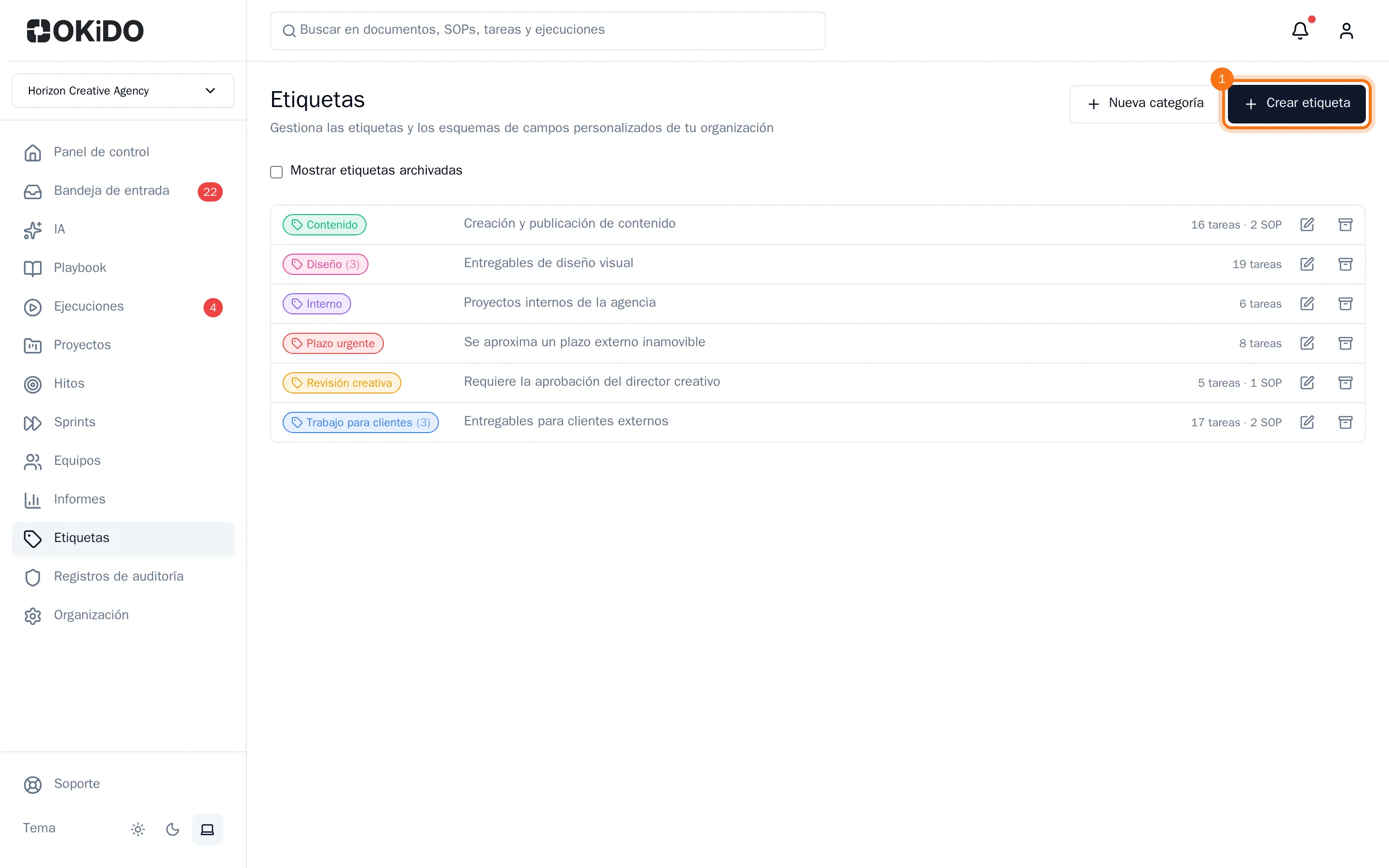
- Selecciona Crear etiqueta.
- Introduce un Nombre.
- Selecciona una Categoría si agrupas tus etiquetas, o mantén Ninguna (Otros).
- Añade una Descripción que indique cuándo usar la etiqueta.
- Elige un Color o selecciona cualquier color con el campo de color situado debajo de las muestras.
- Selecciona Crear etiqueta.
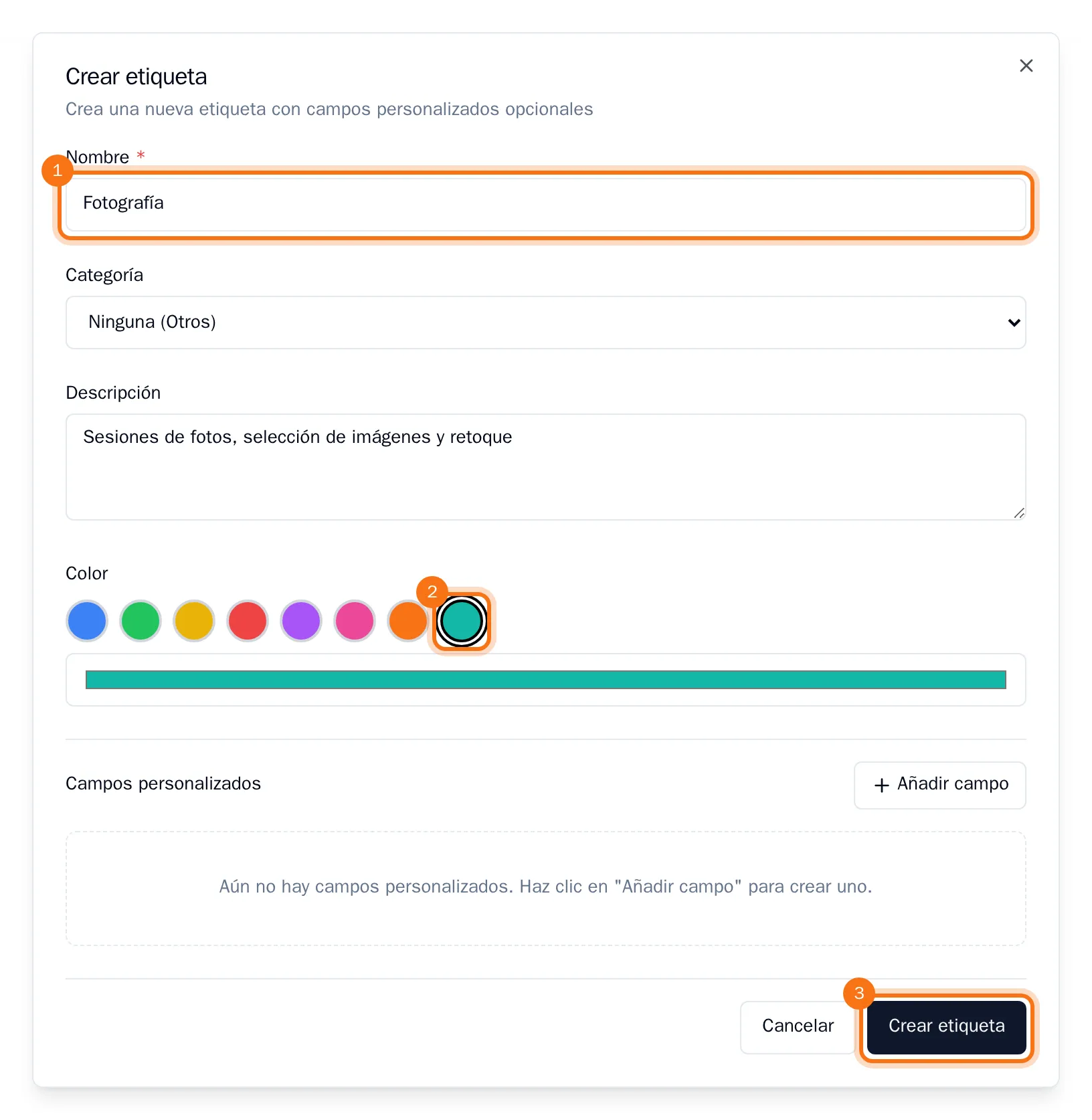
La etiqueta aparece en la página de etiquetas, marcada como "Aún sin usar" hasta que la añades a una tarea, un documento o una plantilla de SOP. No puedes crear dos etiquetas con el mismo nombre en la misma categoría.
Cambiar una etiqueta
- En la página Etiquetas, selecciona el lápiz junto a la etiqueta.
- Cambia lo que necesites y selecciona Actualizar etiqueta.
Verás el cambio en todos los lugares donde uses la etiqueta. Para dejar de usar una etiqueta, archívala. Consulta Organizar etiquetas en categorías.