Crear un agente de IA
Crea un agente responsable o especialista con el asistente, paso a paso, desde su rol hasta sus límites de recursos.
Quién puede hacer esto: Propietario, Admin
Un agente es un miembro de tu equipo de IA con su propio trabajo: puede ser un responsable que planifica el trabajo y lo delega, o un especialista que realiza bien un tipo de trabajo. El asistente te pregunta por su rol, su identidad, su comportamiento y cuánto puede usar. Después, te muestra todo de nuevo antes de crearlo.
Puedes crear agentes si eres propietario o administrador, o si eres miembro y tienes acceso a las funciones avanzadas de IA (consulta Cambiar el rol de un miembro o el acceso a IA avanzada).
Crear un agente
- En el menú de la izquierda, elige IA, después la pestaña Agentes y, por último, Crear agente.
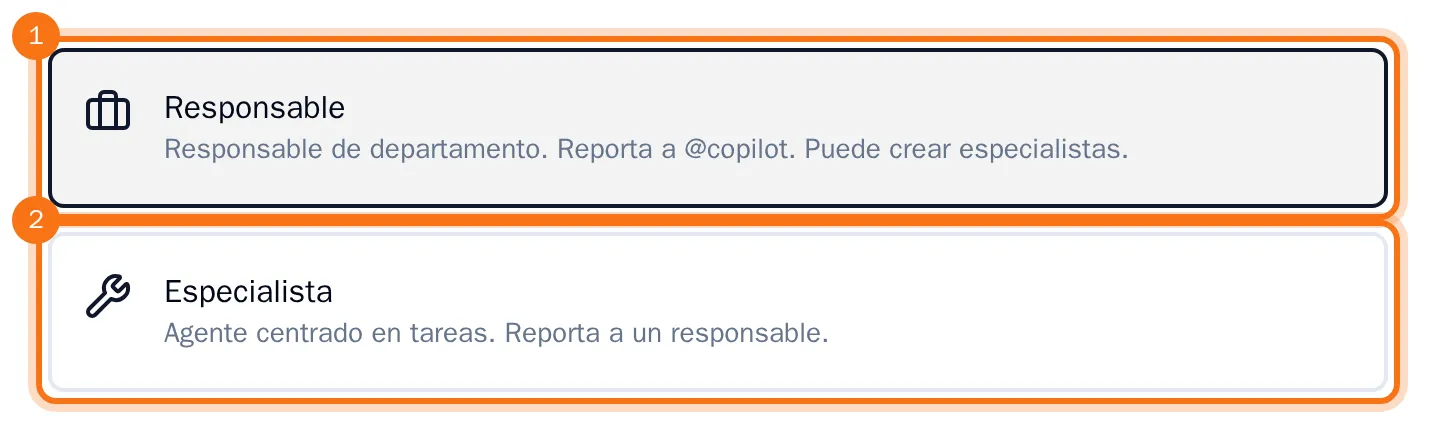
- Elige el rol:
- Responsable: reporta a @copilot y puede tener sus propios especialistas. En Elige una plantilla (opcional), puedes empezar con un responsable ya configurado, que rellena los siguientes pasos por ti.
- Especialista: realiza trabajo específico y reporta a @copilot o a un responsable. Elige a @copilot o al responsable en Reporta a.
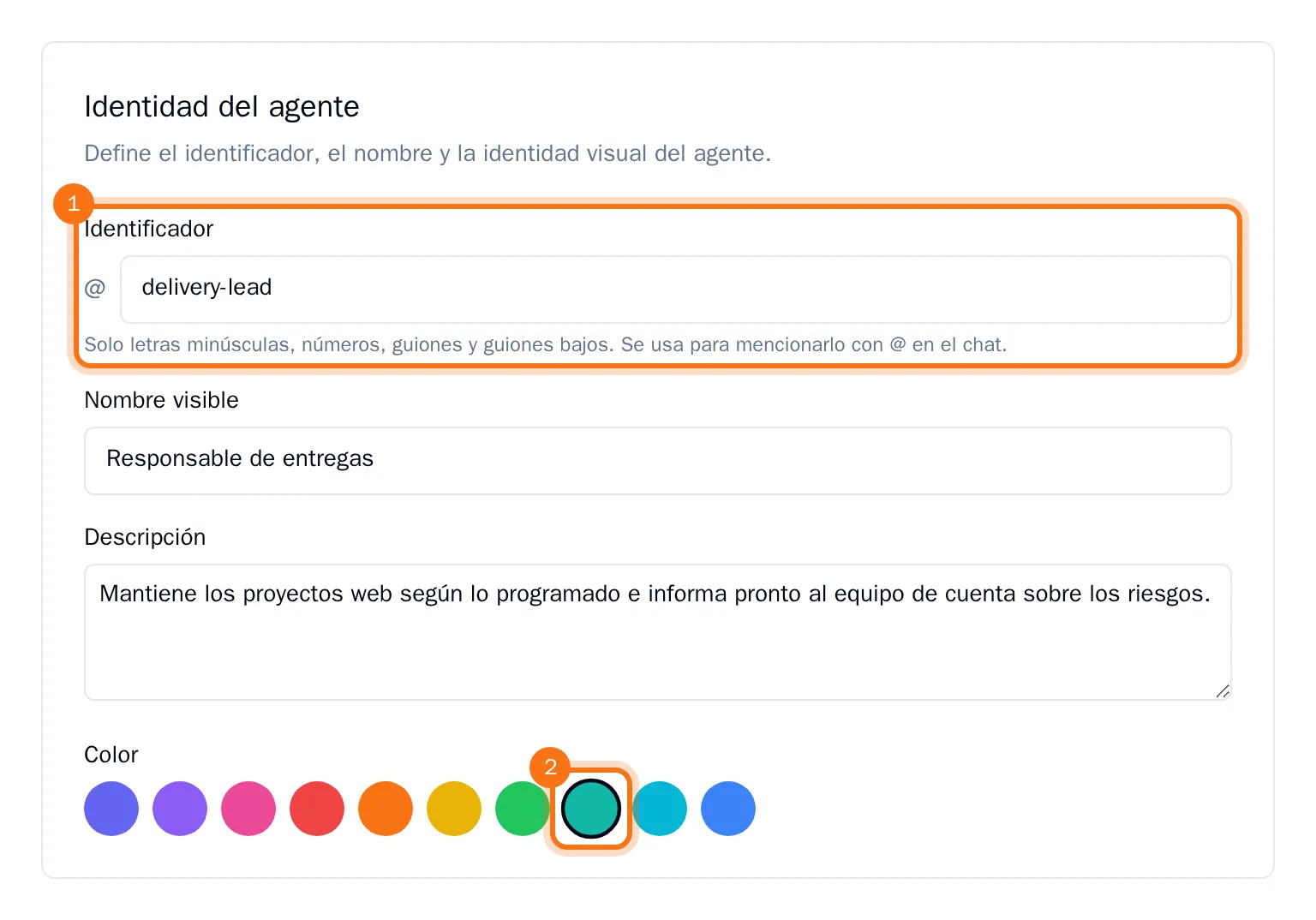
- Elige Siguiente y rellena la identidad del agente: el Identificador que usas para mencionarlo con @, su Nombre visible, una Descripción y un Color.
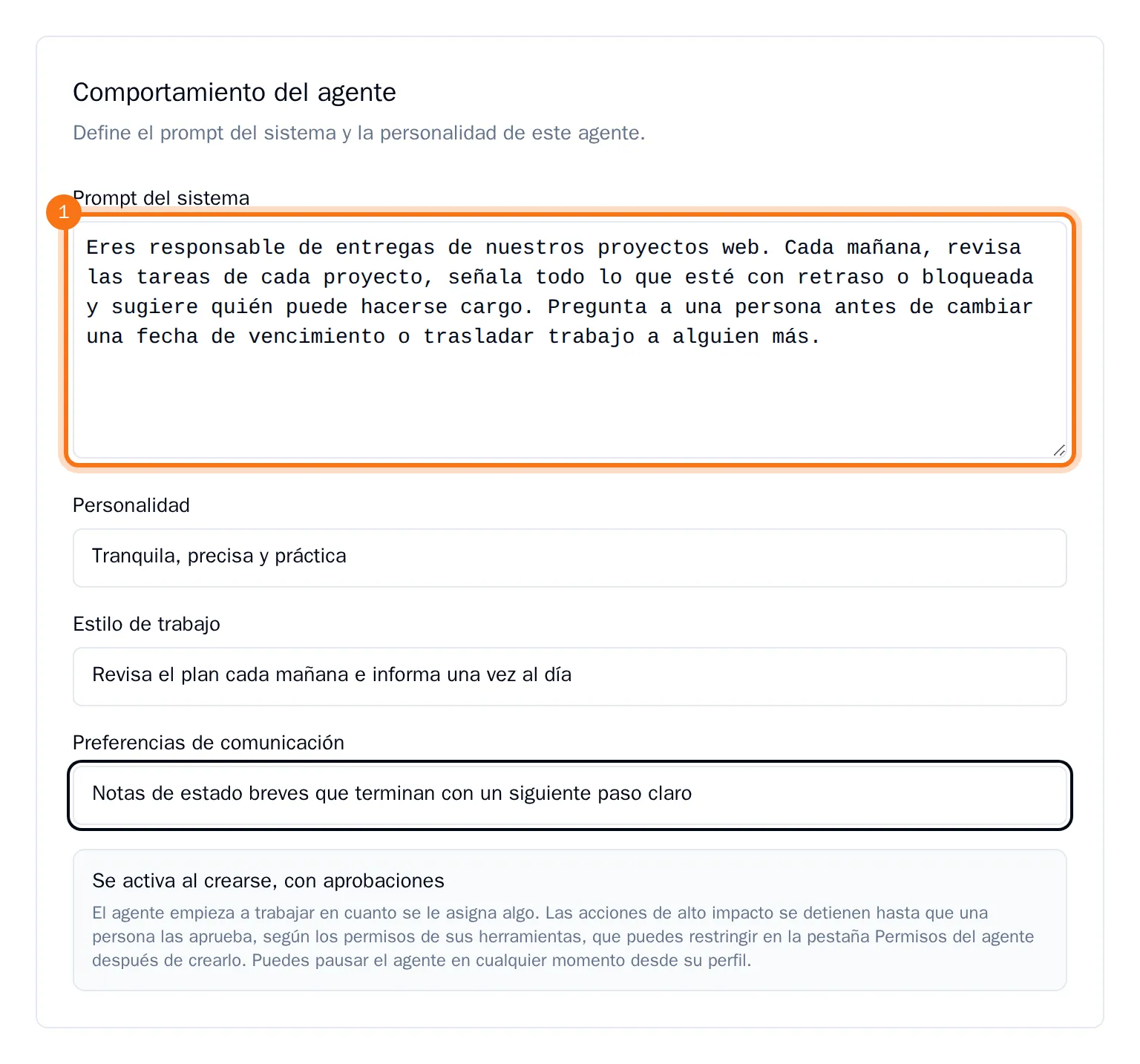
- Elige Siguiente y escribe el Prompt del sistema: de qué es responsable el agente y cómo debe trabajar. Si quieres, añade su Personalidad, su Estilo de trabajo y sus Preferencias de comunicación.
- Elige Siguiente y configura los límites de recursos: el Presupuesto de tokens (por periodo) y cuántas llamadas a herramientas, pasos y segundos puede usar cada ejecución.
- Elige Siguiente, revisa el resumen y elige Crear agente.
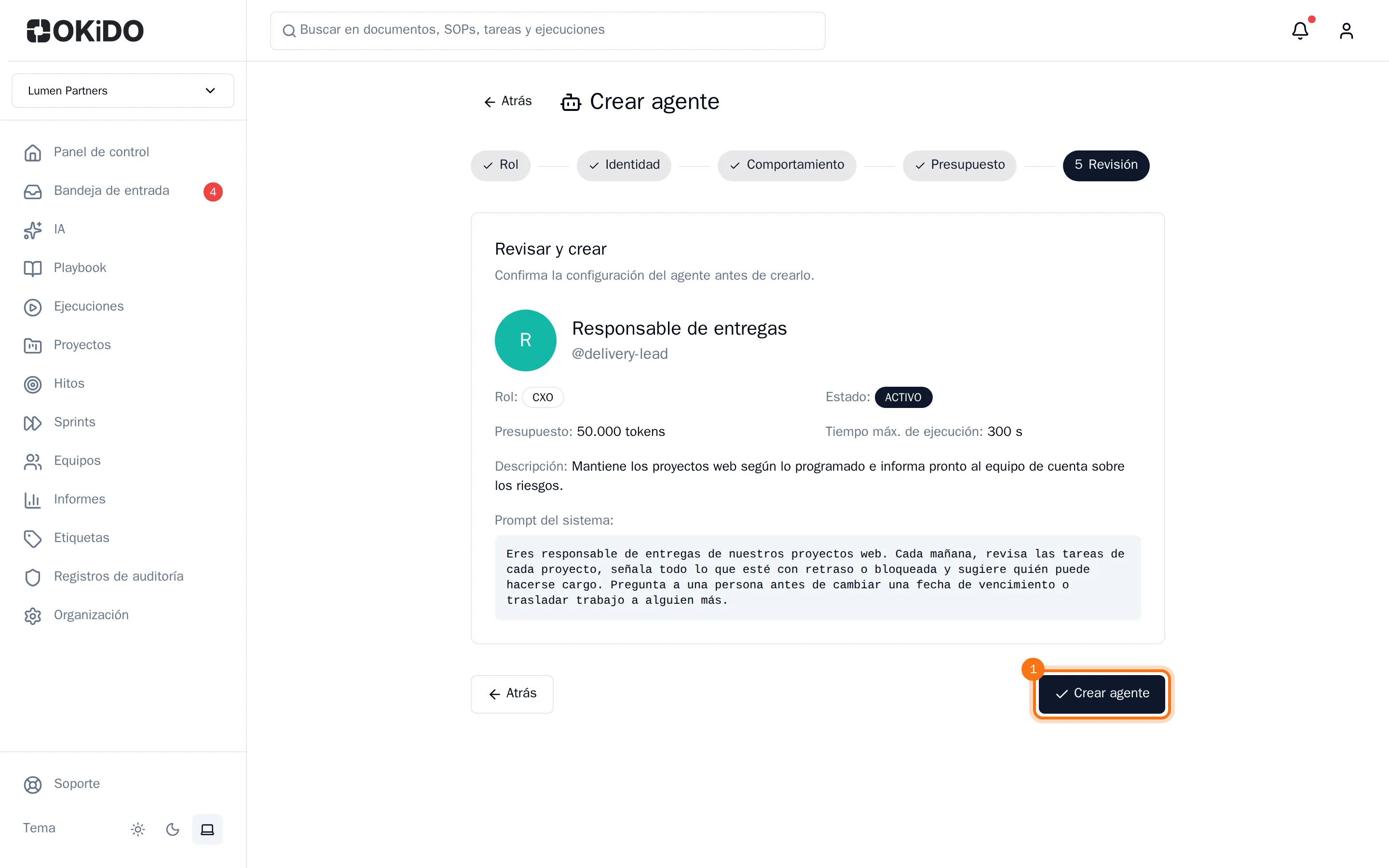
Al crearlo, se abrirá la página del agente. El agente estará activo de inmediato: empezará a trabajar en cuanto le asignes trabajo, por ejemplo, una tarea asignada. Los cambios de gran impacto esperarán la aprobación de una persona, según sus permisos (consulta Configurar lo que puede hacer un agente).
Consejo: Si cometiste un error en un paso anterior, elige el nombre del paso en la parte superior del asistente para volver a él.