Crea un árbol de decisión
Convierte una decisión que tu equipo toma una y otra vez en un flujo guiado de preguntas, ramas y resultados.
Quién puede hacer esto: Propietario, Admin
Un árbol de decisión plantea unas preguntas y, según las respuestas, te lleva a un resultado: qué paquete de campaña encaja con un cliente o si una campaña necesita una sesión de fotos o de vídeo. Todas las personas que lo ejecutan llegan a la misma decisión de la misma forma, y cada ejecución queda registrada.
Puedes crear un árbol de decisión en un proceso del Playbook: preguntas que almacenan sus respuestas en variables, resultados y ramas que llevan de un elemento al siguiente.
Crea un árbol de decisión
- En Playbook, abre la carpeta y el proceso al que pertenece el árbol.
- Elige Añadir al final del proceso y, después, Árbol de decisión.
- Introduce un Nombre y, si quieres, una Descripción.
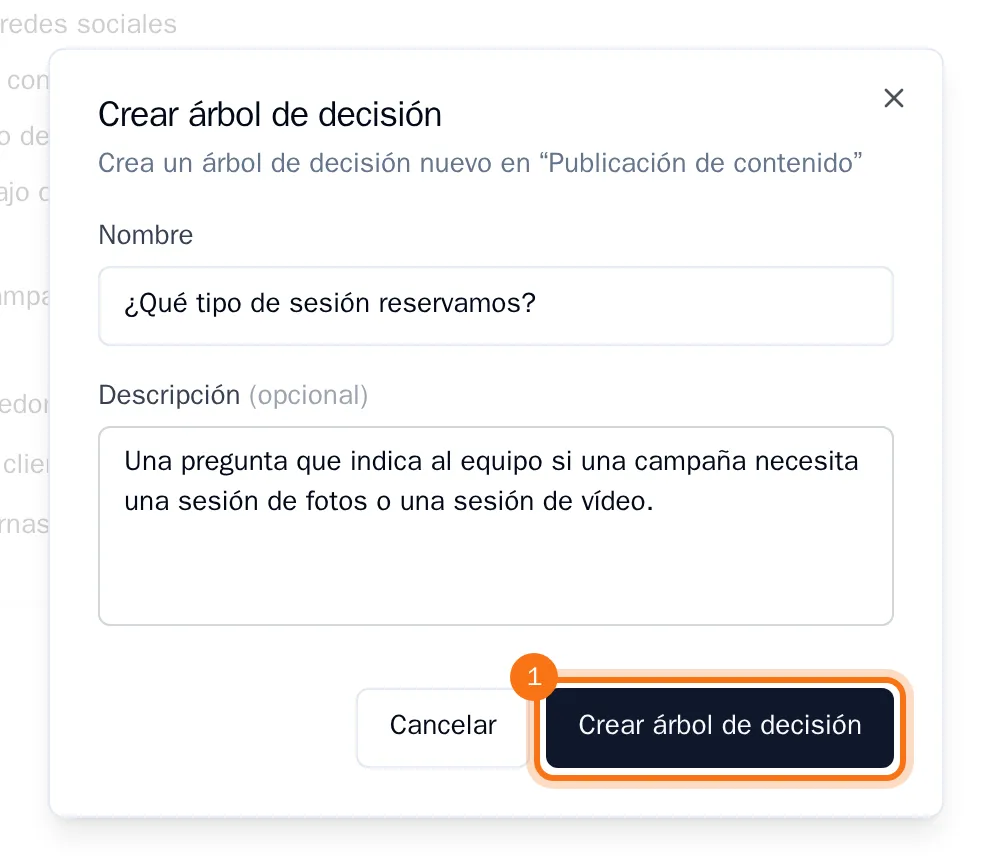
- Elige Crear árbol de decisión.
El editor se abre con un paso Inicio en el lienzo.
Añade una pregunta
Cada pregunta almacena su respuesta en una variable para que las ramas puedan comprobarla. Declara primero la variable.
- Elige Variables, escribe una clave para la respuesta en mayúsculas, por ejemplo MAIN_CHANNEL, y elige Añadir variable. Cierra el panel.
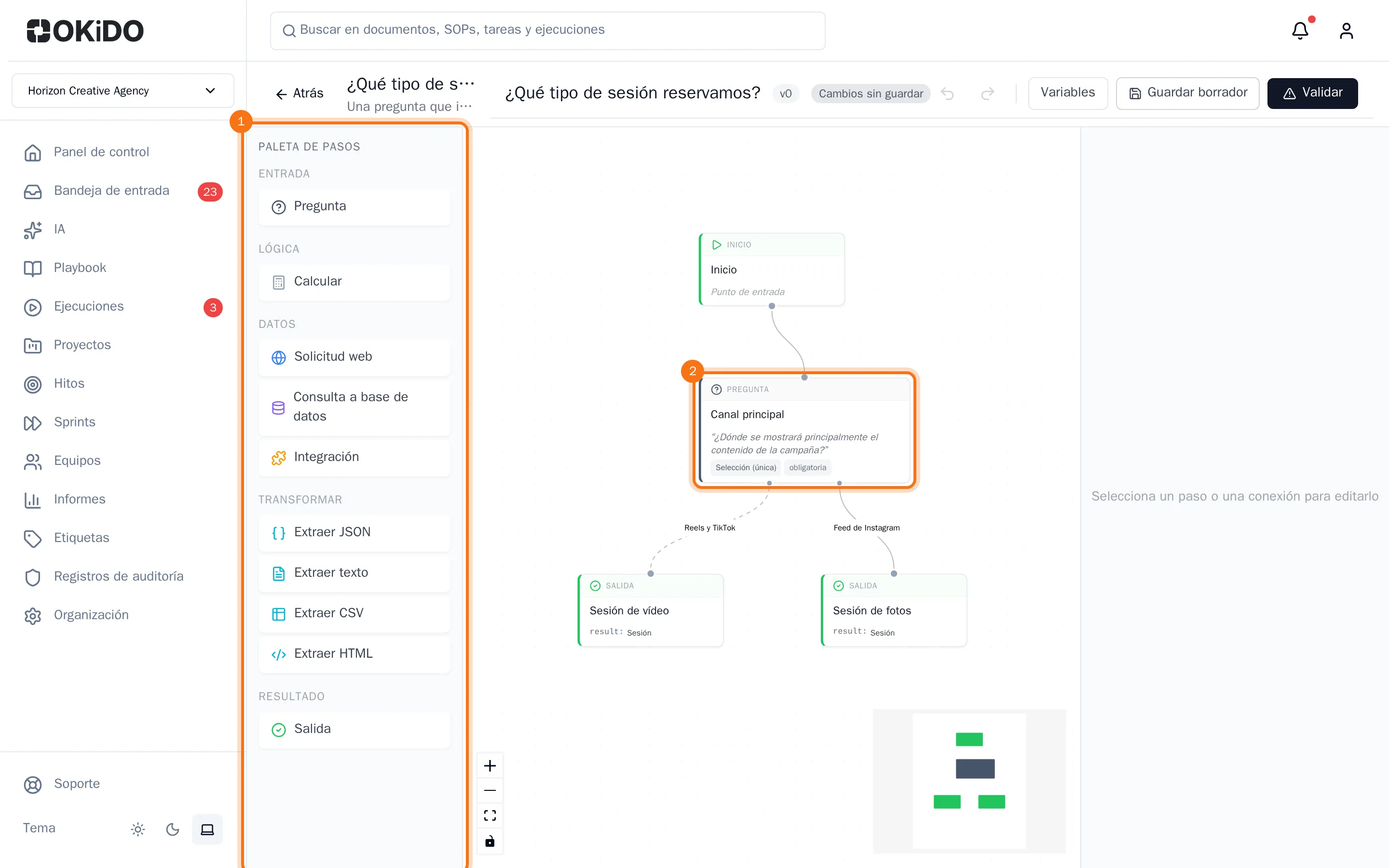
- En Paleta de pasos, a la izquierda, elige Pregunta y selecciona el nuevo paso en el lienzo.
- Rellena su Etiqueta y su Texto de la pregunta.
- Elige un Tipo de entrada, por ejemplo Selección (única), y selecciona en Guardar en variable la variable para la respuesta.
- Para una opción, elige Añadir opción para cada respuesta y rellena su etiqueta y valor.
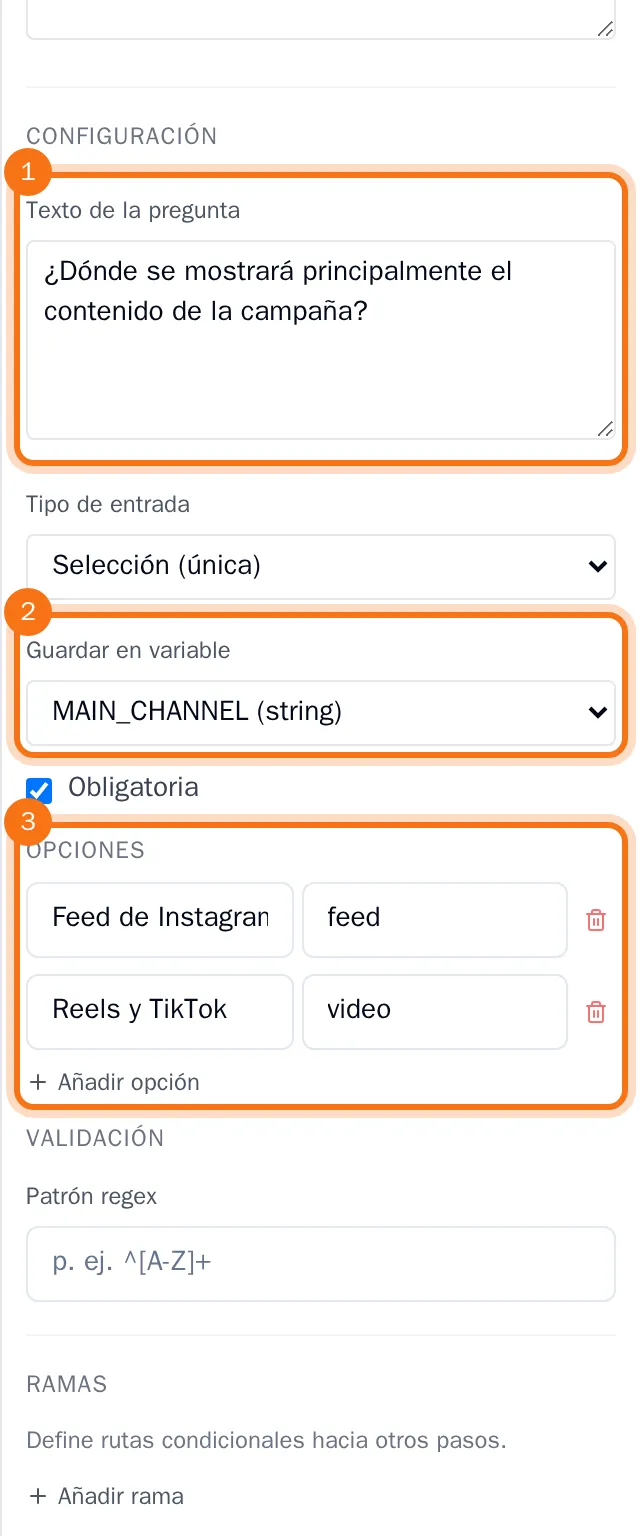
Añade una pregunta de la misma forma para cada pregunta del árbol.
Añade los resultados
- En Paleta de pasos, en Resultado, elige Salida para cada resultado posible.
- Selecciona cada resultado y asígnale una Etiqueta, como «Sesión de fotos». En Campos de salida, rellena el resultado que proporciona.
Conecta los pasos
- Arrastra los pasos hasta su posición en el lienzo: la primera pregunta debajo del paso Inicio y los resultados debajo de la pregunta.
- Arrastra desde el punto situado en la parte inferior del paso Inicio hasta el punto situado en la parte superior de la primera pregunta.
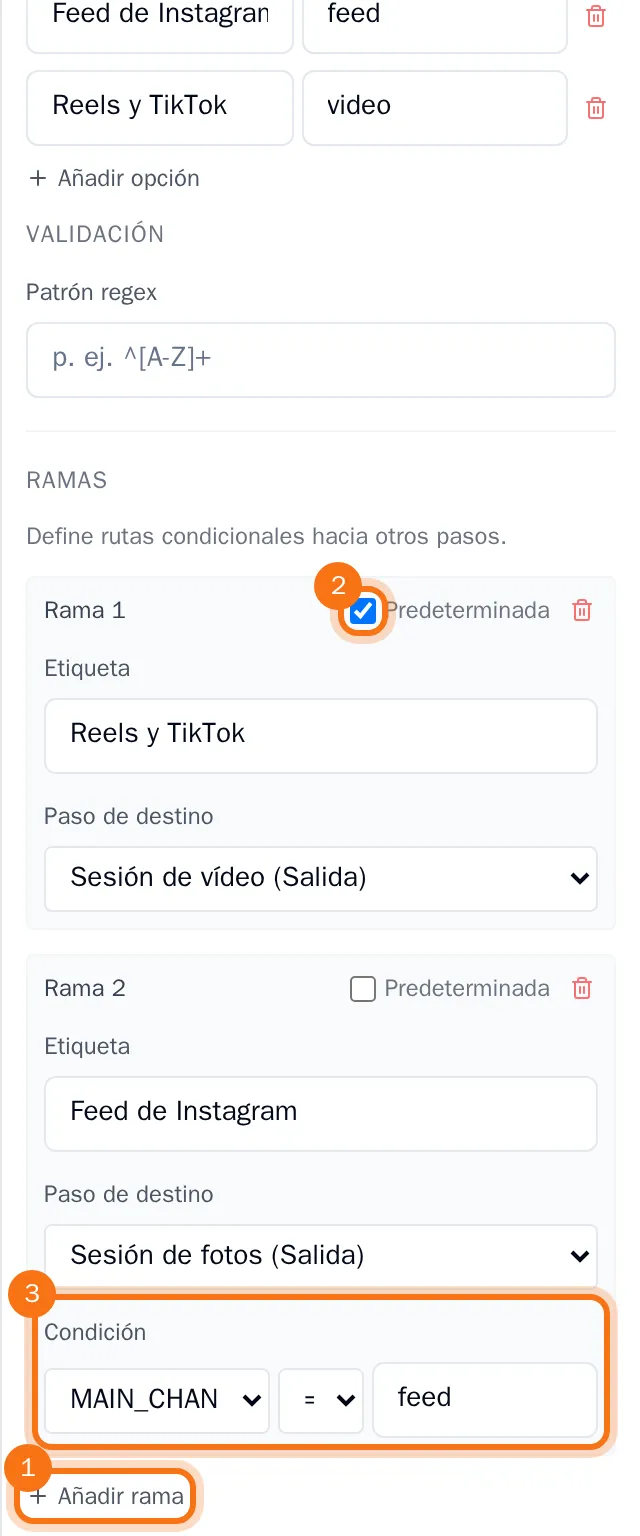
- Selecciona la pregunta. En Ramas, elige Añadir rama para cada forma en que el árbol puede continuar.
- Para cada rama, elige su Paso de destino, la siguiente pregunta o un resultado. En Condición, elige la variable e introduce el valor de la respuesta que lleva a ese destino.
- Marca Predeterminada en la rama que quieres seguir cuando ninguna otra rama coincida. La primera rama que añades es la predeterminada.
- Elige Guardar borrador.
Las ramas se muestran como líneas en el lienzo cuando guardas el árbol y lo abres de nuevo.
Valida y publica
- Elige Validar. OKiDO guarda el borrador y comprueba el árbol: cada pregunta necesita un texto, una variable declarada y una rama, y el árbol necesita al menos un resultado. Si falta algo, una lista te muestra qué debes corregir.
- Cuando el árbol es válido, el botón cambia a Publicar. Elige Publicar.
El árbol queda publicado y listo para ejecutar: consulta Ejecuta un árbol de decisión. También puedes hacer que un sistema pida a alguien que lo responda, consulta Crea un sistema.