Revisar y publicar un documento
Envía un documento a revisión, apruébalo, publícalo para los lectores y define cada cuánto debe revisarse de nuevo.
Quién puede hacer esto: Todas las personas de la organización
Antes de que un documento se convierta en la forma de trabajar de tu organización, alguien lo revisa. Un nuevo documento es un borrador. Cuando se aprueba, lo publicas: a partir de ese momento, los lectores ven la versión publicada mientras tú puedes seguir trabajando en la siguiente.
La barra de revisión de la parte superior del documento muestra su estado y el siguiente paso. La ves cuando puedes editar el documento.
Elige un revisor y un ciclo de revisión
- Abre el documento. En la barra de revisión, elige al revisor donde aparece Sin revisor.
- Junto a él, elige cada cuánto debe revisarse el documento, por ejemplo, Cada 90 días. La barra mostrará entonces la fecha de la próxima revisión.
Envíalo a revisión
Elige Enviar a revisión. El estado cambia a En revisión y el revisor recibe una notificación.

Apruébalo o solicita cambios
- El revisor abre el documento y lo lee.
- Elige Aprobar y, después, Confirmar. Si algo debe cambiar, elige Solicitar cambios y el documento vuelve a Borrador.
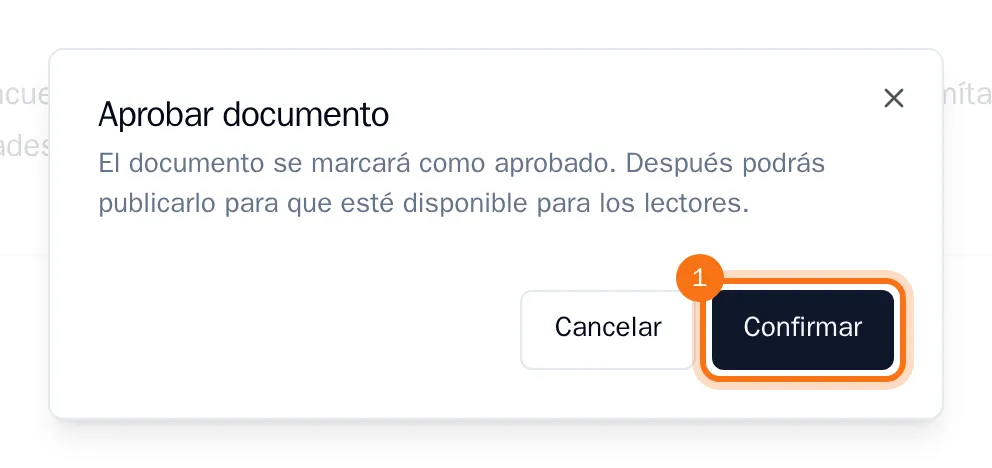
Cualquiera que pueda editar el documento puede aprobarlo. El revisor es la persona a la que se le solicita hacerlo.
Publícalo
Cuando el documento esté Aprobado, elige Publicar y, después, Confirmar.
La barra muestra ahora la versión publicada y el documento queda bloqueado para evitar cambios. Los miembros que solo pueden leer el documento ven esta versión publicada.
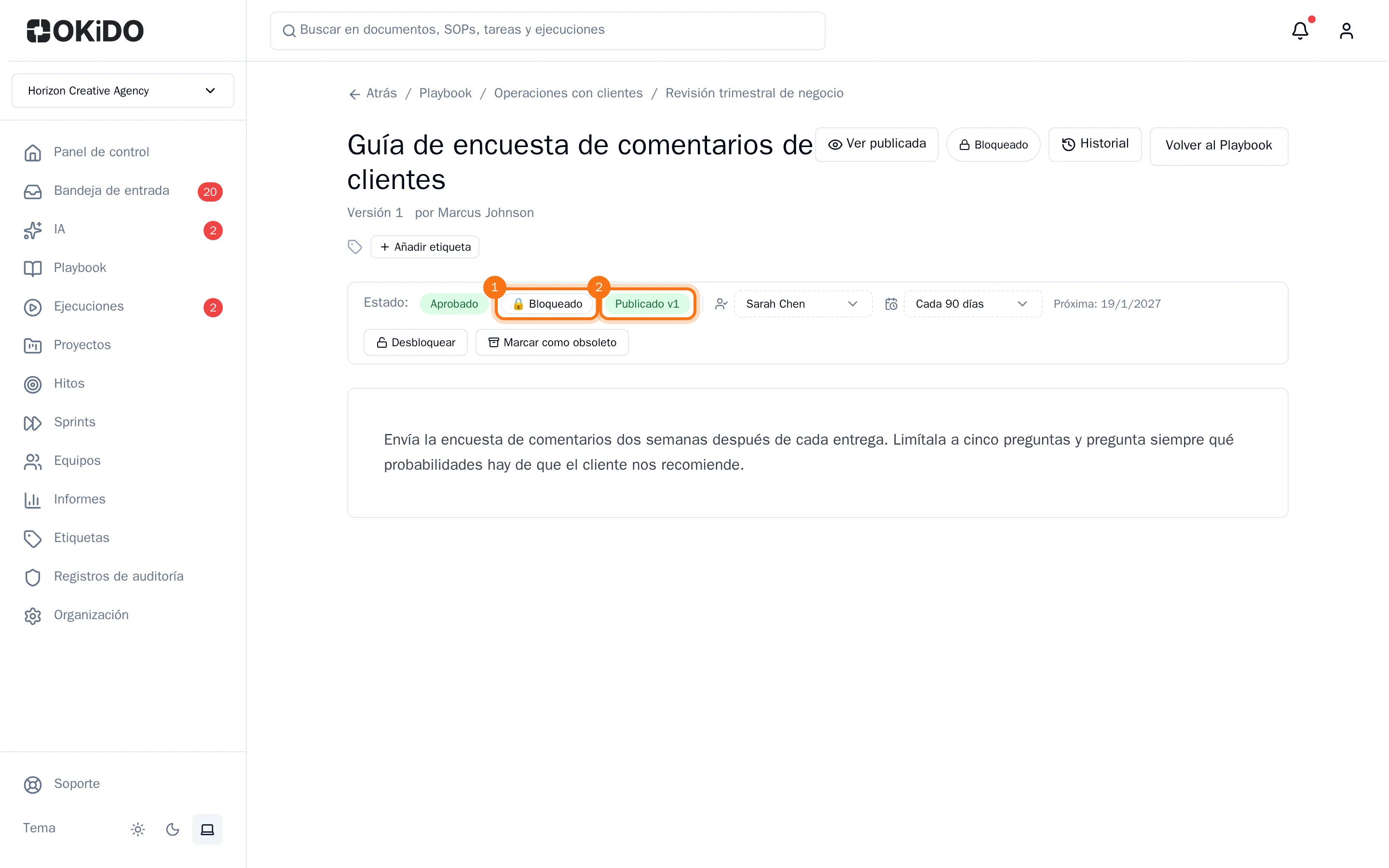
Para trabajar en una nueva versión, elige Desbloquear y confirma. El documento vuelve a ser un borrador, pero los lectores siguen viendo la versión publicada hasta que vuelvas a publicar. Hasta entonces, la barra muestra Cambios sin publicar y Comparar muestra qué ha cambiado desde la versión publicada.