Activa las notificaciones push
Permite las notificaciones push del navegador para que las nuevas tareas, menciones y aprobaciones te lleguen incluso cuando OKiDO esté cerrado.
Quién puede hacer esto: Todas las personas de la organización
Con las notificaciones push activadas, tu ordenador o teléfono muestra una alerta en cuanto se te asigna una tarea, alguien te menciona o tienes una aprobación pendiente, incluso cuando OKiDO no está abierto. Elige una alerta para ir directamente al elemento.
Permite las notificaciones en tu navegador
- Abre tu Bandeja de entrada. Si tu navegador aún no te ha preguntado por las notificaciones de OKiDO, verás una barra azul en la parte superior que te invita a activarlas.
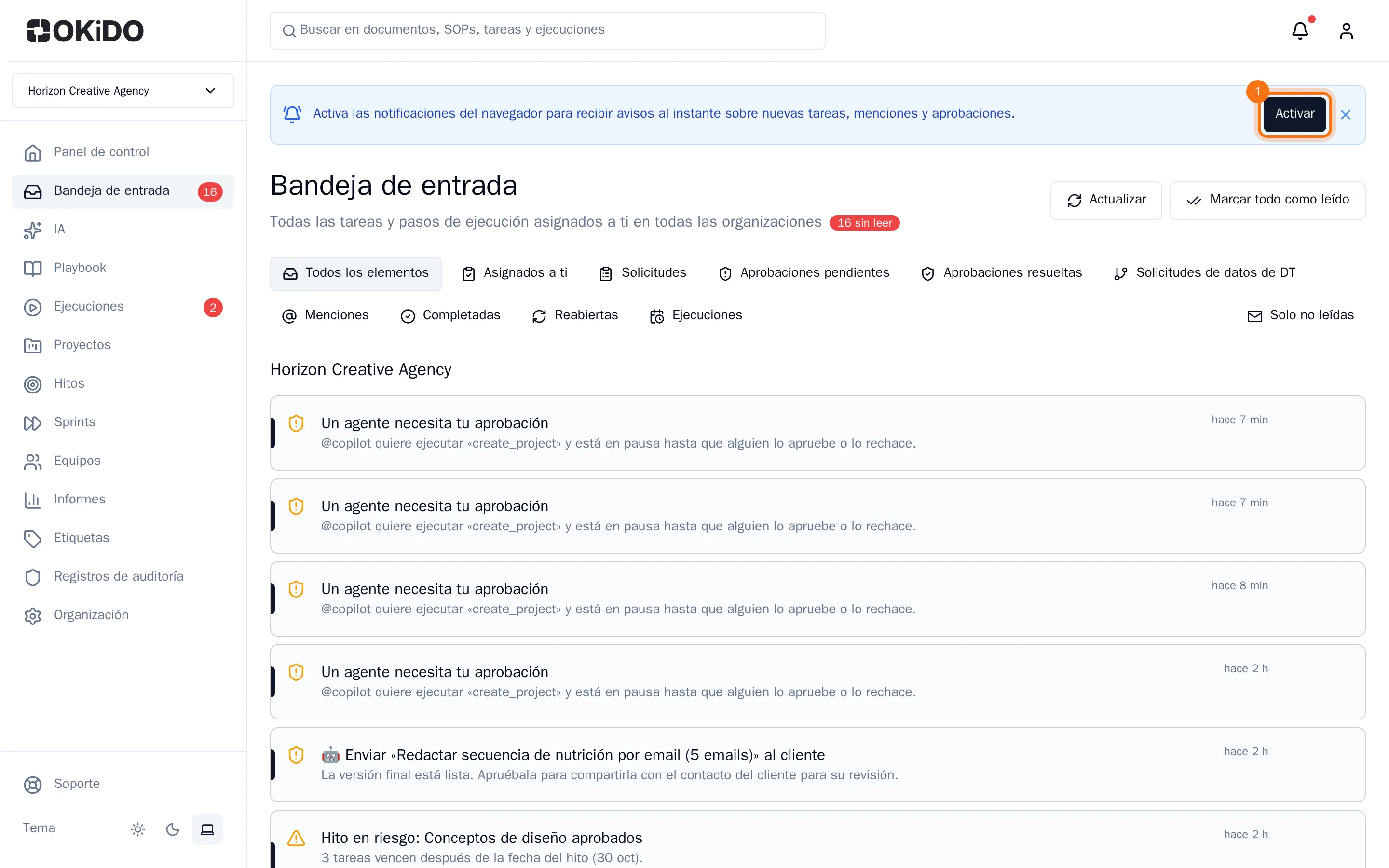
- Elige Activar.
- Tu navegador te pregunta si OKiDO puede mostrar notificaciones. Elige Permitir.
La barra desaparece y, a partir de ese momento, las nuevas notificaciones aparecerán en este dispositivo. Hazlo una vez en cada ordenador y teléfono en el que quieras recibir alertas.
Consejo: En un iPhone o iPad, instala primero OKiDO en la pantalla de inicio y ábrelo desde allí: Safari solo muestra notificaciones push de las apps instaladas (consulta Instala OKiDO como una app).
Comprueba que las notificaciones push estén activadas en tu configuración
Las notificaciones push también deben estar activadas en tu configuración de OKiDO. Lo están, salvo que las hayas desactivado.
- Abre el menú de la cuenta, el icono de persona situado en la parte superior derecha, y elige Configuración.
- Elige la pestaña Preferencias.
- En Canales de notificación, asegúrate de que Notificaciones push esté marcada.
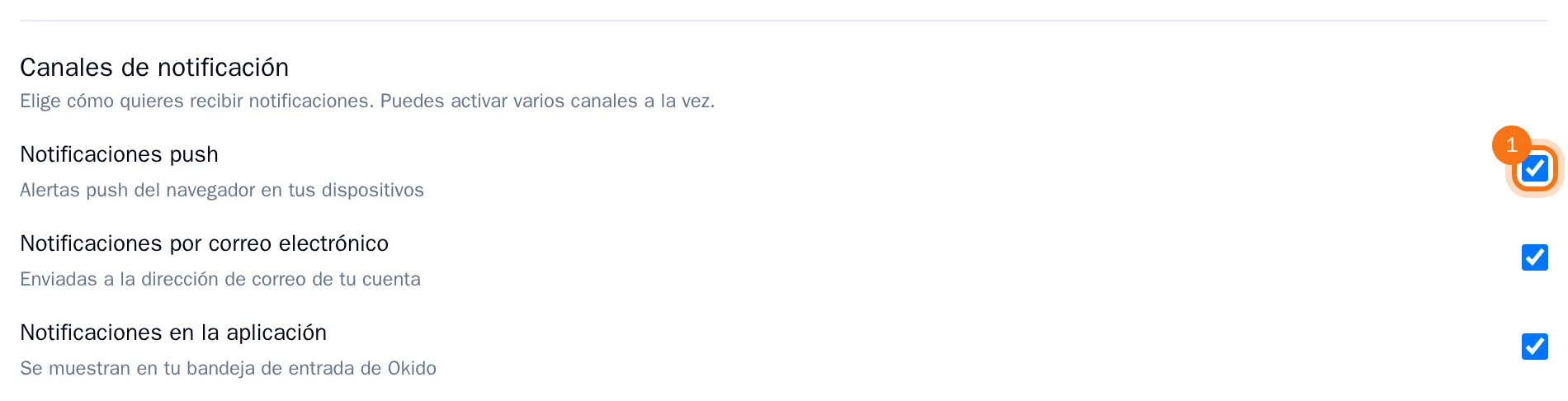
- Si has hecho algún cambio, elige Guardar preferencias.
Consejo: ¿Has elegido Bloquear por error? La barra no volverá a aparecer. Permite las notificaciones de OKiDO en la configuración de sitios de tu navegador, normalmente desde el icono a la izquierda de la dirección web, y luego recarga la página.