Haz seguimiento de una aprobación que solicitaste
Consulta quién todavía tiene que tomar una decisión, recibe una notificación cuando se tome la decisión sobre la aprobación y vuelve a solicitarla después de hacer cambios.
Quién puede hacer esto: Todas las personas de la organización
Una vez que hayas pedido a otras personas que aprueben una tarea, la tarea muestra el estado de la aprobación: quién ha aprobado, quién todavía tiene que tomar una decisión y qué te ha pedido cambiar alguien. OKiDO te avisa cuando se toma una decisión sobre la aprobación y, después de hacer los cambios, puedes volver a solicitarla. Para solicitar una aprobación por primera vez, consulta Solicita una aprobación.
Consulta quién todavía tiene que tomar una decisión
En el tablero, una tarea pendiente de aprobación tiene un borde de color y un icono de escudo delante de su título:
- Ámbar: algunas personas todavía tienen que tomar una decisión.
- Naranja: alguien ha solicitado cambios.
- Rojo: alguien la ha rechazado.
Cuando todas las personas han aprobado, el borde vuelve a la normalidad y aparece una marca de verificación verde delante del título. Coloca el cursor sobre el icono para ver los nombres, por ejemplo, quién solicitó cambios.
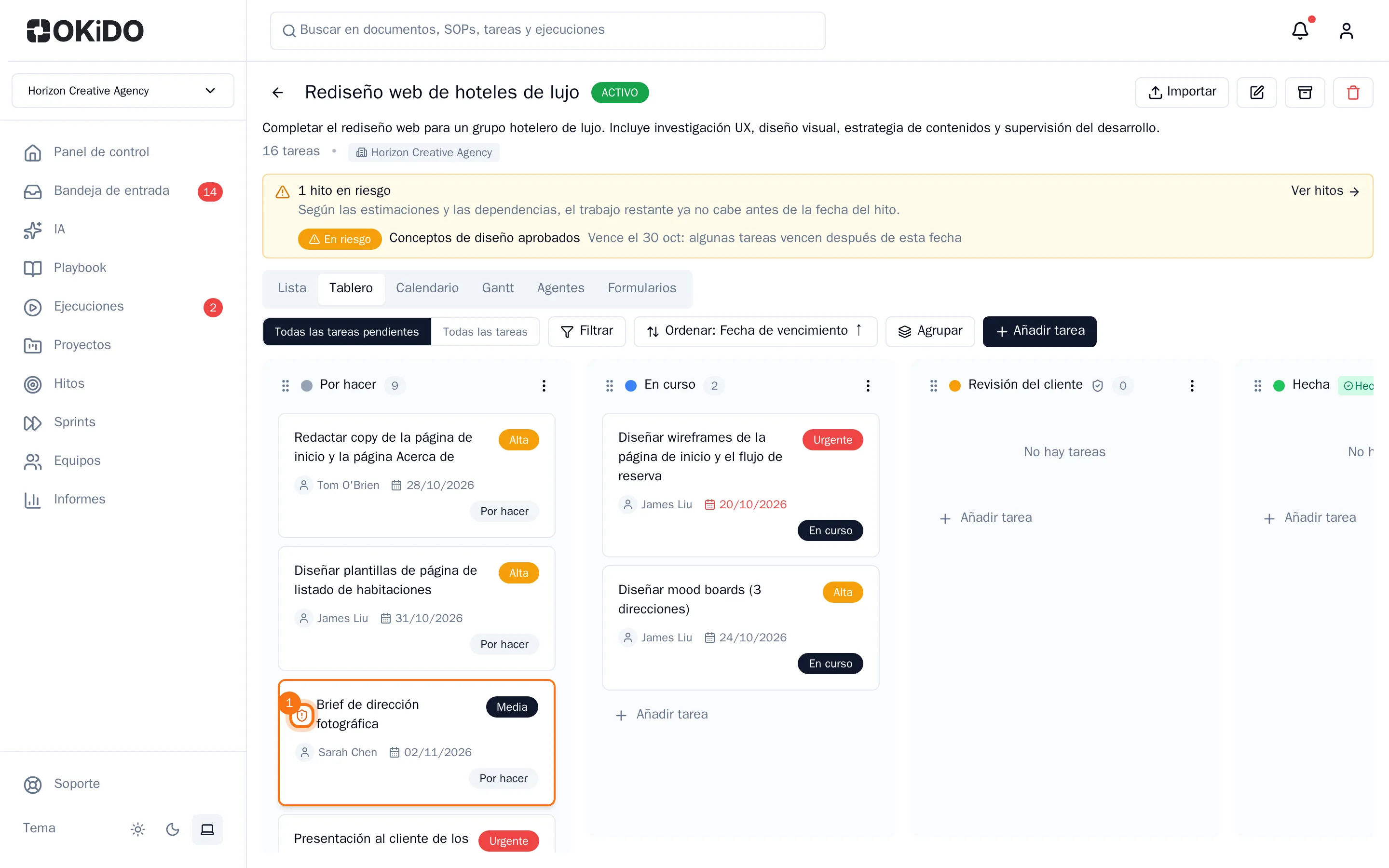
Abre la tarea para consultar los detalles. El panel Aprobación necesaria muestra todas las personas a las que se lo solicitaste, con su decisión (Pendiente, Aprobado, Cambios solicitados o Rechazado), la fecha en que tomaron la decisión y la nota que dejaron.
Recibe una notificación cuando se tome una decisión
Recibes una notificación en cuanto se toma una decisión sobre la aprobación: cuando aprueba la última persona o cuando una persona solicita cambios o la rechaza. La persona a la que está asignada la tarea también recibe una. Una aprobación mientras otras personas todavía tienen que tomar una decisión se muestra en la tarea, sin notificación.
- Elige Bandeja de entrada en la barra lateral.
- Elige Aprobaciones resueltas.
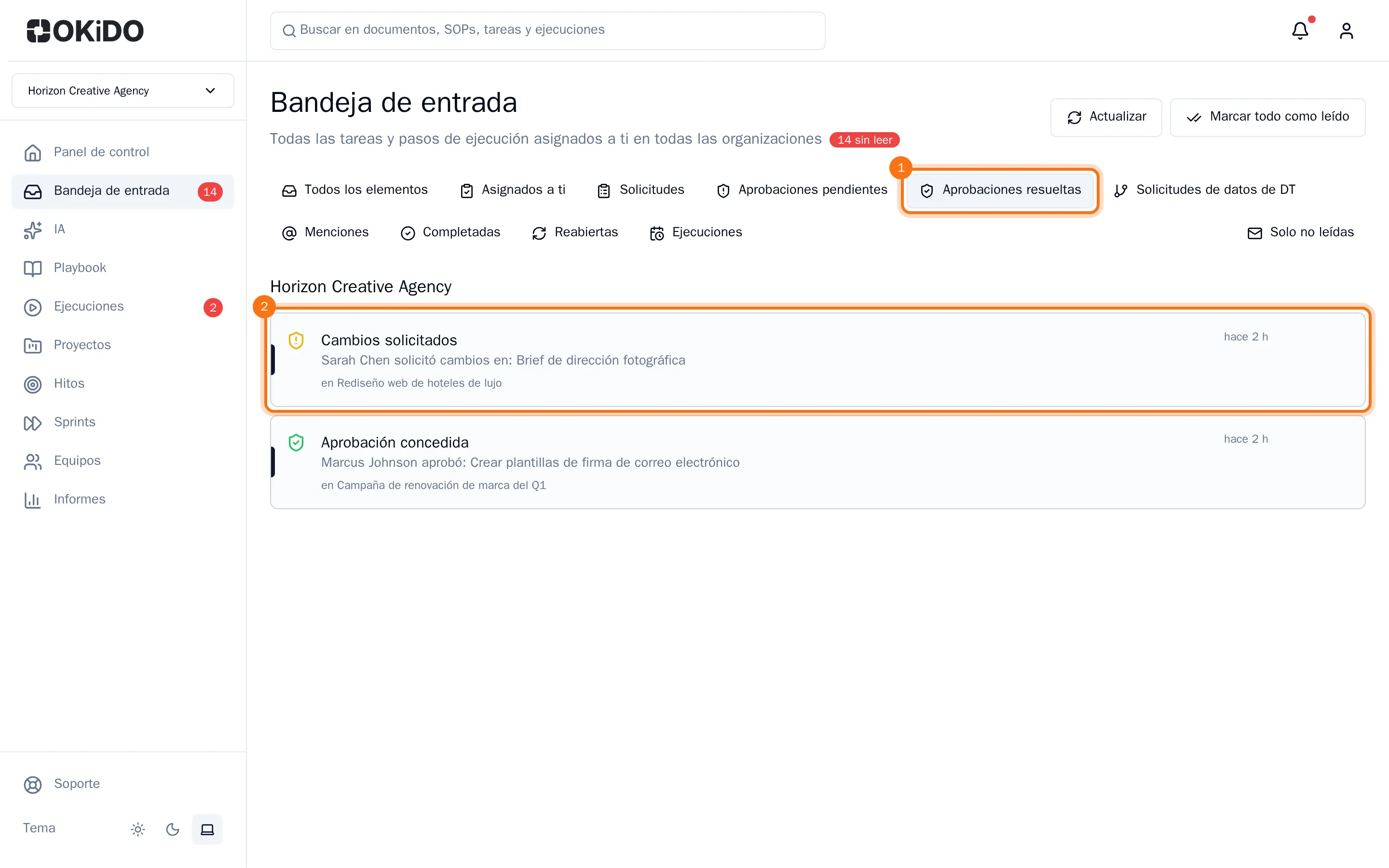
- Elige una notificación para abrir su tarea.
Cuando todas las personas han aprobado, la tarea se completa automáticamente y pueden empezar las tareas que estaban esperándola.
Vuelve a solicitarla después de hacer cambios
- Haz los cambios y, después, abre la tarea.
- En el panel Aprobación necesaria, elige Volver a solicitar.
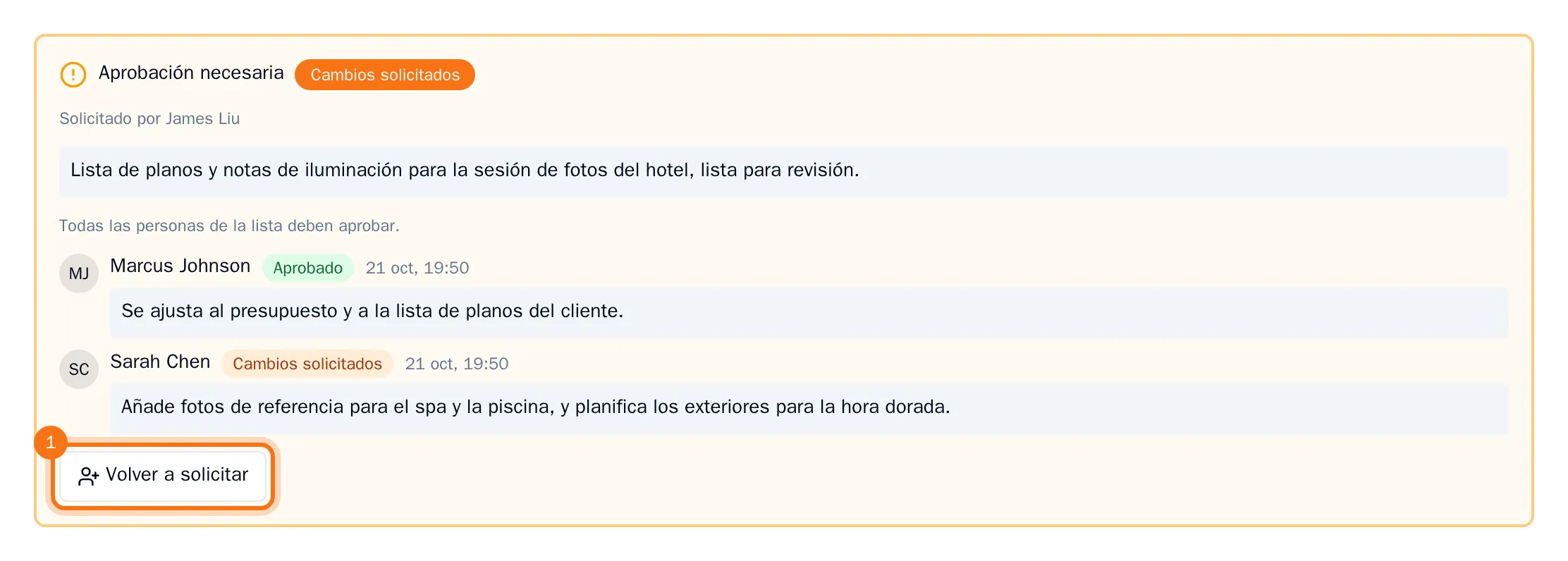
- Las personas a las que se lo solicitaste la última vez ya están seleccionadas. Borra a quienes no necesiten revisarla de nuevo, selecciona a cualquier otra persona que deba hacerlo y añade una nota sobre los cambios que hiciste.
- Elige Enviar solicitud.
Todas las personas que seleccionaste tienen que tomar una decisión de nuevo, incluidas las que aprobaron antes. Reciben una nueva solicitud en su bandeja de entrada y la tarea vuelve a quedar pendiente de aprobación. Ya no se solicita la aprobación a las personas que borraste.
Solo puedes volver a solicitarla si fuiste quien pidió la aprobación, o si eres propietario o administrador de la organización.