Compara y restaura versiones de documentos
Abre el historial de versiones de un documento, compara una versión con el texto actual y restaura una anterior.
Quién puede hacer esto: Todas las personas de la organización
Cada vez que alguien guarda un cambio en el texto de un documento, OKiDO conserva la versión anterior. Consulta quién cambió qué y cuándo, y vuelve a una versión anterior si un cambio fue un error.
Abre el historial de versiones
- Abre el documento y selecciona Historial.
- Se abre Historial de versiones a la derecha, con la versión más reciente primero. Puedes ver quién guardó cada versión y cuándo. La versión que estás leyendo aparece marcada como Actual y la que ven los lectores aparece marcada como Publicada.
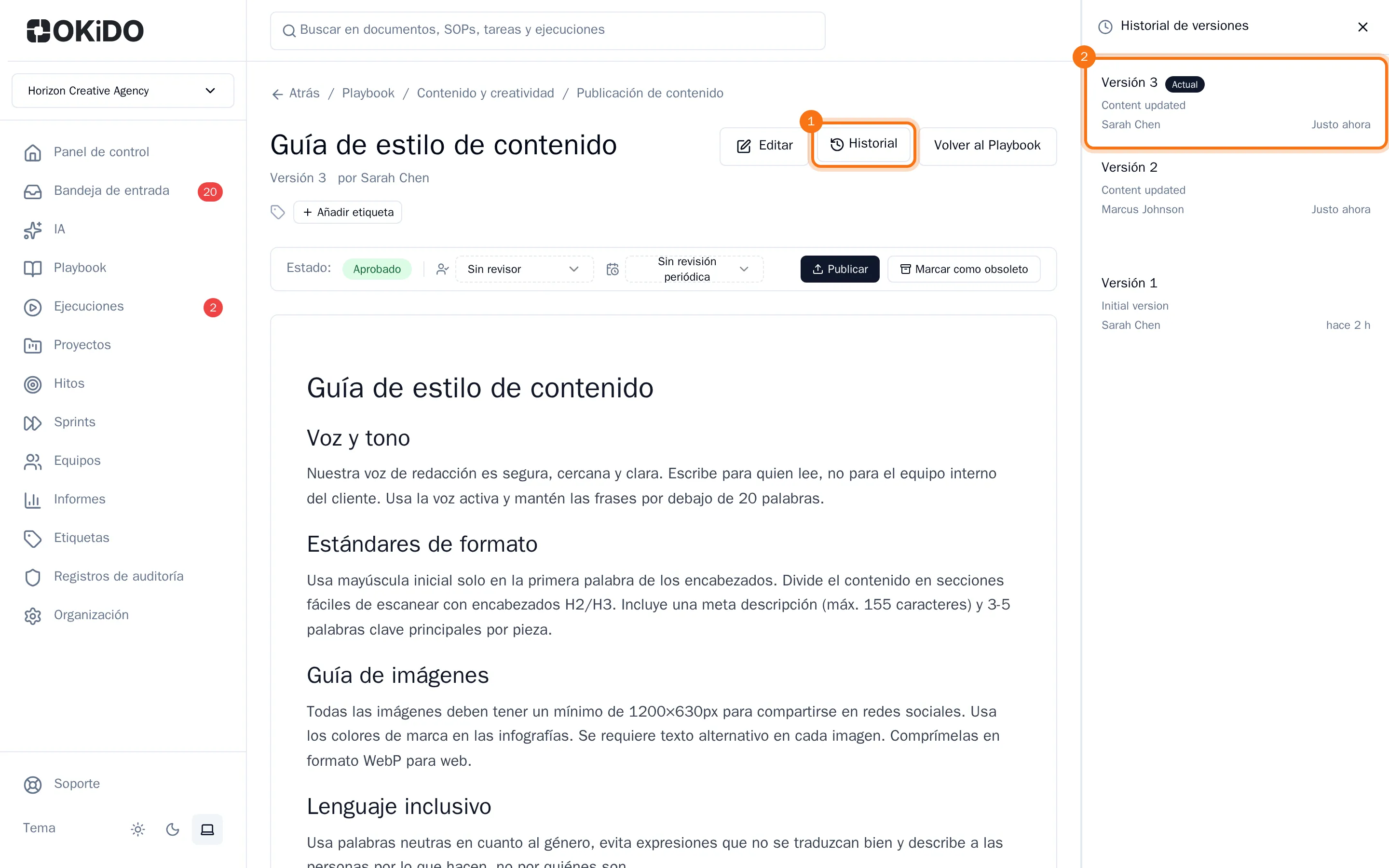
- Haz clic en una versión para leerla tal como era. Selecciona Salir de la vista previa para volver al texto actual.
Compara una versión con el texto actual
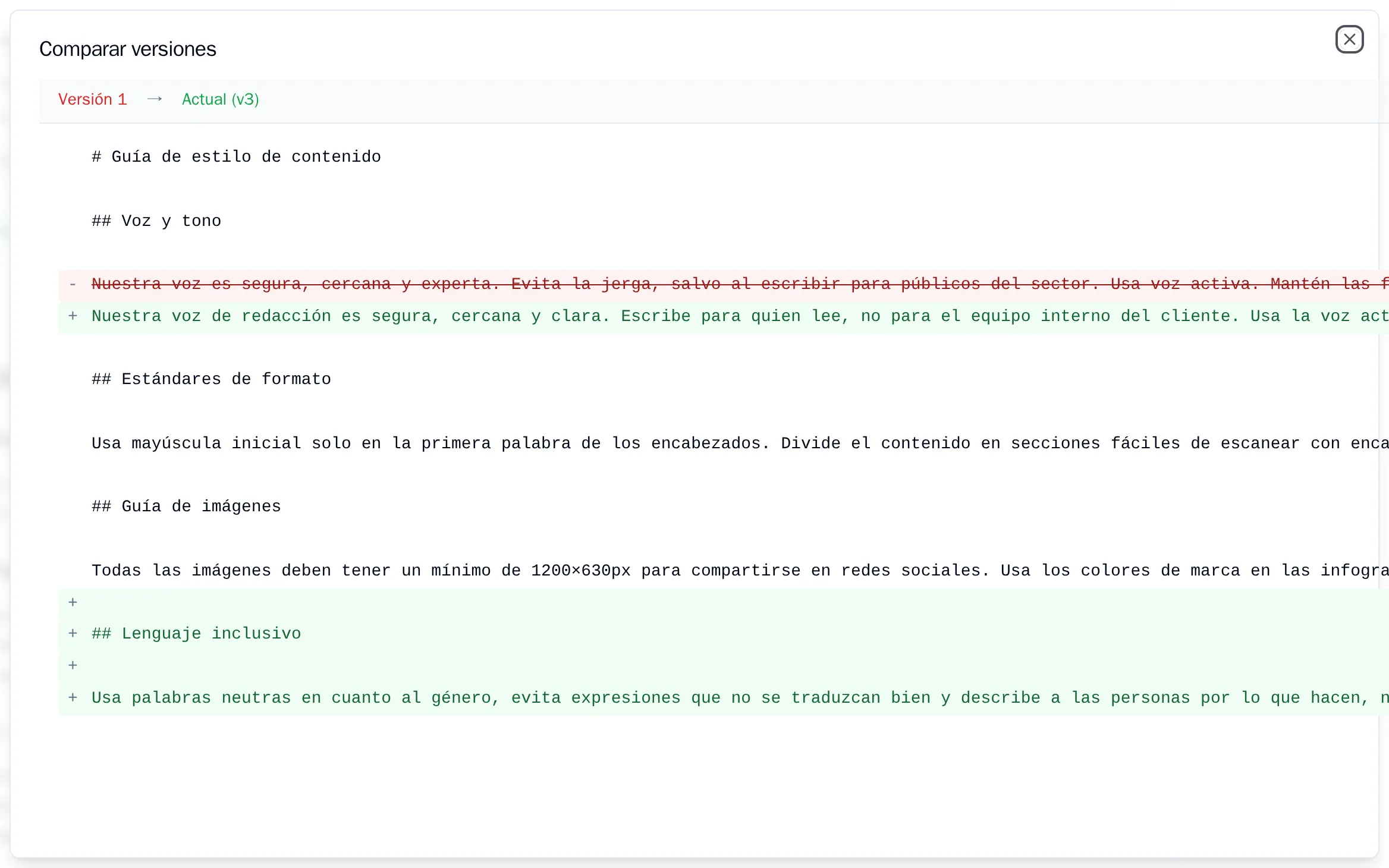
Coloca el cursor sobre una versión en el historial y selecciona Comparar. La comparación muestra el texto línea por línea: las líneas añadidas desde esa versión aparecen en verde y las eliminadas aparecen en rojo y tachadas.
Restaura una versión anterior
- Coloca el cursor sobre la versión que quieres recuperar y selecciona Restaurar.
- Confirma con Restaurar.
El texto de esa versión pasa a ser el texto actual como una versión nueva. Las versiones entre ambas se mantienen en el historial, por lo que siempre puedes volver a una versión posterior. Un documento publicado está bloqueado: desbloquéalo primero (consulta Revisar y publicar un documento).