Graba tu pantalla
Graba un vídeo de tu pantalla con tu voz en un proceso y vuelve a verlo.
Disponible enTodos los planes
Quién puede hacer esto: Todas las personas de la organización
Mostrar suele ser más rápido que escribir. Graba tu pantalla mientras explicas el trabajo a alguien y guarda el vídeo en el proceso donde las personas lo buscan.
Graba un vídeo
- Abre el Playbook, después la carpeta y el proceso al que pertenece la grabación.
- Selecciona Añadir debajo del proceso y, después, Grabación.
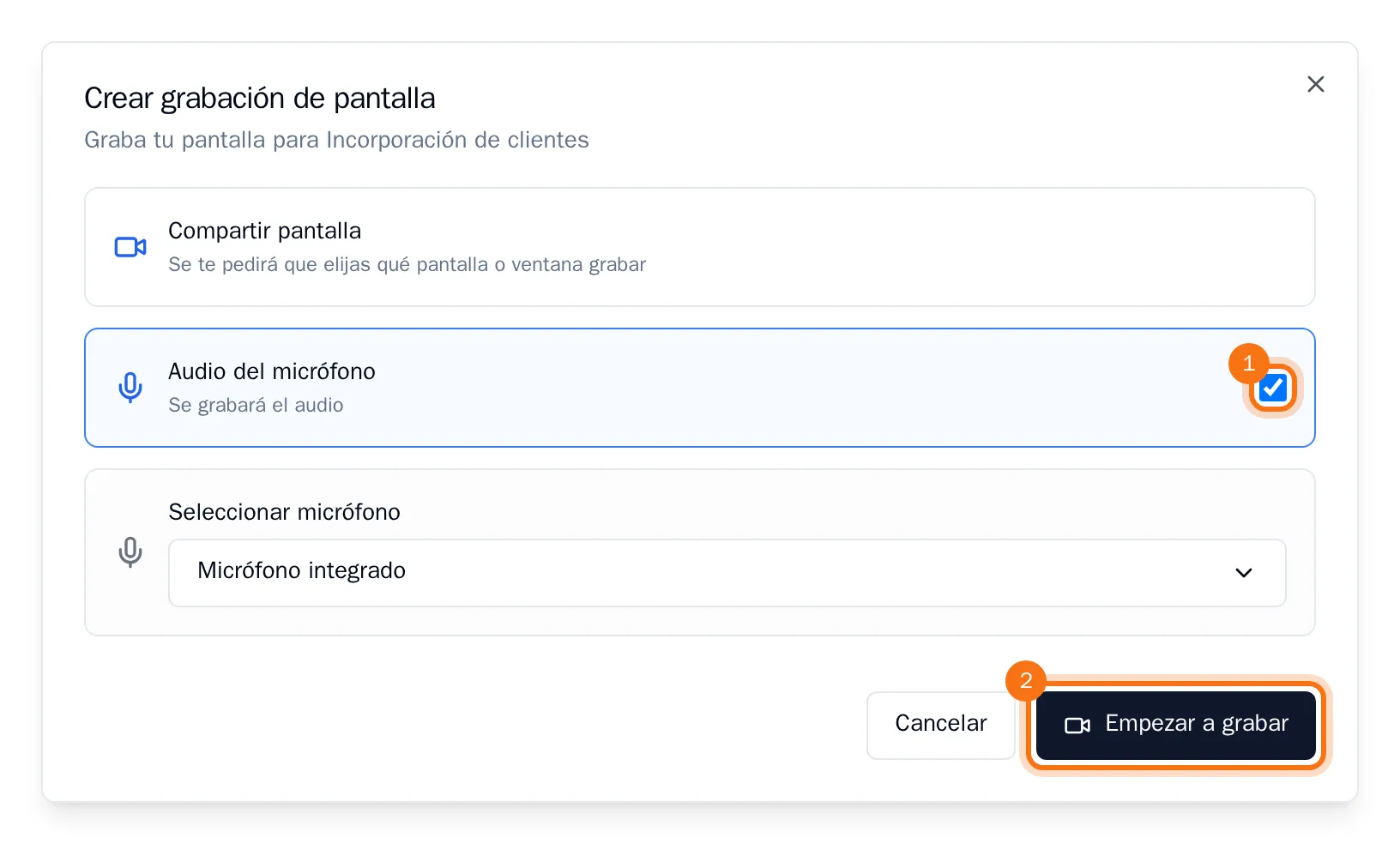
- Mantén activado Audio del micrófono para grabar tu voz y elige tu micrófono si tienes más de uno.
- Selecciona Empezar a grabar. Tu navegador te pregunta qué pantalla, ventana o pestaña quieres compartir. Elige una y confirma.
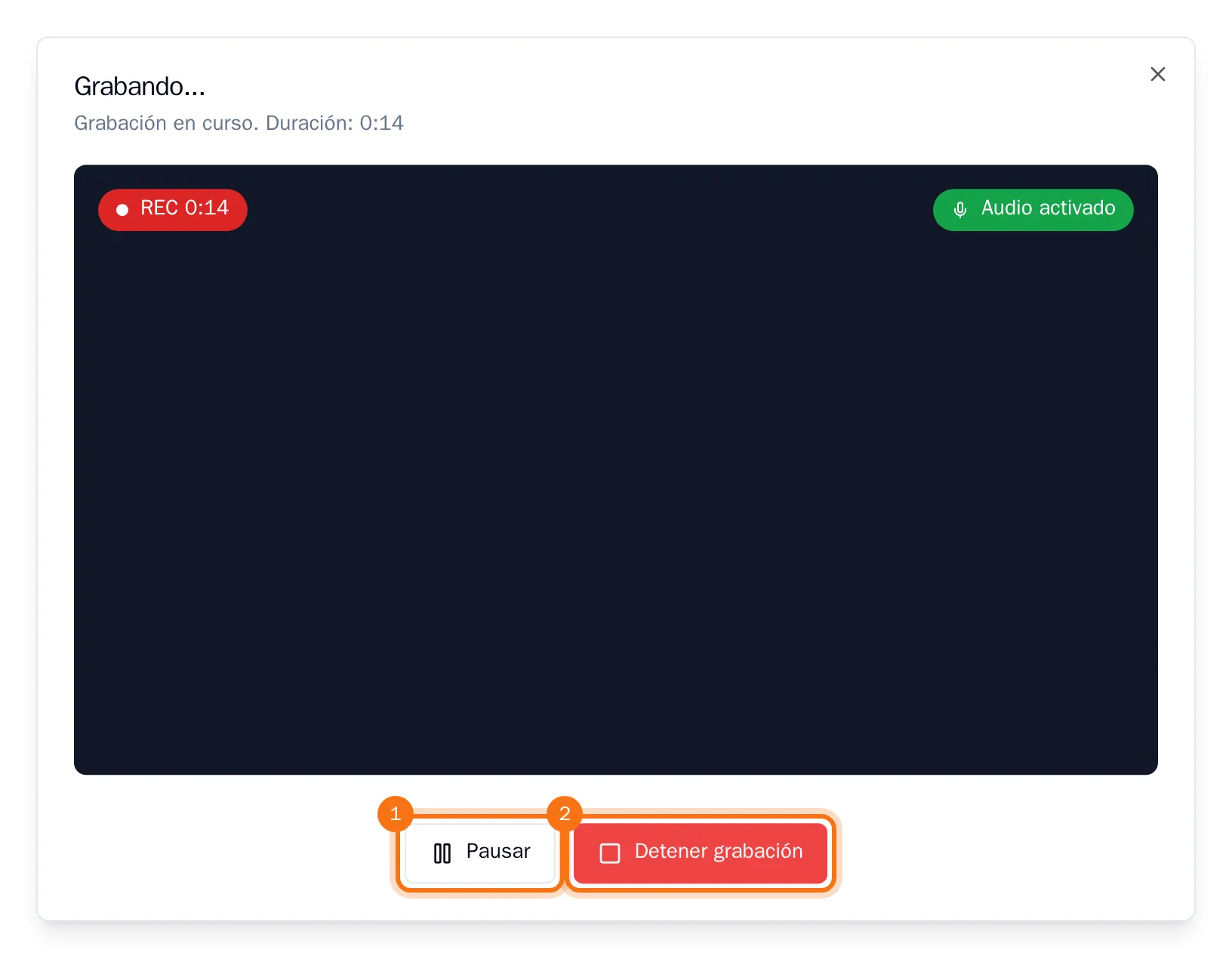
- Tras una cuenta atrás de tres segundos, comienza la grabación y la ventana muestra lo que se está grabando. Selecciona Pausar si necesitas un momento y Detener grabación cuando termines.
- Mira la vista previa. Pon un título a la grabación, añade una descripción si quieres y selecciona Guardar grabación. ¿No te gusta? Selecciona Volver a grabar para empezar de nuevo.
La grabación aparece ahora debajo del proceso, con un icono de vídeo rojo.
Mira una grabación
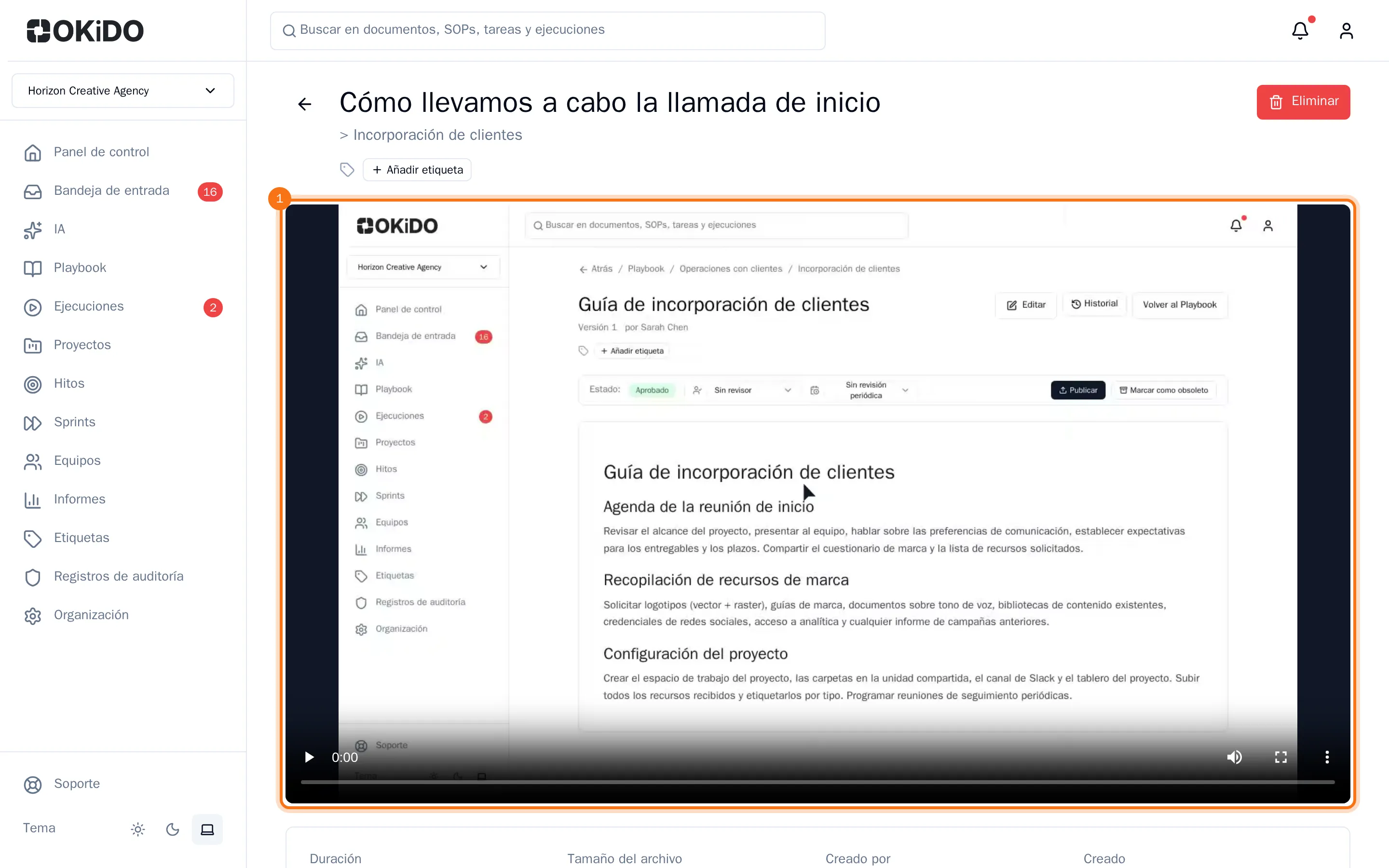
Haz clic en la grabación en el Playbook. Se abre con su reproductor, su duración, quién la grabó y cuándo.
Consejo: Para explicar una sola tarea, graba un briefing en la propia tarea. Consulta Adjunta archivos y graba un briefing.