Configura un agente
Cambia las instrucciones, el modelo y los límites de ejecución de un agente, y puedes pausarlo, activarlo o desactivarlo.
Quién puede hacer esto: Propietario, Admin
Cada agente tiene su propia página, donde puedes ver todo sobre él: lo que hizo, cómo está configurado y qué puede hacer. Aquí puedes ajustar sus instrucciones, asignarle otro modelo de IA, limitar lo que puede consumir una ejecución y detenerlo temporalmente o de forma permanente.
Abre un agente
- En el menú de la izquierda, elige IA y, después, la pestaña Agentes.
- Elige el agente.
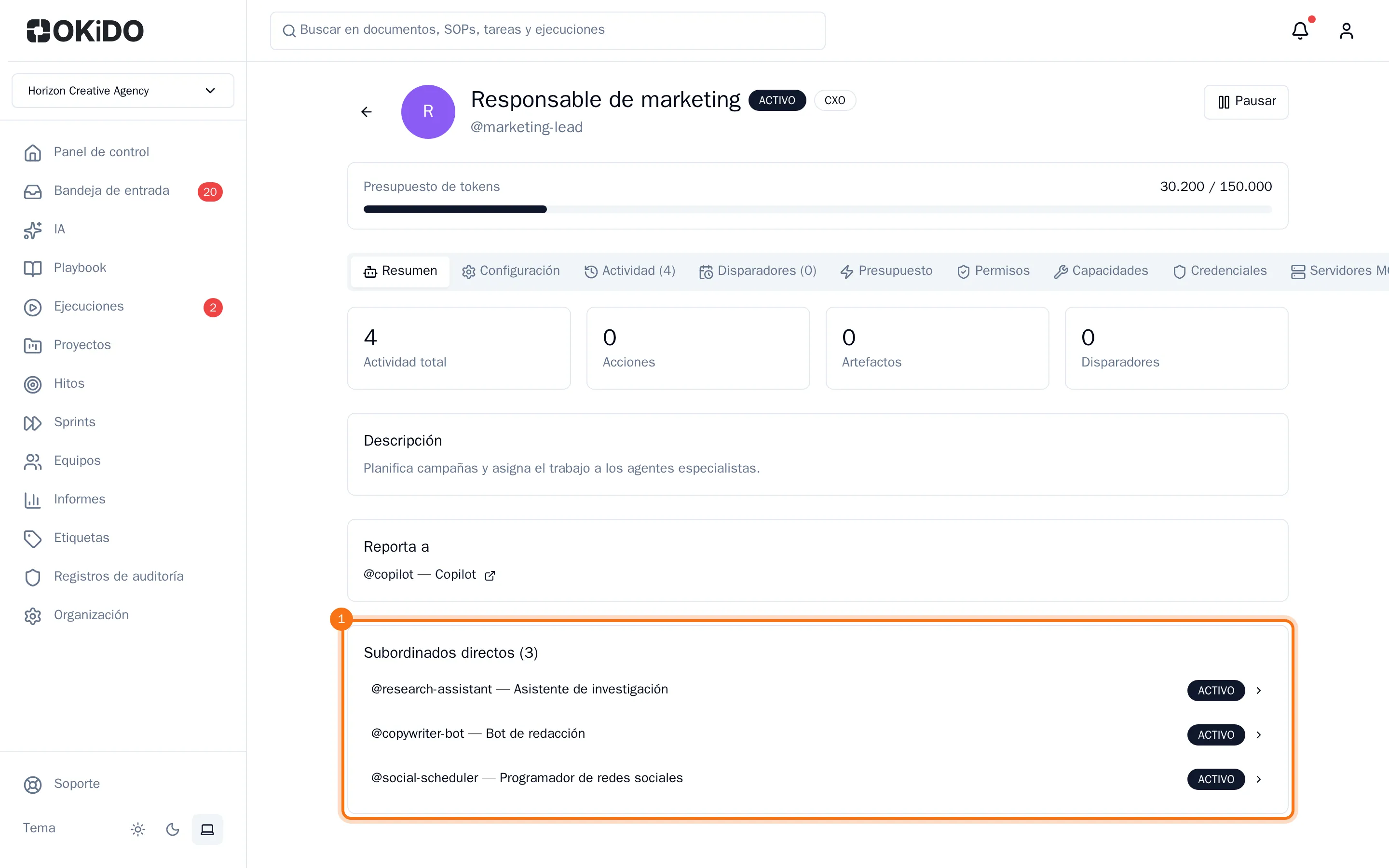
La página del agente se abre en Resumen. Aquí puedes ver cuántas ejecuciones, acciones, artefactos y disparadores tiene, qué hace, a quién reporta a y qué agentes le reportan. La barra de la parte superior muestra cuánto ha usado de su presupuesto de tokens.
Cambia sus instrucciones, modelo y límites
- Elige la pestaña Configuración.
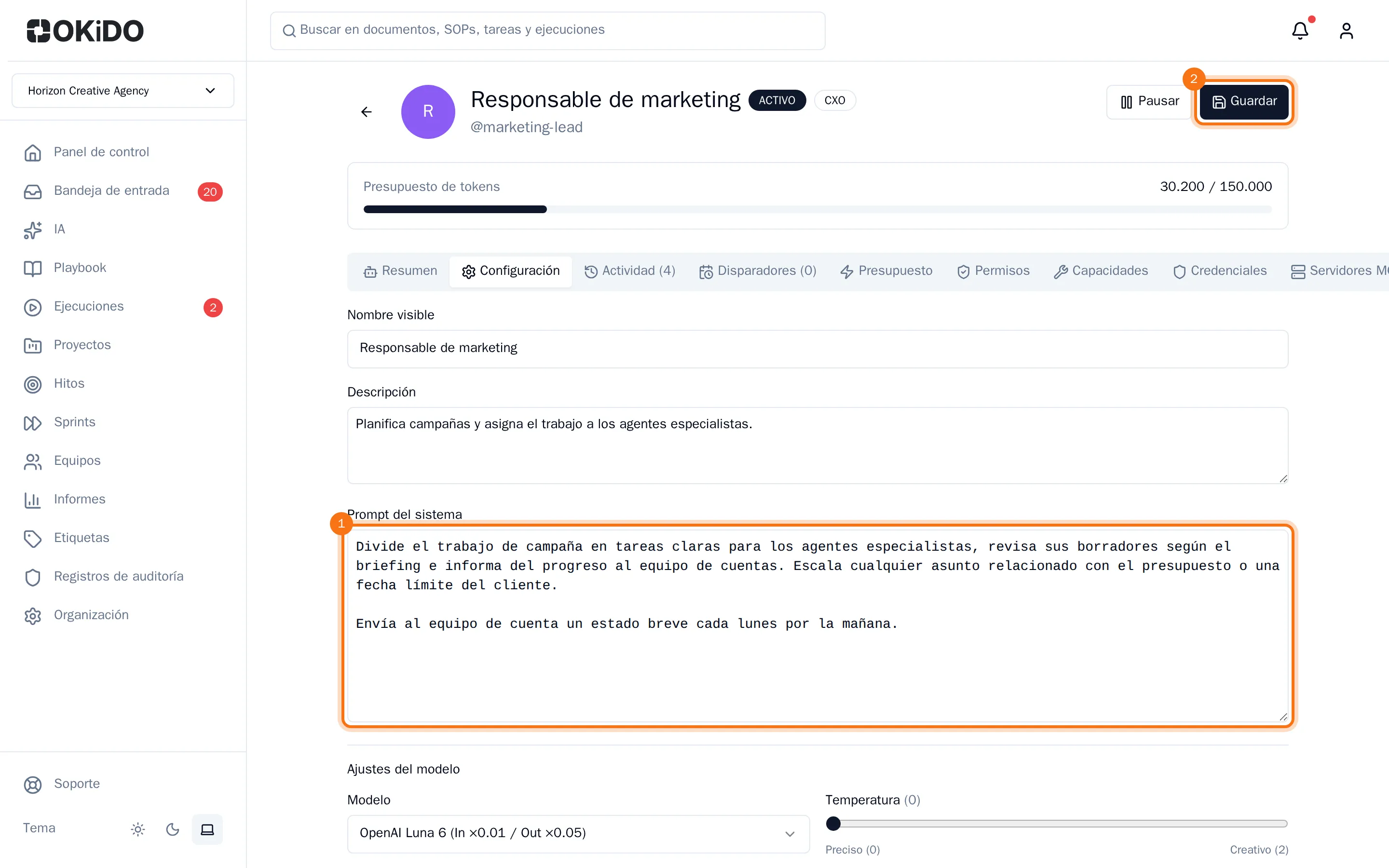
- Cambia el Nombre visible, la Descripción o el Prompt del sistema. Estas son las instrucciones que el agente sigue en cada ejecución.
- En Ajustes del modelo, elige un Modelo. Con Predeterminado de la organización, el agente usa los modelos configurados para tu organización. Consulta Elige modelos de IA y la recarga automática. Mueve Temperatura a la izquierda para obtener respuestas precisas o a la derecha para obtener respuestas más creativas.
- En Límites de ejecución, configura el Presupuesto de tokens y lo que puede consumir una ejecución: Máx. tokens / respuesta, Máx. llamadas a herramientas / ejecución, Máx. iteraciones y Máx. tiempo de ejecución (segundos).
- Elige Guardar en la parte superior de la página. El botón aparece en cuanto haces un cambio.
El agente usa la nueva configuración a partir de su siguiente ejecución.
Pausa o activa un agente
Elige Pausar en la parte superior derecha. El estado del agente cambia a EN PAUSA y no acepta trabajo nuevo hasta que elijas Activar.

Desactiva un agente
Cuando ya no necesites un agente:
- En la pestaña Configuración, en Zona de peligro, elige Desactivar agente.
- Elige Desactivar.
El agente deja de trabajar y vuelves a la lista de agentes, donde permanece con el estado ARCHIVADO. Los agentes que le reportaban también se desactivan. Para volver a usarlo, ábrelo y elige Activar.