Importa datos en tu organización
Importa proyectos, tareas y personas desde otra herramienta o una exportación de OKiDO, y revisa la vista previa antes de crear nada.
Quién puede hacer esto: Propietario, Admin
¿Te mudas desde Asana, Trello, Jira, Monday.com o ClickUp? Exporta allí tu tablero o proyecto como archivo JSON e impórtalo en OKiDO. Al importar, OKiDO reconoce de qué herramienta procede el archivo y te muestra lo que creará antes de crear nada.
Puedes importar en la organización solo si eres propietario o administrador. Para importar tareas en un proyecto, consulta Importar tareas desde Asana, Trello, Jira, Monday o ClickUp.
Sube el archivo
- En el menú de la izquierda, elige Organización y, después, la pestaña Datos.
- En Importar desde un archivo, elige Importar datos.
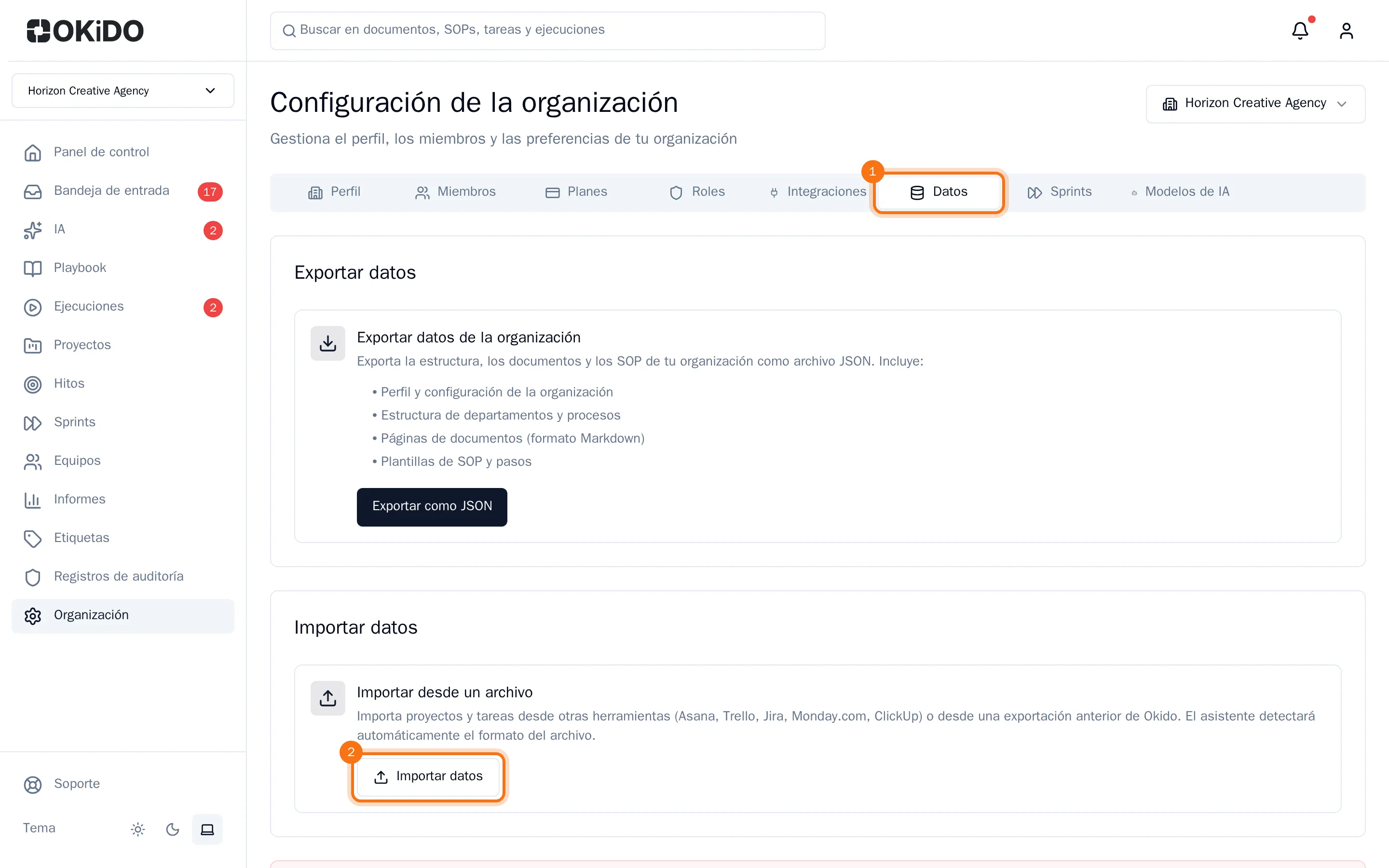
- Suelta tu archivo de exportación en el área o haz clic en ella para elegir el archivo.
- Elige Detectar formato.
- Comprueba qué herramienta se ha reconocido para el archivo. Si aparece más de una herramienta, selecciona la correcta.
- Elige Vista previa de la importación.
Revisa la vista previa
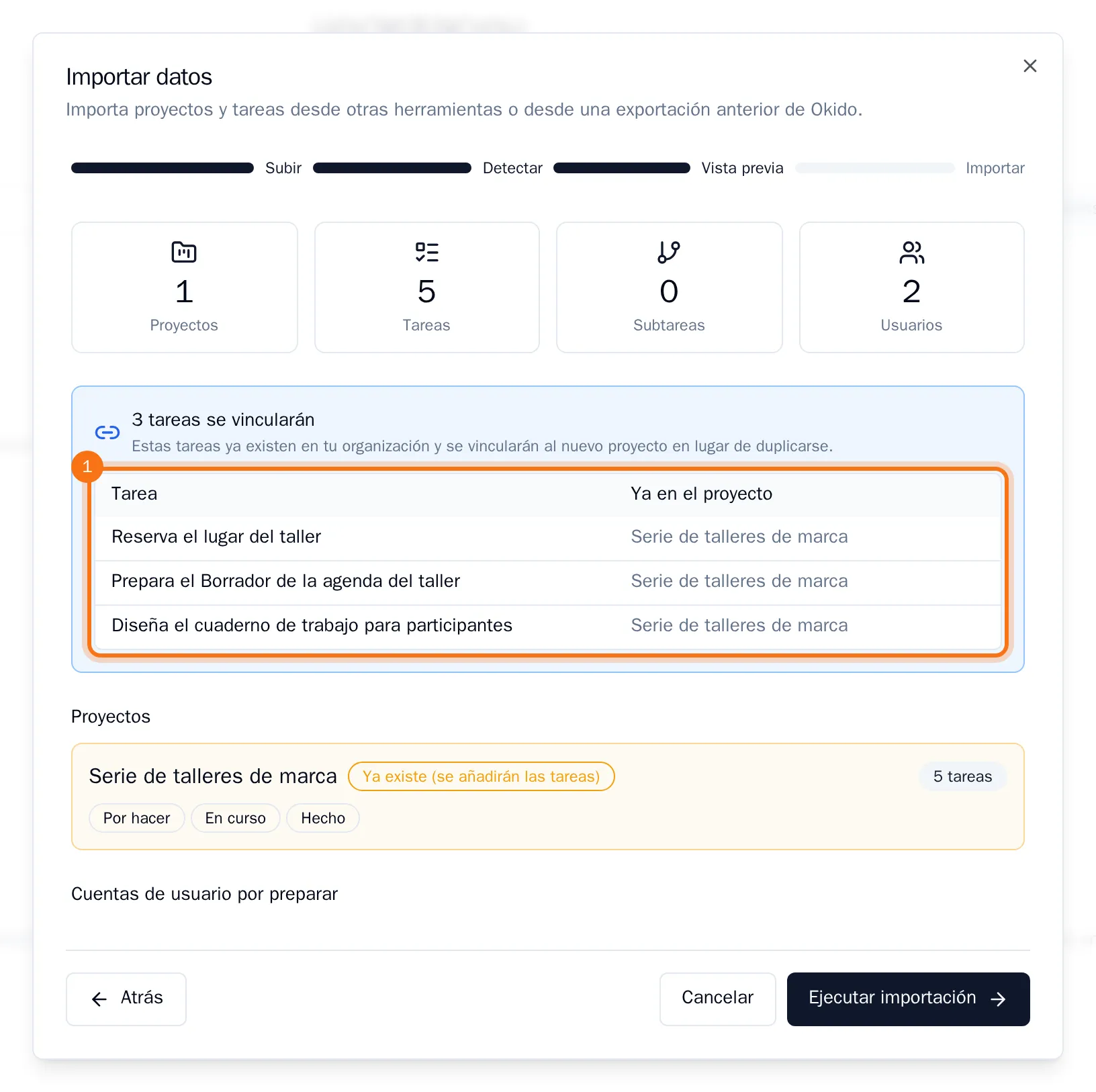
Aún no has creado nada. La vista previa te muestra cuántos proyectos, tareas, subtareas y personas contiene la importación. Para cada proyecto, también te muestra su número de tareas y sus etapas (las listas o columnas de tu herramienta anterior).
- Un proyecto con el mismo nombre que otro de tu organización aparece marcado como Ya existe (se añadirán las tareas).
- Las tareas que ya importaste aparecen por separado. OKiDO no las crea por segunda vez.
- En Cuentas de usuario por preparar ves las personas del archivo. Alguien con el mismo nombre que un miembro de tu organización queda vinculado a ese miembro. Para cualquiera más, OKiDO prepara una cuenta que todavía no puede iniciar sesión.
Ejecuta la importación
Elige Ejecutar importación. Cuando termine la importación, verás lo que se ha creado para cada proyecto y cuántas tareas se han omitido porque ya existían. Elige Cerrar.
Encontrarás los proyectos importados en tu página Proyectos, con sus tareas en las etapas que tenían.