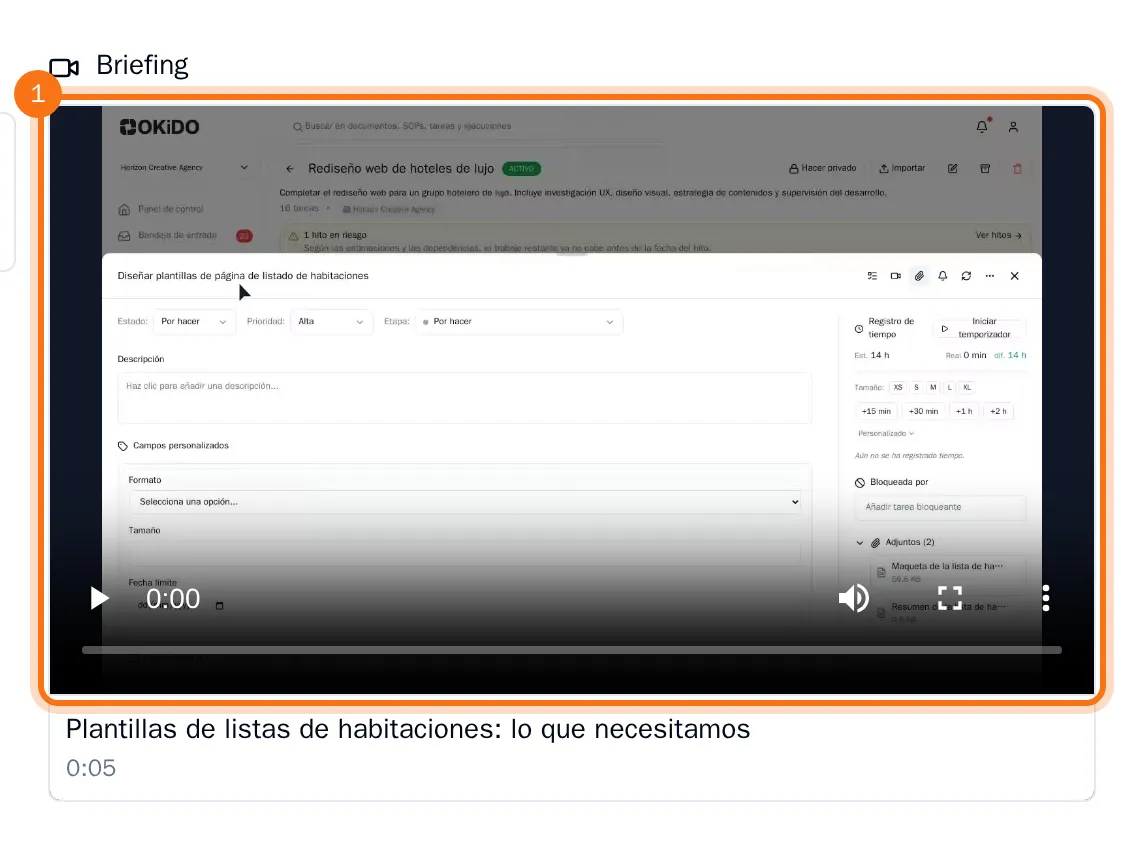
Adjunta archivos y graba un briefing
Adjunta archivos a una tarea y graba un vídeo corto de tu pantalla y tu voz para explicar el trabajo.
Quién puede hacer esto: Todas las personas de la organización
Da a la persona que hará el trabajo todo lo que necesita en un solo lugar. Adjunta el brief y los ejemplos a la tarea, y graba un briefing corto en el que muestres tu pantalla y expliques el trabajo.
Adjunta archivos
- Abre la tarea y selecciona Añadir adjunto (el clip en la parte superior de la tarea).
- Elige el archivo en tu ordenador.
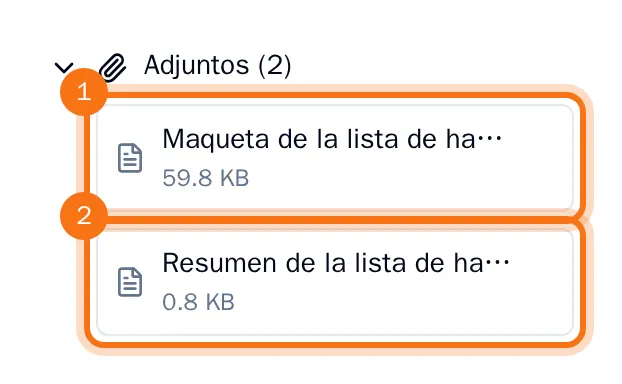
El archivo aparece en Archivos adjuntos en el panel de la derecha, junto con su tamaño. Haz clic en él para abrirlo en una pestaña nueva. Repite los pasos con cada archivo que quieras adjuntar.
Consejo: Para incluir una imagen o un archivo en la descripción o en un comentario, usa el botón subir de su barra de herramientas.
Graba un briefing
- Selecciona Grabar briefing (la cámara en la parte superior de la tarea).
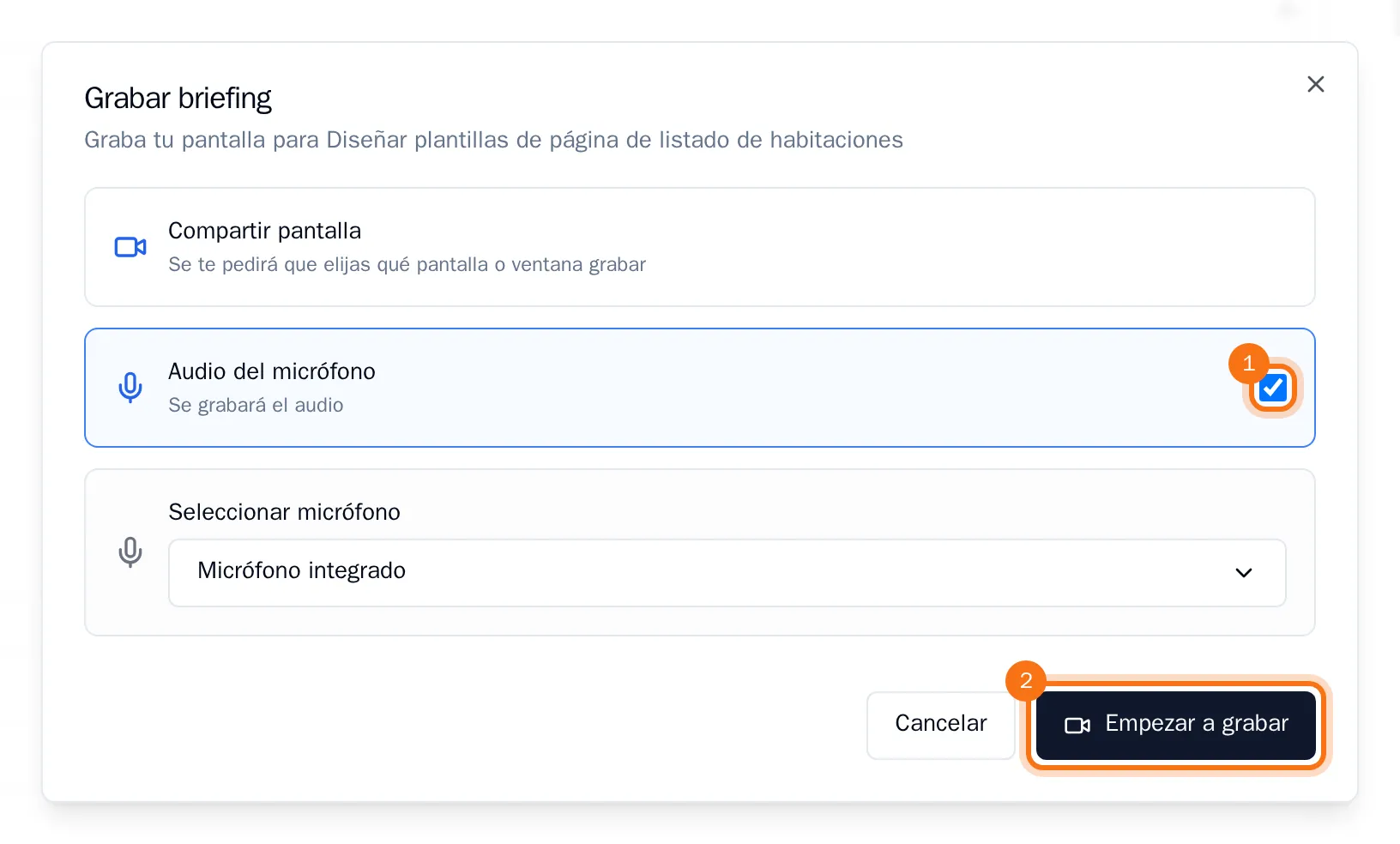
- Deja activado Audio del micrófono para grabar tu voz y elige tu micrófono si tienes más de uno.
- Selecciona Empezar a grabar. Tu navegador te preguntará qué pantalla, ventana o pestaña quieres compartir: elige una y confirma.
- La grabación comenzará tras una cuenta atrás de tres segundos. Muestra el trabajo y explícalo. Selecciona Pausar si necesitas un momento y Detener grabación cuando termines.
- Mira la vista previa. Pon un título al briefing, añade una descripción si quieres y selecciona Guardar grabación. ¿No te convence? Selecciona Volver a grabar para empezar de nuevo.
El briefing aparecerá junto a la descripción de la tarea, listo para que lo reproduzca cualquier persona que abra la tarea.