Haz que una tarea espere a otra
Indica qué tareas bloquean una tarea, detecta conflictos de fechas y consulta el trabajo bloqueado en el tablero y el panel de control.
Quién puede hacer esto: Todas las personas de la organización
Hay trabajo que solo puedes empezar cuando termina otro, por ejemplo, las campañas solo pueden estar activas cuando configuras los anuncios. Marca las otras tareas que la bloquean para que todos vean qué espera la tarea.
Indica qué bloquea una tarea
- Abre la tarea que tiene que esperar. En Bloqueada por del panel de la derecha, elige Añadir tarea bloqueante.
- Busca las tareas que tienen que terminar primero. La búsqueda incluye todos los proyectos, por lo que una tarea puede esperar trabajo de otro proyecto.
- Haz clic en cada tarea que bloquea esta tarea y, después, elige Guardar.
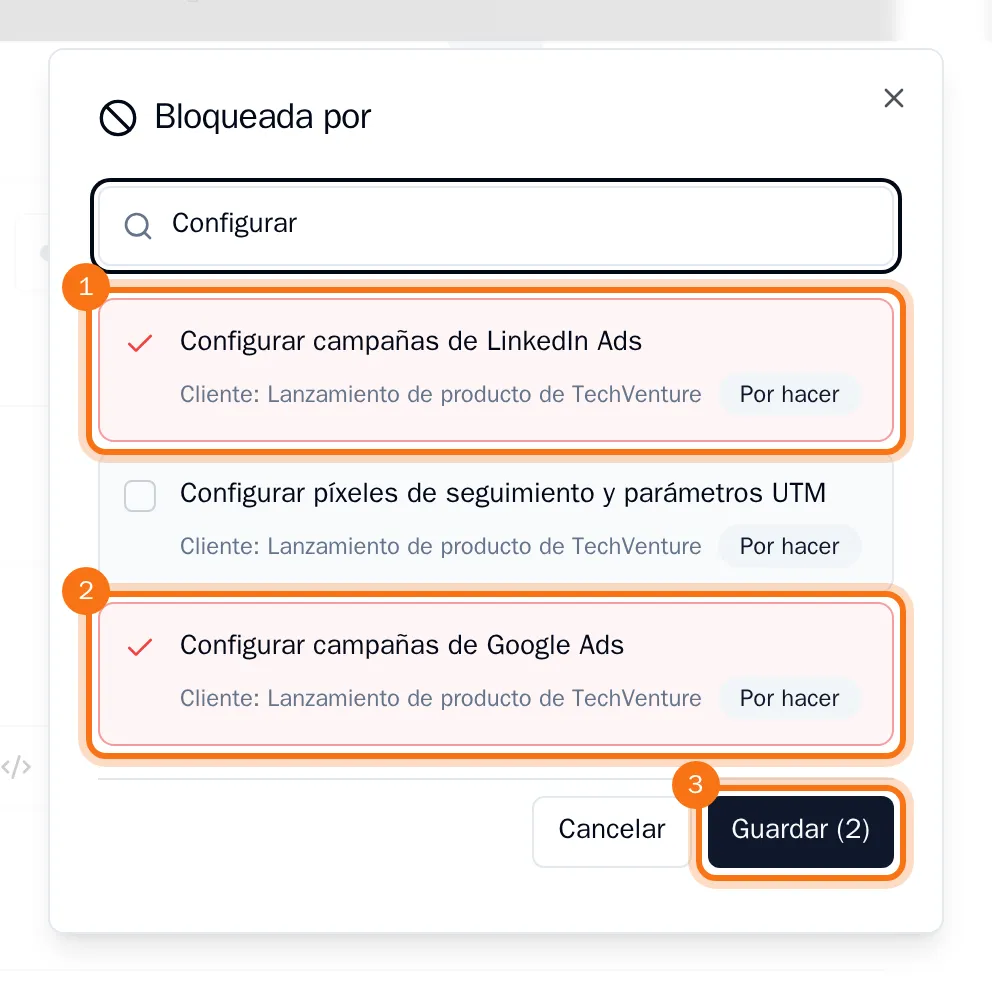
Las tareas que elijas aparecerán en Bloqueada por, junto con su proyecto y estado. Haz clic en una para abrirla. Esa tarea muestra la tarea que espera en Bloqueando.
Cuando se completa una tarea que bloquea, deja de aparecer en la lista. Cuando termina la última, la persona asignada a la tarea que espera recibe una notificación para indicar que puede empezar el trabajo.
Detecta conflictos de fechas
Si una tarea que bloquea tiene una fecha posterior a la de la tarea bloqueada, el plan no puede funcionar. La tarea que bloquea muestra entonces Conflicto de fechas: la tarea bloqueante vence más tarde en rojo. Cambia una de las dos fechas de vencimiento para resolver el conflicto.
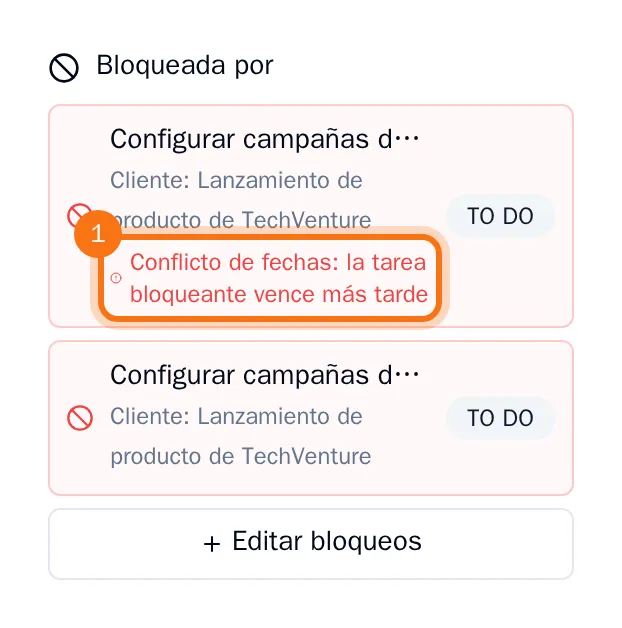
Para cambiar la lista más adelante, elige Editar bloqueos.
Consulta el trabajo bloqueado
En el tablero, una tarea bloqueada muestra una señal roja de prohibido delante de su título. En el panel de control, el widget Elementos bloqueados muestra todas las tareas bloqueadas junto con las tareas que las bloquean.
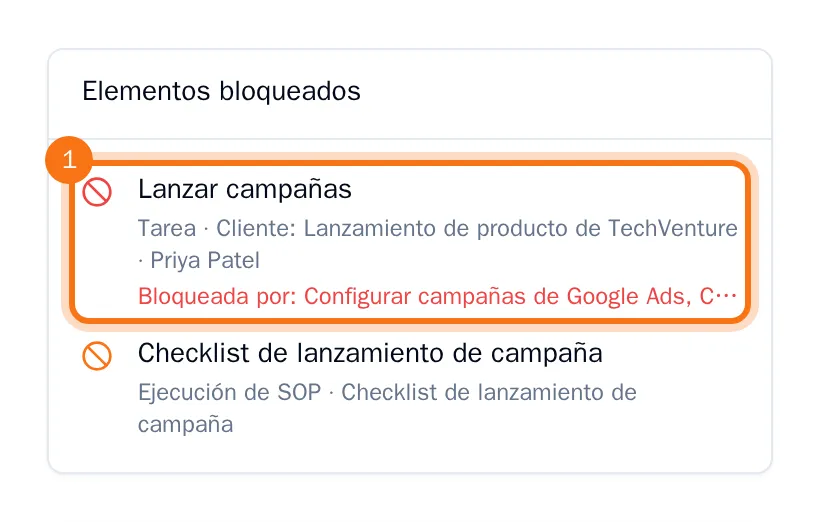
Consejo: ¿No tienes el widget elementos bloqueados en tu panel de control? Elige Personalizar y, después, Añadir widget. Consulta Personaliza tu panel de control.