Comparte un formulario de solicitud con personas fuera de tu organización
Abre un formulario de solicitud para cualquiera con el enlace, para que los clientes puedan enviar solicitudes sin iniciar sesión.
Quién puede hacer esto: Propietario, Admin
Un formulario de solicitud público permite que los clientes y otras personas fuera de tu organización te envíen una solicitud sin tener una cuenta. Coloca el enlace en tu sitio web o en un correo electrónico, y cada solicitud llegará como una tarea a tu proyecto, con el nombre y el correo electrónico de quien la envía.
Solo los propietarios y administradores de la organización pueden hacer público un formulario con un plan pagado.
Haz público el formulario
- Abre el proyecto, elige la pestaña Formularios y selecciona el lápiz junto al formulario.
- En Quién puede usarlo, elige Cualquiera con el enlace.
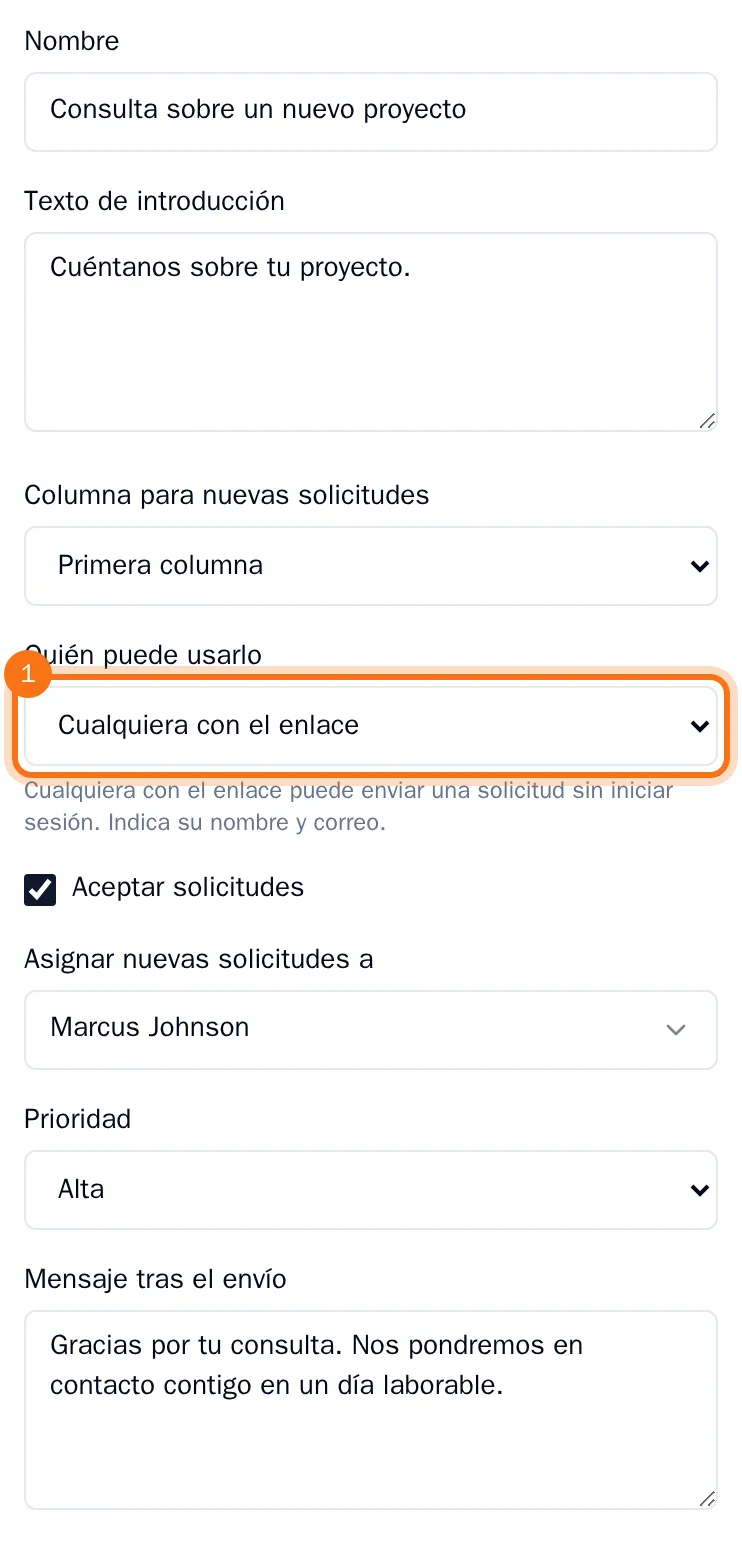
- Elige Guardar.
El formulario ahora muestra el indicador Público. Para volver a hacerlo interno, elige Miembros de esta organización en el mismo lugar. El enlace público dejará de funcionar.
Comparte el enlace
- Elige Copiar enlace público en el formulario.
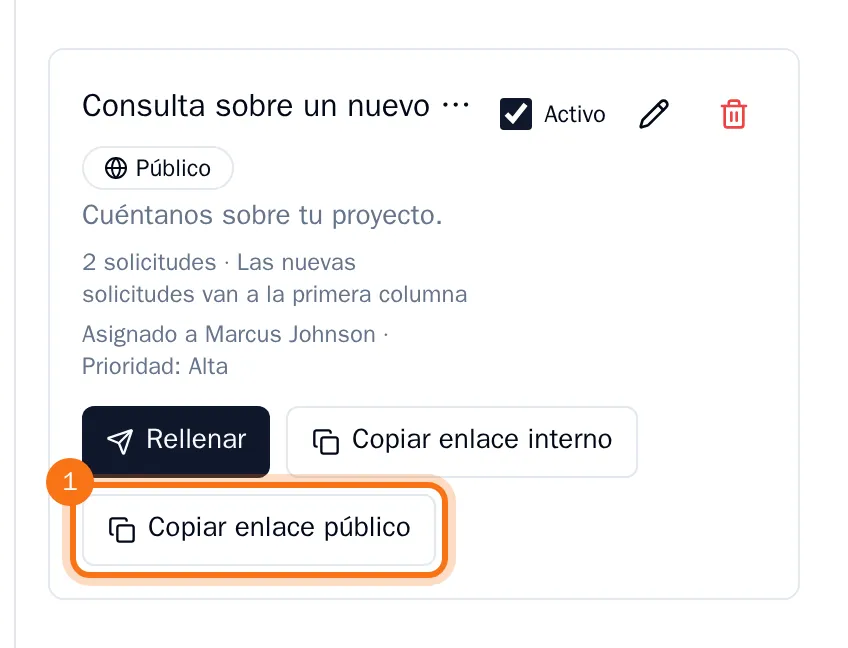
- Pega el enlace donde tus clientes puedan encontrarlo, por ejemplo, en tu sitio web o en un correo electrónico.
Copiar enlace interno es para tus compañeros: abre el formulario dentro de OKiDO, para las personas que han iniciado sesión.
Lo que ven tus clientes
El enlace abre el formulario en su propia página, sin iniciar sesión. Muestra el texto de introducción del formulario y solicita el nombre y el correo electrónico de quien lo envía, un título, una descripción y los campos de las etiquetas del formulario.
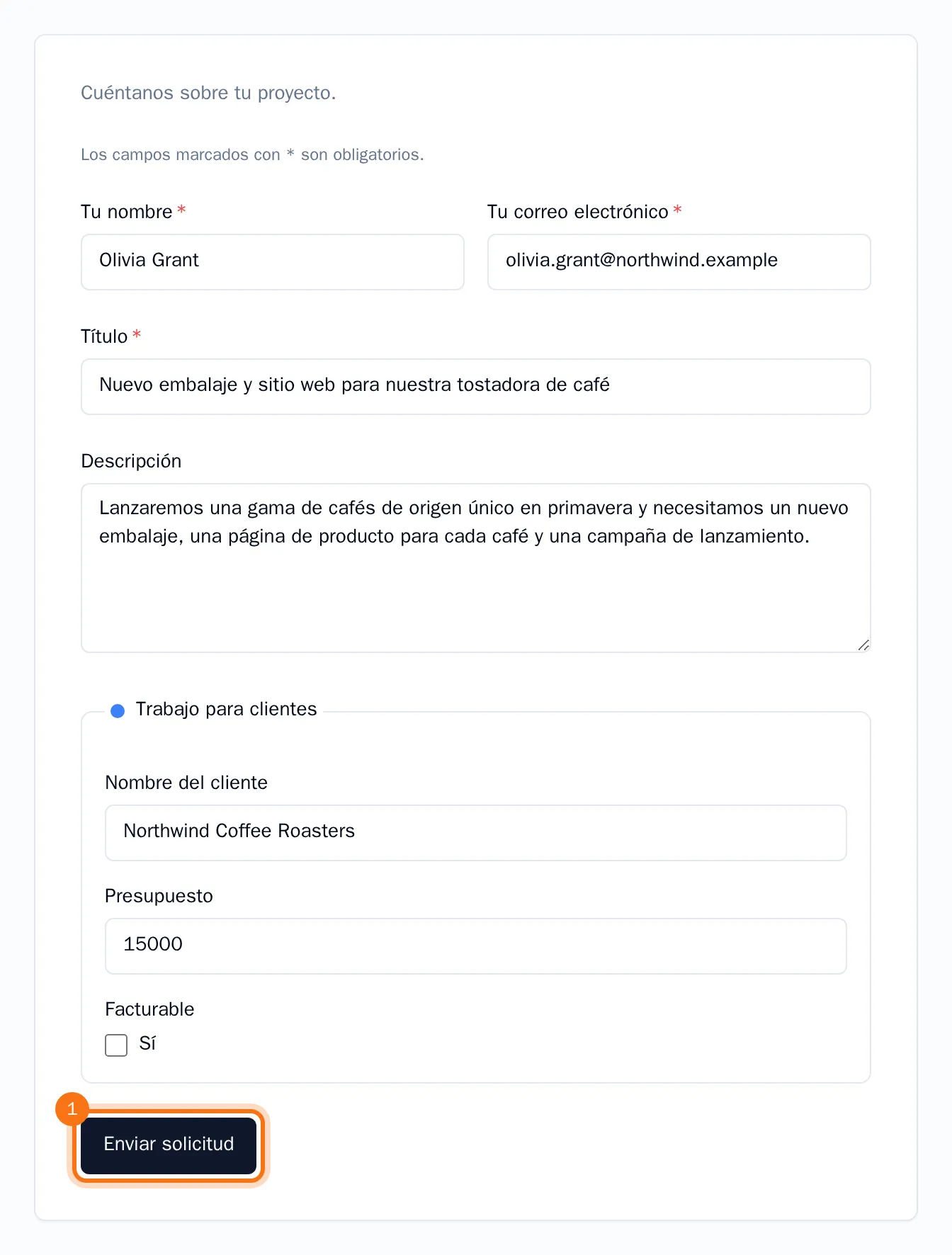
Cuando eligen Enviar solicitud, ven el mensaje tras el envío del formulario y OKiDO crea la tarea en tu proyecto. La tarea muestra quién la envió, junto con su dirección de correo, para que puedas responder. La persona que creó el formulario y el propietario del proyecto reciben una notificación en su bandeja de entrada.
Consejo: Borra Aceptar solicitudes en el formulario para dejar de recibir solicitudes durante un tiempo. El enlace seguirá siendo el mismo y las personas que lo abran verán que el formulario está cerrado.