Reutiliza un proyecto como plantilla
Crea un proyecto plantilla con fechas de vencimiento relativas e inicia nuevos proyectos a partir de él con clonar.
Quién puede hacer esto: Todas las personas de la organización
¿Repites el mismo tipo de proyecto una y otra vez, como el lanzamiento de un sitio web para cada cliente nuevo? Créalo una vez como plantilla. Sus tareas tendrán fechas de vencimiento relativas a la fecha de inicio o de lanzamiento del proyecto, y cada nuevo proyecto que inicies desde ella tendrá fechas reales.
Crea un proyecto plantilla
- Elige Proyectos y luego Nuevo proyecto.
- Introduce un nombre, elige Proyecto plantilla y luego Crear proyecto.
- Abre el nuevo proyecto desde la lista de proyectos.
El proyecto tiene una etiqueta Plantilla y un botón Clonar. Añade columnas y tareas como en cualquier proyecto.
Cuenta hacia atrás desde una fecha de lanzamiento
Al principio, una plantilla se planifica desde su fecha de inicio: «5 días después del inicio». Para lanzamientos, eventos y fechas límite, cuenta hacia atrás desde el final: «10 días antes del lanzamiento». Los propietarios y administradores de la organización pueden cambiarlo.
- En la plantilla, elige el botón ajustes del proyecto (el lápiz) en la parte superior derecha.
- En la pestaña General, establece Planificar fechas desde en Fecha de lanzamiento o fin.
- Elige Actualizar proyecto.
Asigna fechas de vencimiento relativas a las tareas
- Abre una tarea de la plantilla.
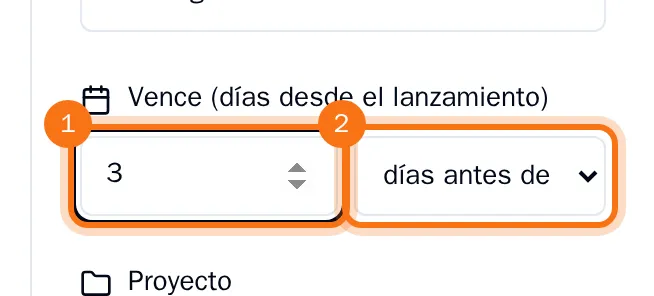
- En la fecha de vencimiento, introduce un número de días. En una plantilla que cuenta hacia atrás desde el lanzamiento, elige también días antes del lanzamiento o días después del lanzamiento.
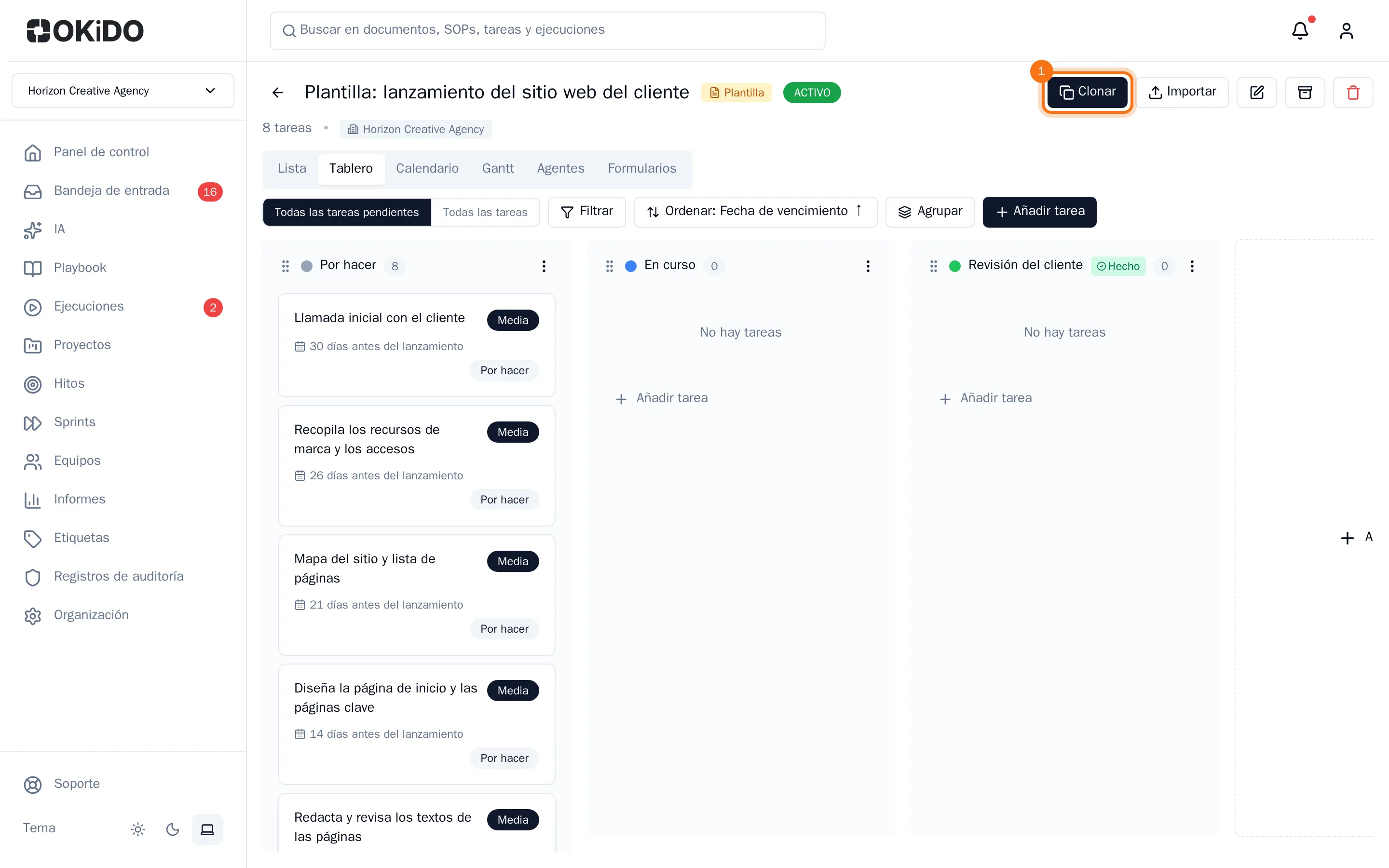
Las tarjetas de tareas ahora muestran la fecha de vencimiento relativa en lugar de una fecha del calendario.
Inicia un proyecto desde la plantilla
- Abre la plantilla y elige Clonar.
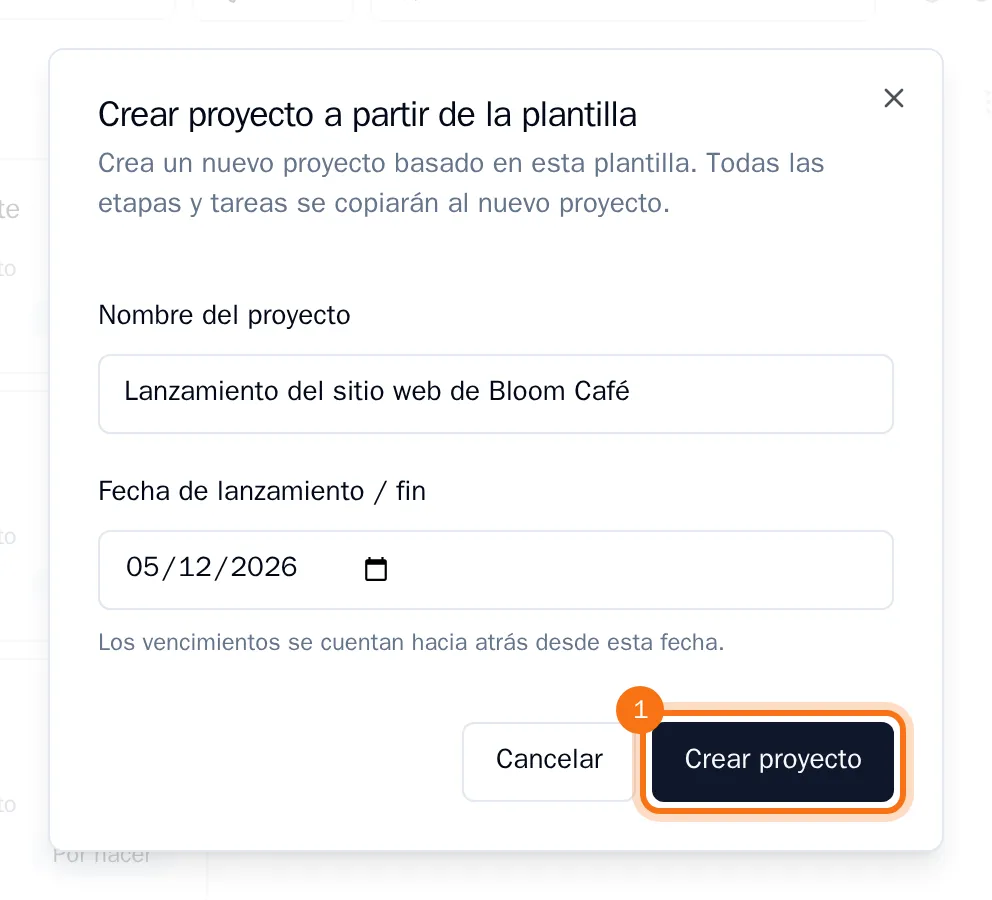
- Introduce el Nombre del proyecto.
- Elige la fecha desde la que cuenta la plantilla: la Fecha de lanzamiento / fin o la fecha de inicio (opcional: si no indicas una, hoy será la fecha de inicio).
- Elige Crear proyecto.
OKiDO abre el nuevo proyecto. Es un proyecto público normal con las columnas, tareas, etiquetas y etiquetas predeterminadas de la plantilla, y cada tarea tiene una fecha de vencimiento real calculada a partir de la fecha que elegiste. La plantilla permanece igual, lista para la siguiente.