Pon a un agente a trabajar en un proyecto
Despliega un agente en un proyecto, dale un objetivo e instrucciones, elige qué lo inicia y pruébalo con un evento de ejemplo.
Quién puede hacer esto: Propietario, Admin
Un agente trabaja en un proyecto cuando lo despliegas allí. Puedes hacerlo en la pestaña Agentes del proyecto, donde también preparas el briefing de los agentes: un objetivo e instrucciones que siguen todos los agentes del proyecto y, para cada agente, qué lo inicia, con qué frecuencia solicita aprobación e instrucciones solo para ese agente.
Si eres propietario, administrador o miembro con funciones avanzadas de IA, puedes gestionar los agentes del proyecto. En cualquier otro caso, solo puedes ver la pestaña sin hacer cambios.
Abre los agentes del proyecto
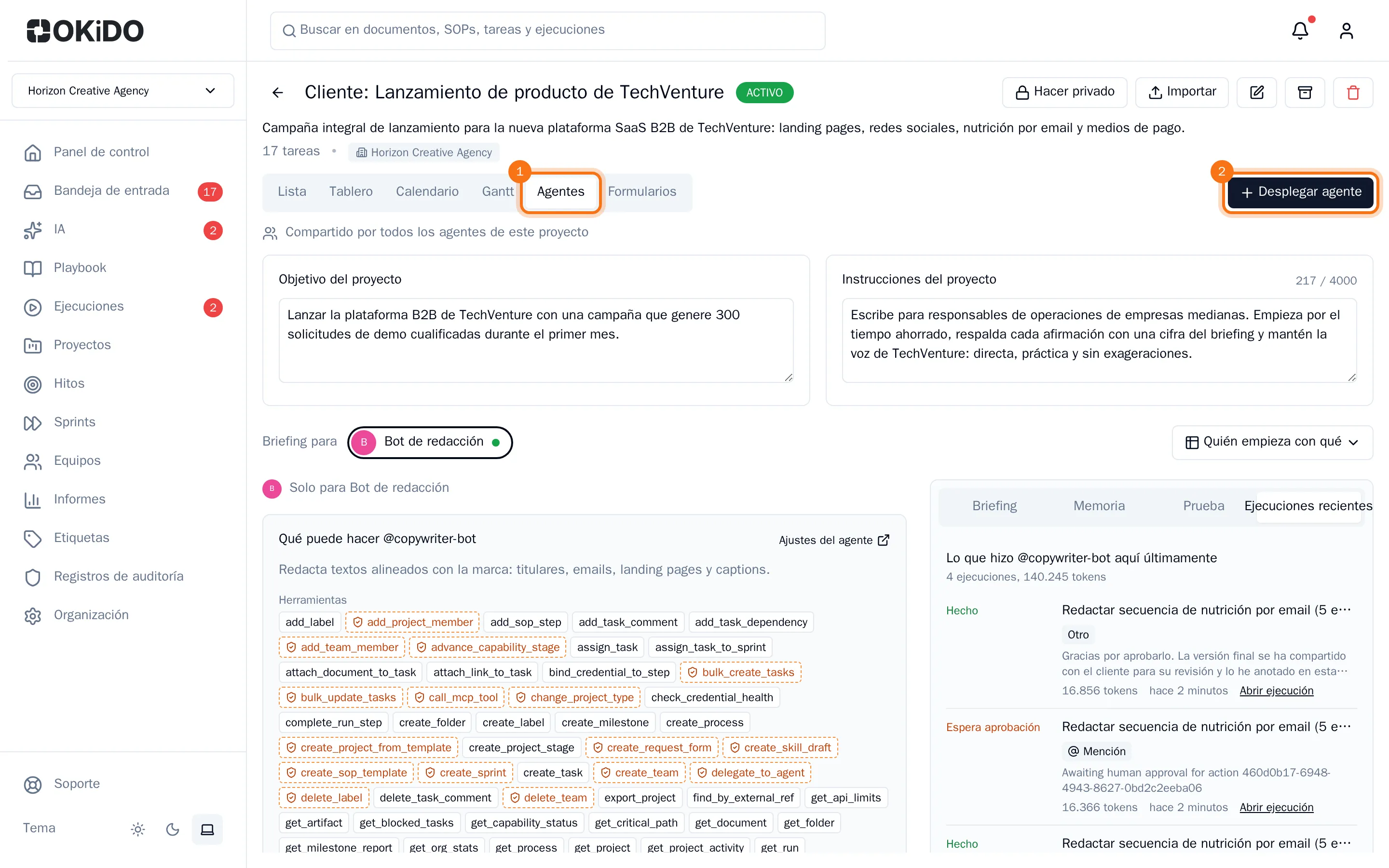
- Abre el proyecto y elige la pestaña Agentes.
En la parte superior puedes ver el Objetivo del proyecto y las Instrucciones del proyecto, que comparten todos los agentes del proyecto. Debajo, en Briefing para, puedes ver los agentes que trabajan aquí. Elige uno para ver y cambiar su configuración. A la derecha, en Briefing puedes ver lo que lee el agente antes de empezar, en Memoria lo que los agentes recuerdan del proyecto y en Ejecuciones recientes lo que el agente ha hecho aquí recientemente.
Despliega un agente
- Elige Desplegar agente.
- Elige un agente de la lista. Puedes ver los agentes activos de tu organización que todavía no están en este proyecto.
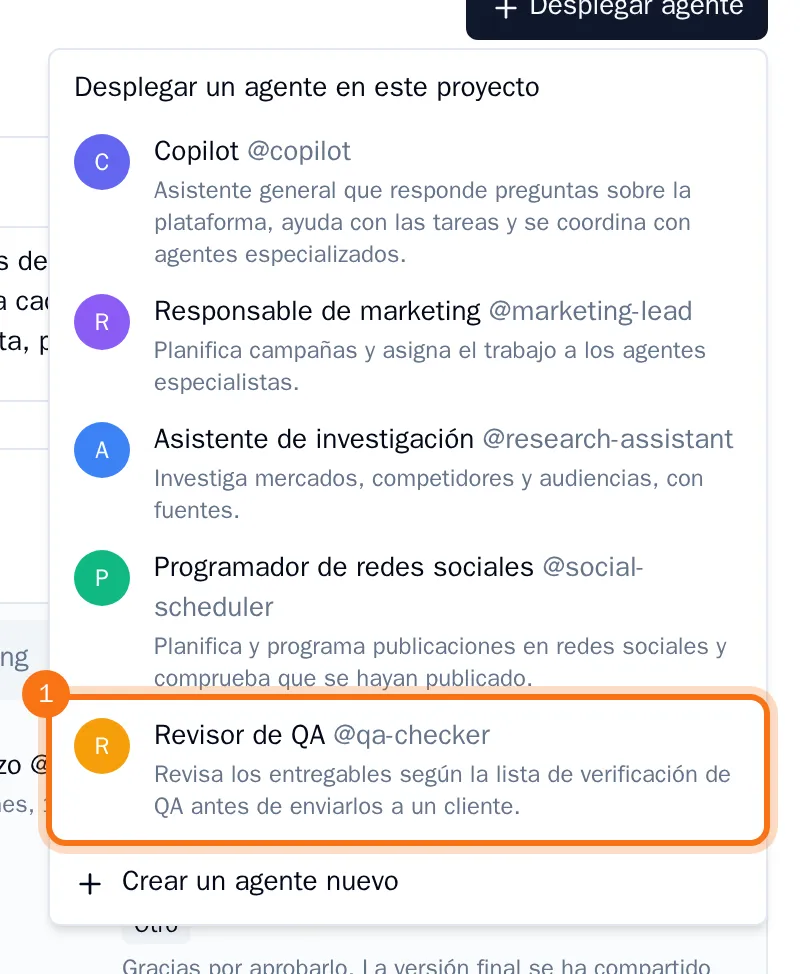
El agente se añade al proyecto. Se inicia cuando se le asigna una tarea o recibe una @mención en un comentario de este proyecto.
Prepara el briefing del agente
- Rellena el Objetivo del proyecto y las Instrucciones del proyecto si el proyecto todavía no los tiene. Todos los agentes del proyecto los reciben.
- En Briefing para, elige el agente.
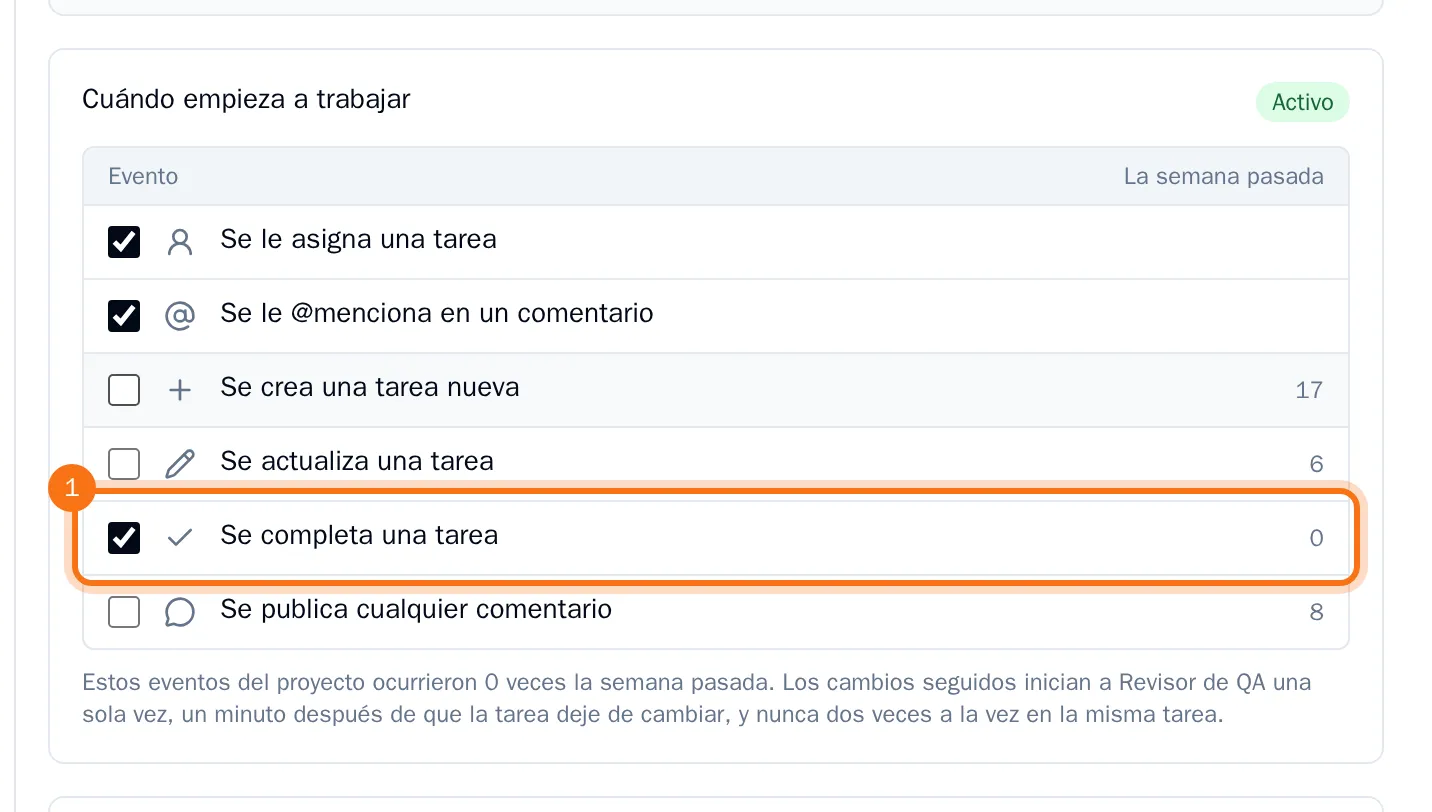
- En Cuándo empieza a trabajar, marca los eventos que lo inician: una tarea asignada al agente, una @mención, una nueva tarea, una tarea actualizada, una tarea completada o cualquier comentario. Junto a cada evento puedes ver con qué frecuencia ocurrió en el proyecto la semana pasada.
- En Con qué frecuencia pide aprobación, elige el grado de cautela del agente, desde Ninguna (no pregunta nunca) hasta Total (pregunta antes de cada cambio).
- Escribe instrucciones solo para este agente, si las necesita.
- Elige Guardar cambios en la barra inferior.
El agente sigue el nuevo briefing a partir de su siguiente ejecución. Elige Quién empieza con qué para ver de una vez qué eventos inician a todos los agentes.
Prueba el agente con un evento de ejemplo
- A la derecha, elige Prueba.
- Elige un Evento y, en Sobre la tarea, una tarea del proyecto. Si eliges un evento de comentario, escribe también el comentario.
- Elige Ejecutar prueba.
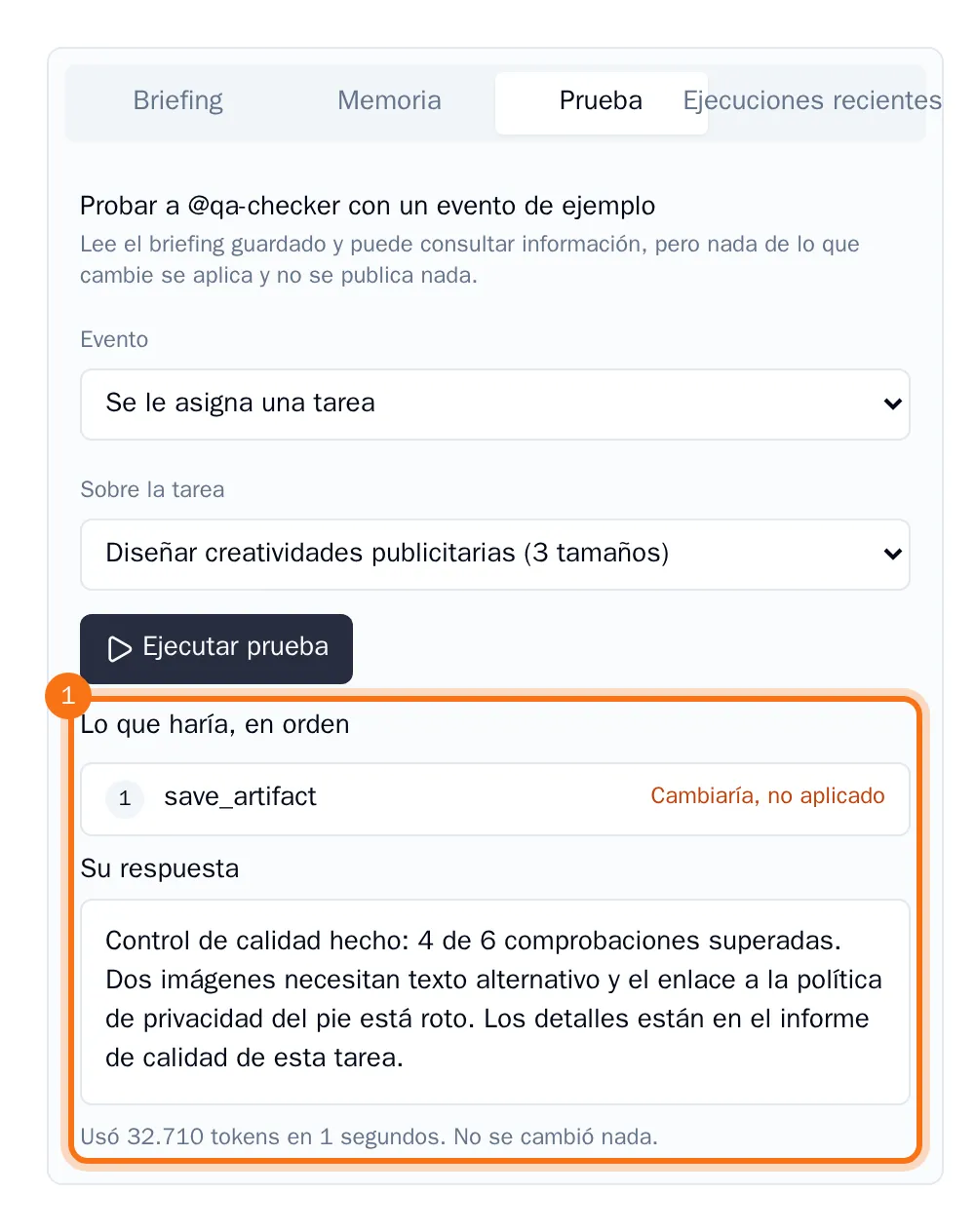
Puedes ver lo que haría el agente, en orden, y su respuesta. No se aplica ningún cambio ni se publica nada. La prueba usa el briefing que hayas guardado, así que guarda primero los cambios.
Consejo: Para quitar un agente del proyecto, elígelo en Briefing para y selecciona Quitar del proyecto. Su configuración en otros lugares no cambia.