Registra el tiempo en una tarea
Estima una tarea, registra tiempo con un clic o con tu propia entrada y usa el temporizador mientras trabajas.
Quién puede hacer esto: Todas las personas de la organización
Anota cuánto tiempo debería llevar una tarea y cuánto te llevó realmente. Registra tiempo después con un clic o deja que el temporizador funcione mientras trabajas.
Estima la tarea
- Abre la tarea. Registro de tiempo está en el panel de la derecha.
- Haz clic en Est., escribe la estimación en minutos y selecciona Guardar estimación (la marca de verificación).
Registra tiempo
Elige uno de los botones rápidos (15 minutos, 30 minutos, 1 hora o 2 horas) para registrar ese tiempo hoy.
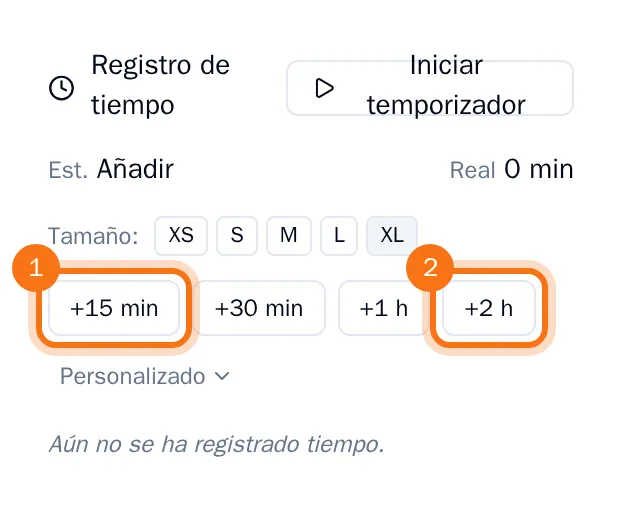
Para cualquier otro importe, elige Personalizado, escribe los minutos, cambia la fecha si trabajaste otro día, añade una nota si quieres y selecciona Registrar.
Verás cada registro con quién lo registró y cuándo. Real los suma y muestra la diferencia con respecto a la estimación. La barra inferior se vuelve ámbar cuando te acercas a la estimación y roja cuando la superas.
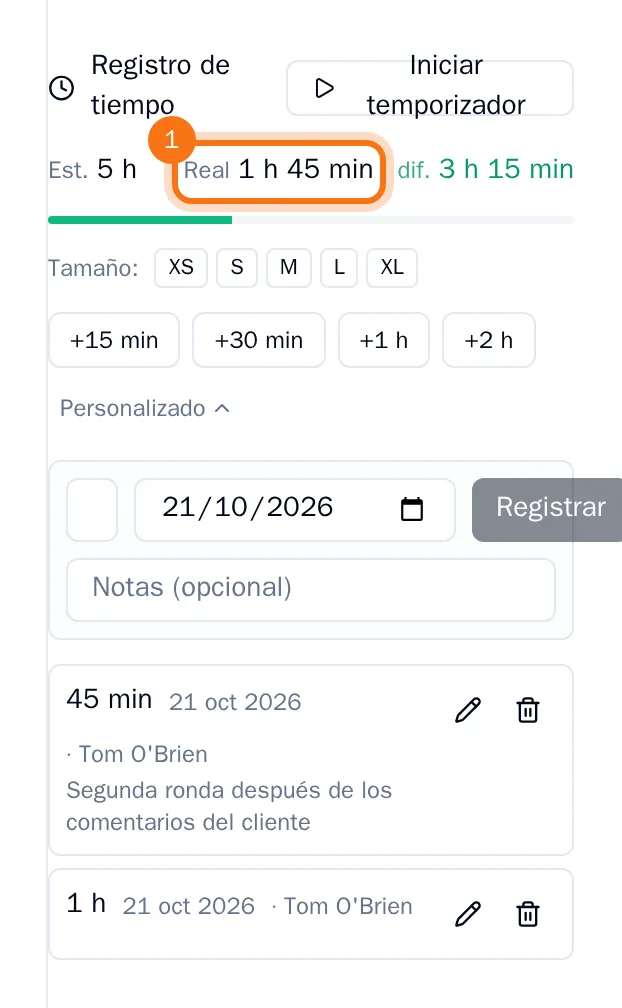
Para corregir un registro, selecciona Editar registro o Eliminar registro junto a él.
Usa el temporizador
- Selecciona Iniciar temporizador. El temporizador aparece en la parte inferior derecha y sigue funcionando mientras navegas por OKiDO.
- ¿Trabajas en varias tareas a la vez? Abre otra tarea y selecciona Añadir al temporizador. El tiempo se reparte por igual entre las tareas del temporizador.
- Cuando termines una tarea, selecciona Detener y registrar esta tarea (la marca de verificación junto a ella) para registrar su tiempo. Las demás tareas seguirán en curso.
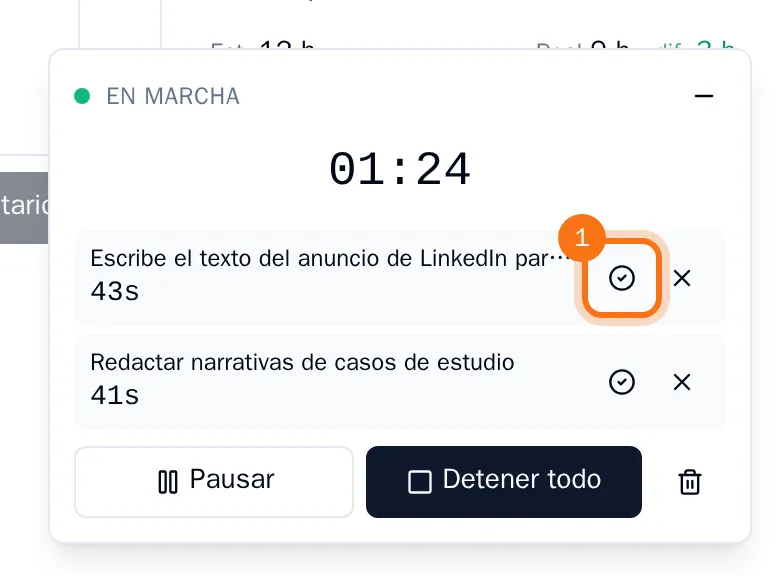
- Para terminar todo, selecciona Detener todo. Revisa los minutos de cada tarea, añade notas o marca el tiempo como facturable y, después, selecciona Confirmar y registrar.
Selecciona Pausar para hacer una pausa. Puedes usar el signo menos de la parte superior para ocultar el temporizador en el encabezado y volver a abrirlo después.