Checklists, bestanden en variabelen aan stappen toevoegen
Geef de stappen van een SOP checklistitems, bestanden en gekoppelde documenten, en voeg variabelen toe die je tijdens een uitvoering invult.
Wie kan dit doen: Iedereen in de organisatie
Voor een stap heb je vaak meer nodig dan een titel: een paar punten die je afvinkt, het bestand of de handleiding waarmee je werkt, en details die telkens veranderen, zoals de naam van de klant. Je voegt ze één keer toe in het SOP-sjabloon en elke uitvoering die je ervan start, bevat ze.
Als eigenaar of beheerder kun je elk SOP-sjabloon bewerken. Als lid kun je een SOP-sjabloon bewerken wanneer je team bewerktoegang heeft tot het bijbehorende proces, anders zie je het alleen-lezen.
Checklistitems toevoegen
- Open het SOP-sjabloon via Playbook en selecteer een stap in de lijst aan de linkerkant.
- Kies onder Checklistitems voor Item toevoegen en typ het item.
- Vink Verplicht aan naast de items die je moet afvinken voordat je de stap als voltooid kunt markeren.
- Herhaal dit voor de andere items.
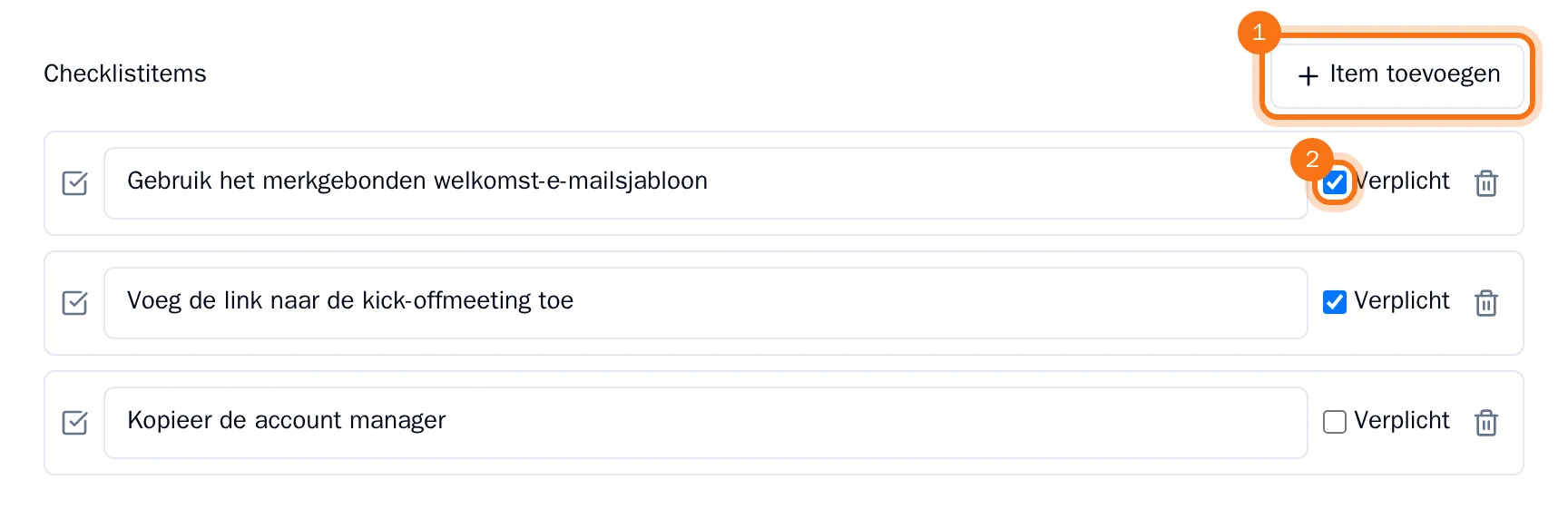
In de lijst met stappen zie je hoeveel checklistitems een stap heeft. Tijdens een uitvoering kun je de stap pas als voltooid markeren wanneer je de verplichte items hebt afgevinkt.
Bestanden bijvoegen en documenten koppelen
Onder Bijlagen en links:
- Kies Bestand uploaden om een bestand vanaf je computer bij te voegen.
- Kies Document koppelen en selecteer een document uit hetzelfde proces om een Playbook-pagina te koppelen.
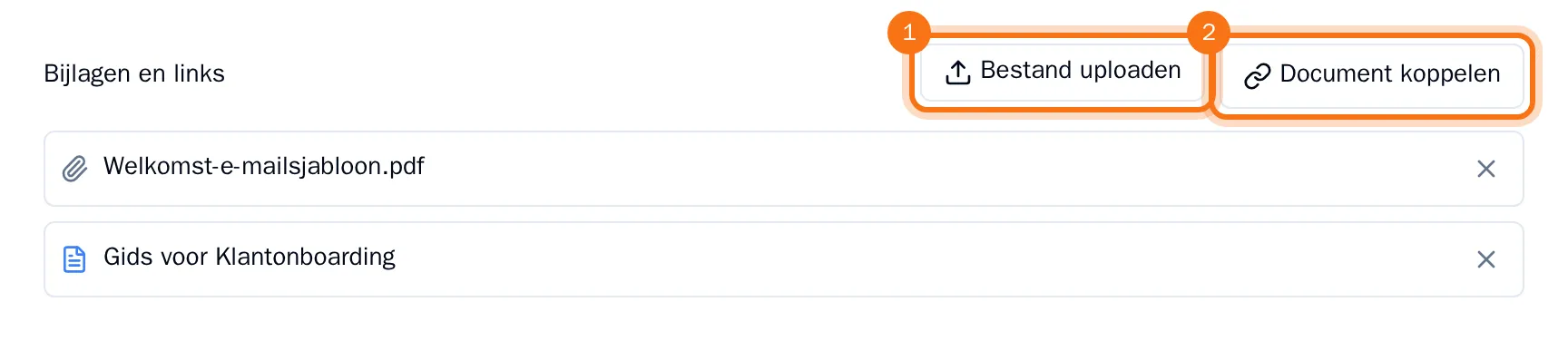
Je ziet het bestand en het document onder de stap, zodat je ze op één plek vindt wanneer je het SOP bewerkt.
Variabelen toevoegen
Variabelen zijn details die je invult wanneer je het SOP uitvoert, zoals de naam van een klant of een startdatum. Je definieert ze één keer voor het hele sjabloon en plaatst ze in de tekst van elke stap.
- Kies onder de naam van het sjabloon het aantal variabelen, bijvoorbeeld "0 variabelen".
- Kies Variabele toevoegen, voer een Naam in, zoals CLIENT_NAME, en kies een Type, zoals Tekst of Datum.
- Kies Variabele aanmaken. Herhaal dit voor elke variabele en sluit daarna het venster.
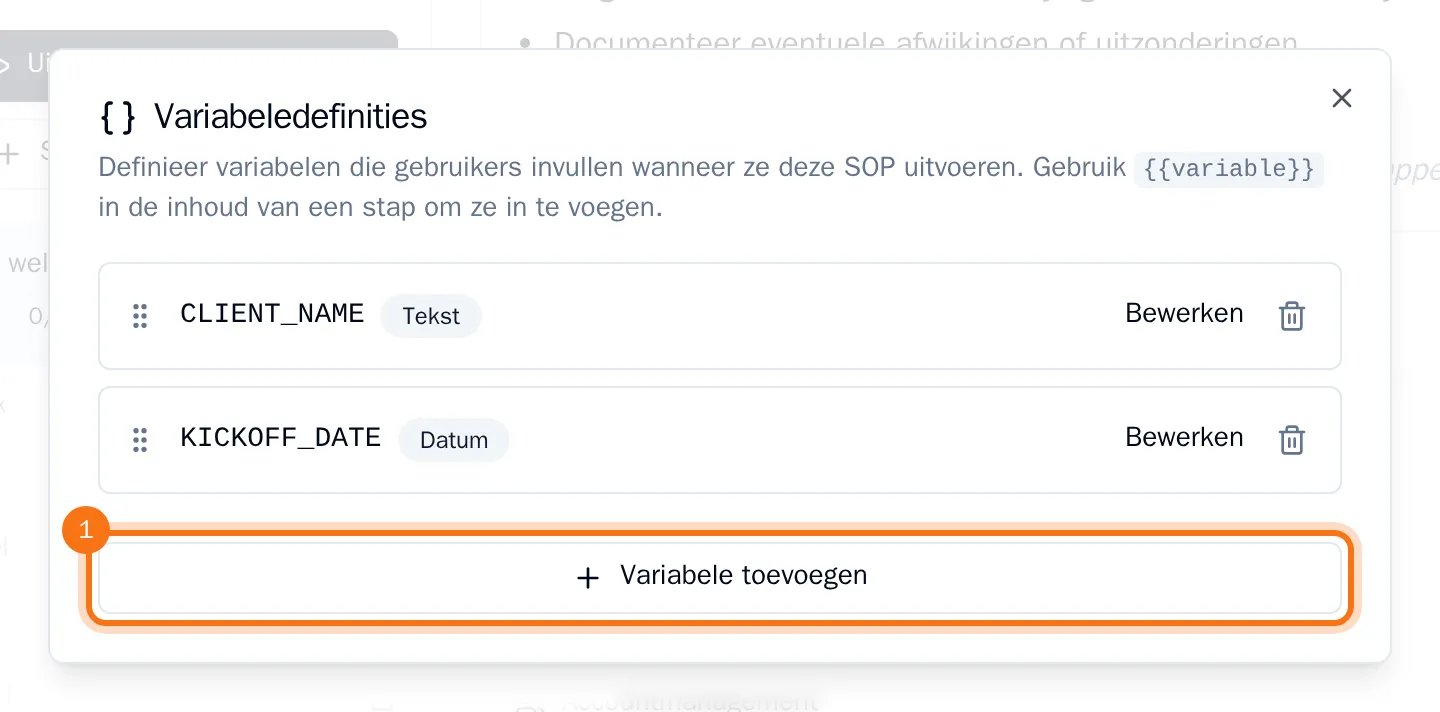
- Selecteer een stap en klik in Opgemaakte inhoud op de plek waar je de waarde wilt invoegen. Typ
{{en kies vervolgens de variabele uit de lijst.
Je ziet de variabele als een paars label in de tekst. Tijdens een uitvoering wordt dit een veld: wat je daar invult, wordt overal gebruikt waar dezelfde variabele voorkomt. Je leest meer in De stappen van een uitvoering voltooien.