Claude of ChatGPT koppelen
Koppel Claude, ChatGPT of een andere AI-assistent aan OKiDO, zodat je je werk kunt laten lezen en bijwerken.
Wie kan dit doen: Iedereen in de organisatie
OKiDO werkt met AI-assistenten die MCP (Model Context Protocol) ondersteunen, zoals Claude en ChatGPT. Zodra je een assistent hebt gekoppeld, kun je de assistent vragen om taken te maken, projecten te controleren of een proces te starten. De assistent werkt in OKiDO met je eigen rechten.
Het serveradres kopiëren
- Open het accountmenu (het persoonpictogram rechtsboven) en kies Instellingen.
- Kies het tabblad AI-assistenten.
- Kies onder MCP-server-URL de optie Kopiëren.
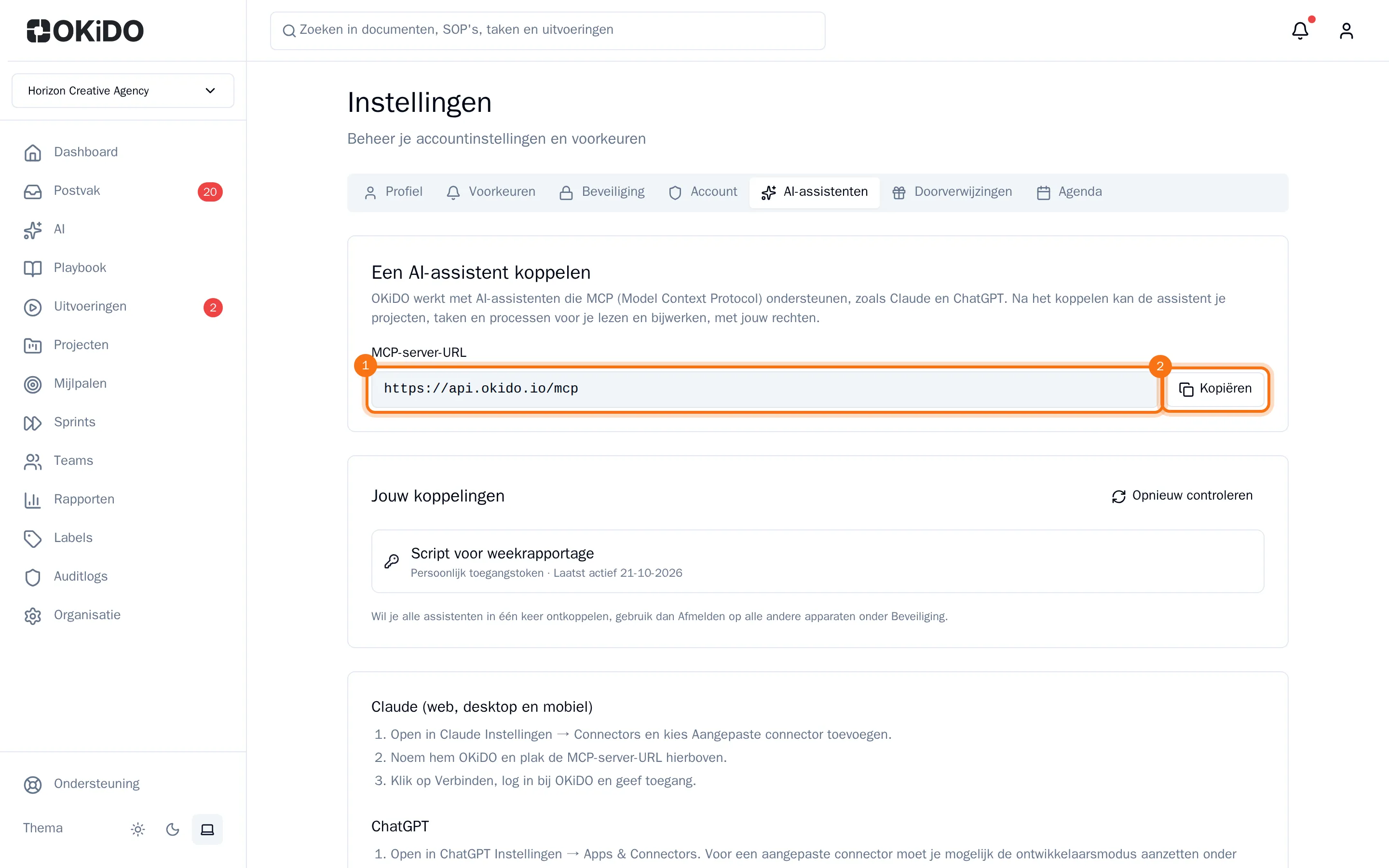
Verderop op het tabblad toont OKiDO je de stappen voor elke assistent. Kort samengevat:
- Claude (web, desktop en mobiel): voeg in de instellingen van Claude een aangepaste connector met de naam OKiDO toe, plak het adres en kies koppelen.
- ChatGPT: maak in de instellingen van ChatGPT een connector, plak het adres en kies OAuth als verificatiemethode. Mogelijk moet je eerst de ontwikkelaarsmodus inschakelen in de geavanceerde instellingen van ChatGPT.
- Claude Code en andere MCP-clients: voeg OKiDO toe als externe (HTTP-)MCP-server met hetzelfde adres. Voor Claude Code kun je de kant-en-klare opdracht van het tabblad kopiëren.
Inloggen en goedkeuren
De assistent opent OKiDO in je browser. Log in als je nog niet bent ingelogd en keur de toegang goed. Daarna ga je terug naar de assistent en ben je gekoppeld.
Je koppelingen controleren
Onder Jouw koppelingen toont het tabblad je elke assistent die aan je account is gekoppeld en wanneer die voor het laatst actief was. Een persoonlijk toegangstoken dat je script of assistent gebruikt, wordt hier ook weergegeven (zie Een persoonlijk toegangstoken maken). Heb je net een assistent gekoppeld? Kies Opnieuw controleren om de lijst bij te werken.
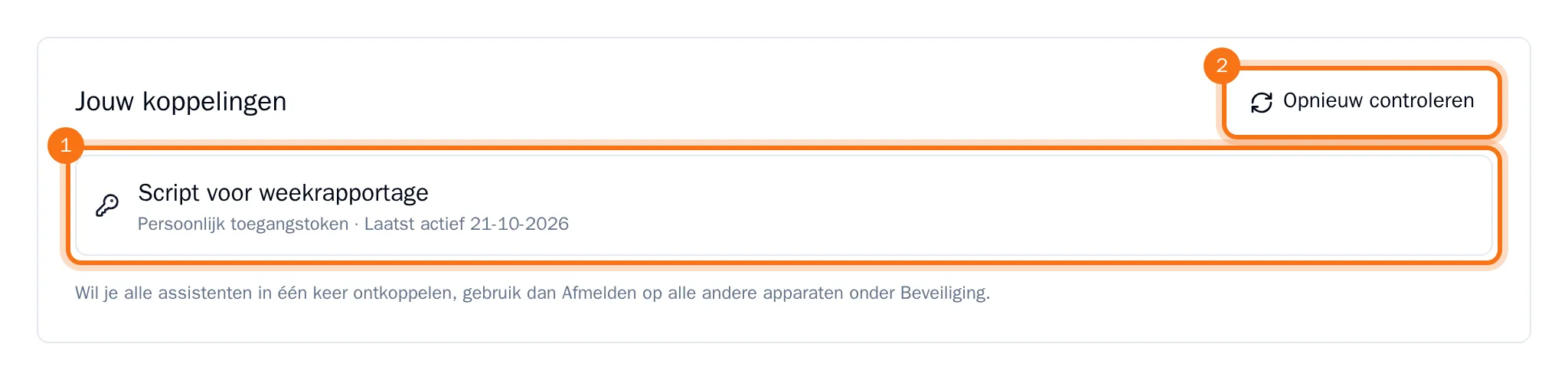
Als je alle assistenten tegelijk wilt ontkoppelen, kies je Afmelden op alle andere apparaten op het tabblad Beveiliging (zie Je wachtwoord wijzigen en uitloggen op andere apparaten).