Chatten met AI
Vraag de AI naar je werk, voeg een agent toe met @, wijs naar een project of taak met # en keur de wijzigingen goed die de AI wil aanbrengen.
Wie kan dit doen: Iedereen in de organisatie
AI-chat beantwoordt vragen over je projecten, taken en uitvoeringen, stelt tekst voor je op en kan wijzigingen voor je aanbrengen in OKiDO. Copilot, de AI van je organisatie, antwoordt standaard. Noem een van je agents om die rechtstreeks iets te vragen. Wanneer de AI een wijziging wil aanbrengen die goedkeuring nodig heeft, zoals het aanmaken van een project, stopt de AI en wacht deze eerst op een beslissing.
Stel een vraag
- Kies in het menu links AI. AI-chat wordt geopend, met je eerdere chats aan de linkerkant.
- Kies Nieuwe chat. Als je al chats hebt, kies je in plaats daarvan + naast AI-chat.
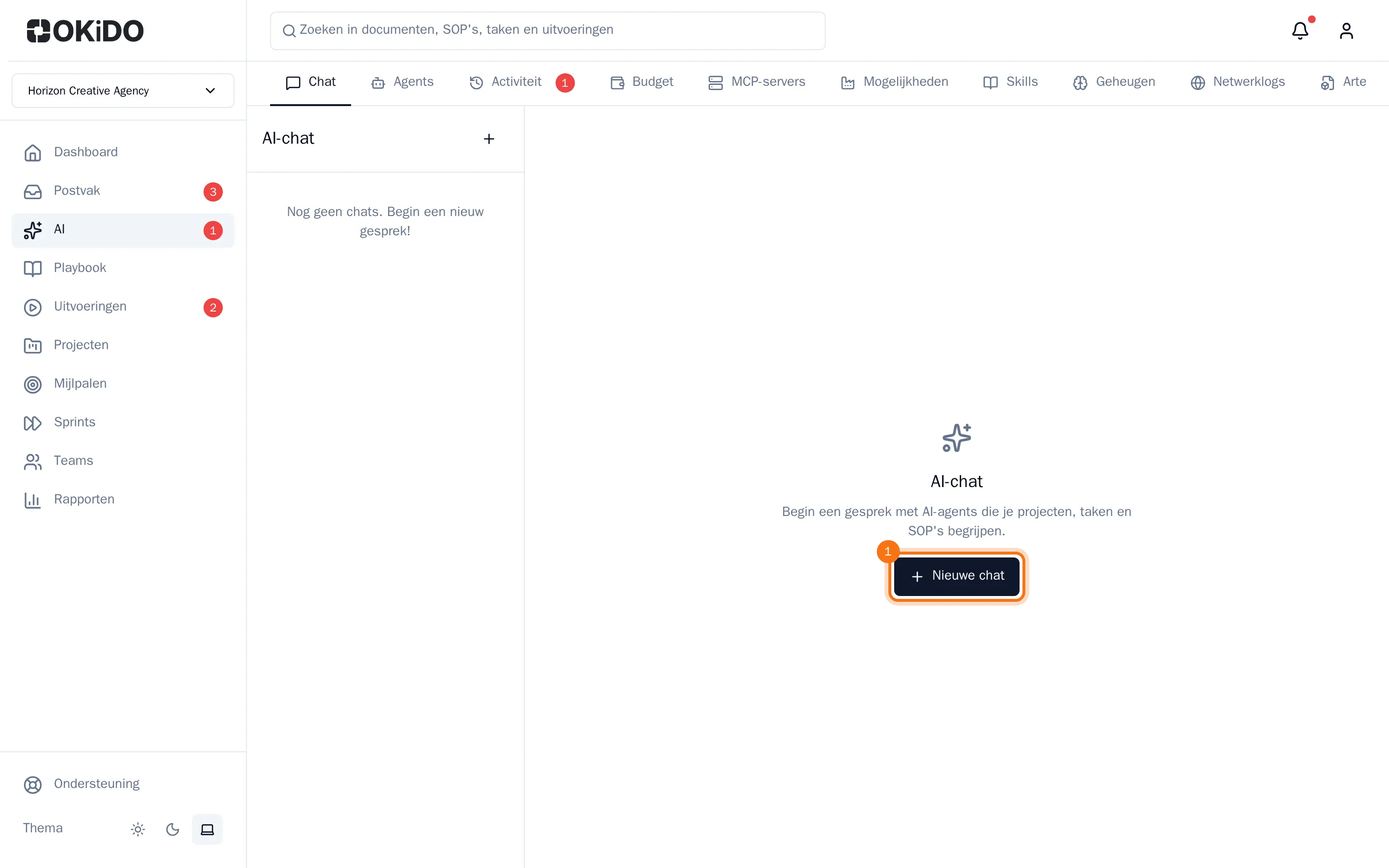
- Typ je vraag. Typ # en kies het project uit de lijst om de AI naar een project te wijzen. Typ #task: en de eerste letters van de titel voor een taak.
- Druk op Enter.
Het antwoord verschijnt onder je vraag, met de naam van de agent die antwoordde. De chat krijgt een titel in de lijst links, zodat je deze later opnieuw kunt vinden.
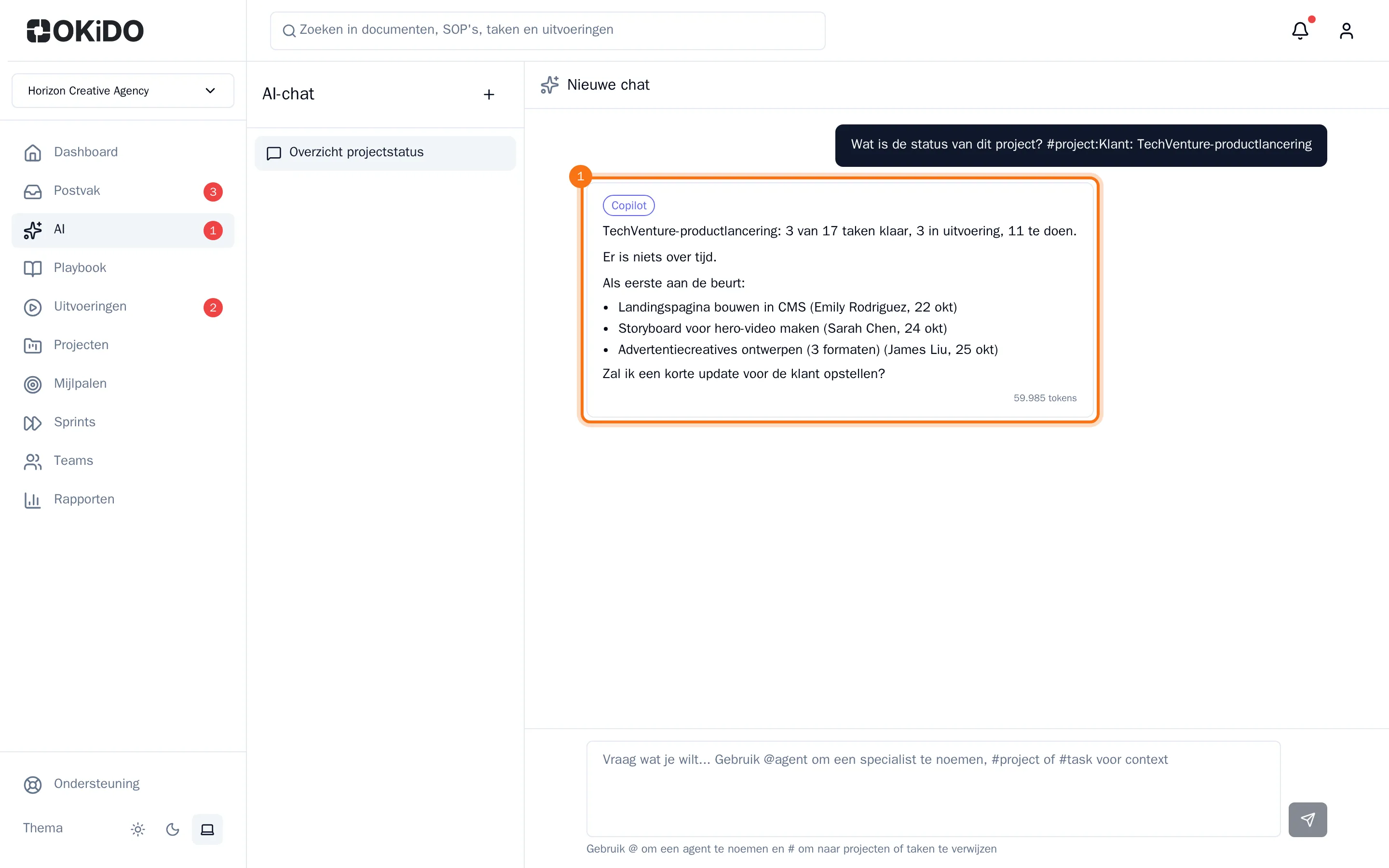
Vraag het aan een van je agents
- Typ @ in het berichtenvak en kies een agent uit de lijst, bijvoorbeeld @copywriter-bot.
- Typ wat je nodig hebt en druk op Enter.
Die agent antwoordt in plaats van Copilot en de naam van de agent staat boven het antwoord.
Keur een wijziging goed of wijs deze af
Wanneer de AI iets wil doen dat goedkeuring nodig heeft, toont de chat het verzoek en het label Goedkeuring nodig. De AI wacht totdat iemand een beslissing neemt. Eigenaren en beheerders nemen die beslissing.
- Lees wat de AI wil doen en bekijk de details eronder.
- Kies Goedkeuren en doorgaan. De AI brengt de wijziging aan en gaat verder met je verzoek.
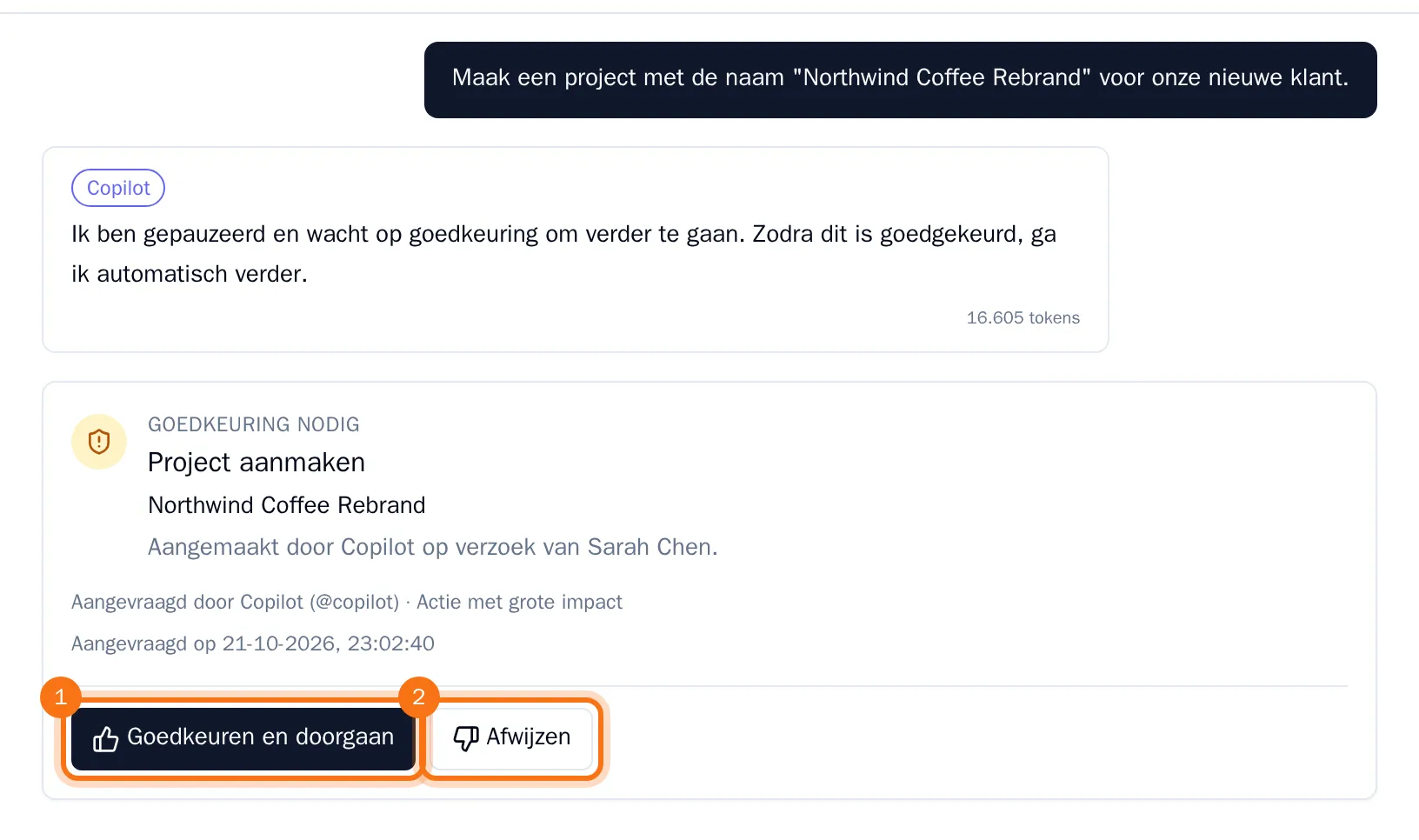
Als je de AI wilt stoppen, kies je Afwijzen, vertel je de AI waarom als je wilt en kies je Afwijzing bevestigen. De AI ontvangt je reden en brengt de wijziging niet aan.
Tip: Wijs een chat in de lijst links aan en kies het potlood of de prullenbak om de chat te hernoemen of te verwijderen.