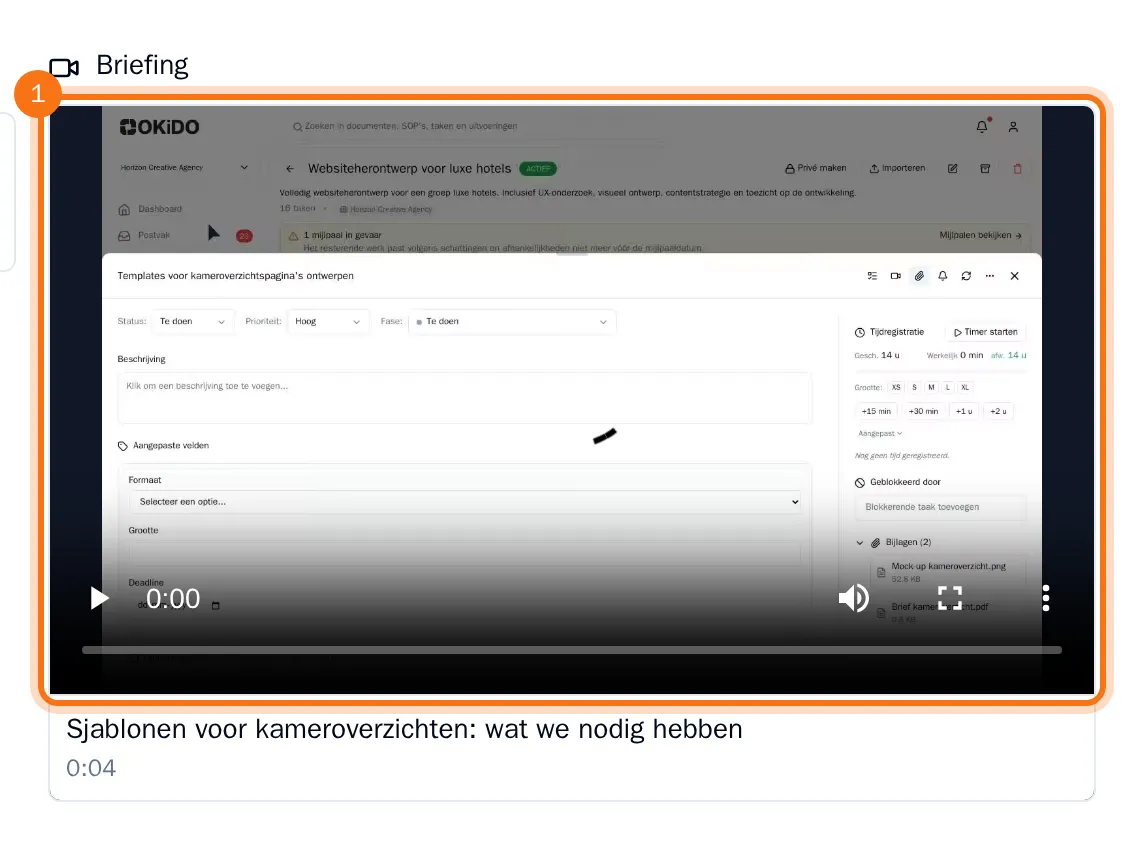
Bestanden toevoegen en een briefing opnemen
Voeg bestanden toe aan een taak en neem een korte video op van je scherm en stem waarin je het werk uitlegt.
Wie kan dit doen: Iedereen in de organisatie
Geef de persoon die het werk uitvoert alles wat die nodig heeft op één plek. Voeg het instructiedocument en de voorbeelden toe aan de taak en neem een korte briefing op waarin je je scherm laat zien en uitleg geeft.
Bestanden toevoegen
- Open de taak en kies Bijlage toevoegen (de paperclip bovenaan de taak).
- Kies het bestand op je computer.
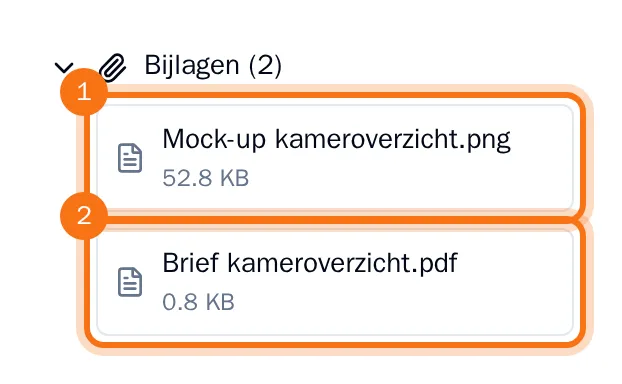
Het bestand staat onder Bijlagen in het paneel rechts, samen met de grootte ervan. Klik erop om het in een nieuw tabblad te openen. Herhaal de stappen voor elk bestand dat je wilt toevoegen.
Tip: Als je een afbeelding of bestand in de beschrijving of een opmerking wilt plaatsen, gebruik je de knop uploaden in de werkbalk.
Briefing opnemen
- Kies Briefing opnemen (de camera bovenaan de taak).
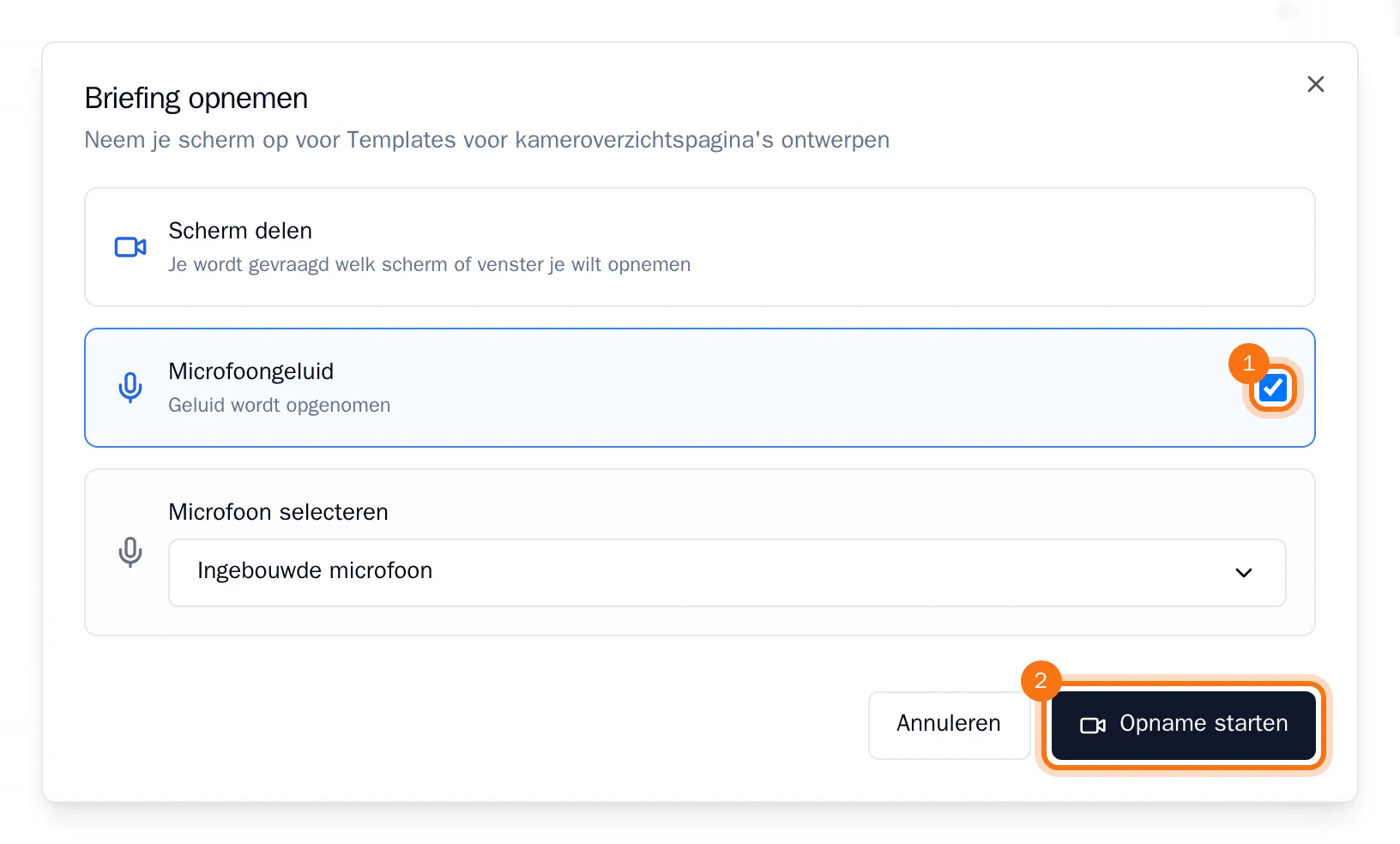
- Laat Microfoongeluid ingeschakeld om je stem op te nemen en kies je microfoon als je er meer dan één hebt.
- Kies Opname starten. Je browser vraagt welk scherm, venster of tabblad je wilt delen: kies er een en bevestig dit.
- Na drie seconden aftellen begint de opname. Laat het werk zien en leg het uit. Kies Pauzeren als je even pauze nodig hebt en Opname stoppen wanneer je klaar bent.
- Bekijk het voorbeeld. Geef de briefing een titel, voeg eventueel een beschrijving toe en kies Opname opslaan. Ben je niet tevreden? Kies Opnieuw opnemen om opnieuw te beginnen.
De briefing staat nu naast de beschrijving van de taak en is klaar om af te spelen voor iedereen die de taak opent.