Slimme labels aan een taak toevoegen
Zet slimme labels op een taak en vul de aangepaste velden in die ze meenemen.
Wie kan dit doen: Iedereen in de organisatie
Labels groeperen gerelateerd werk in alle projecten, zoals alles voor klanten of alles waarvoor een ontwerp nodig is. Een slim label kan eigen velden meenemen, bijvoorbeeld de naam van de klant en het budget. Zet het label op een taak en vul de velden in.
Een label toevoegen
- Open de taak. Kies onder Labels in het rechterpaneel Label toevoegen.
- Vink elk label aan dat de taak moet hebben. Typ in het zoekvak om snel een label te vinden. Een getal achter de naam van een label geeft aan hoeveel velden het meeneemt.
- Kies Gereed.
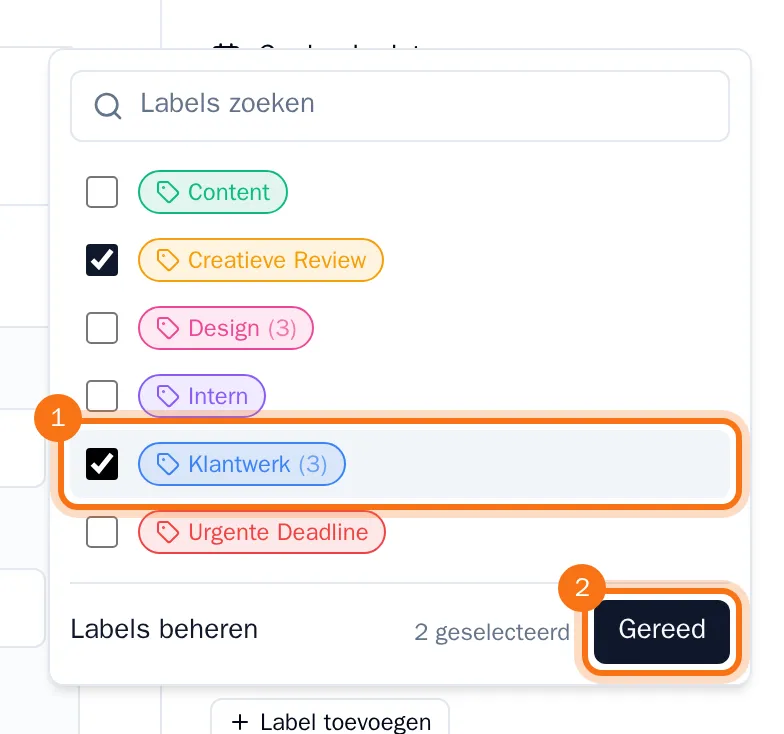
Elk label dat je aanvinkt, wordt meteen opgeslagen en verschijnt in de eigen kleur op de taak. Klik op de × van een label om het weer te verwijderen.
De aangepaste velden invullen
Als een label velden meeneemt, verschijnen deze onder Aangepaste velden, onder de beschrijving. Vul ze in. Elke wijziging wordt meteen opgeslagen.
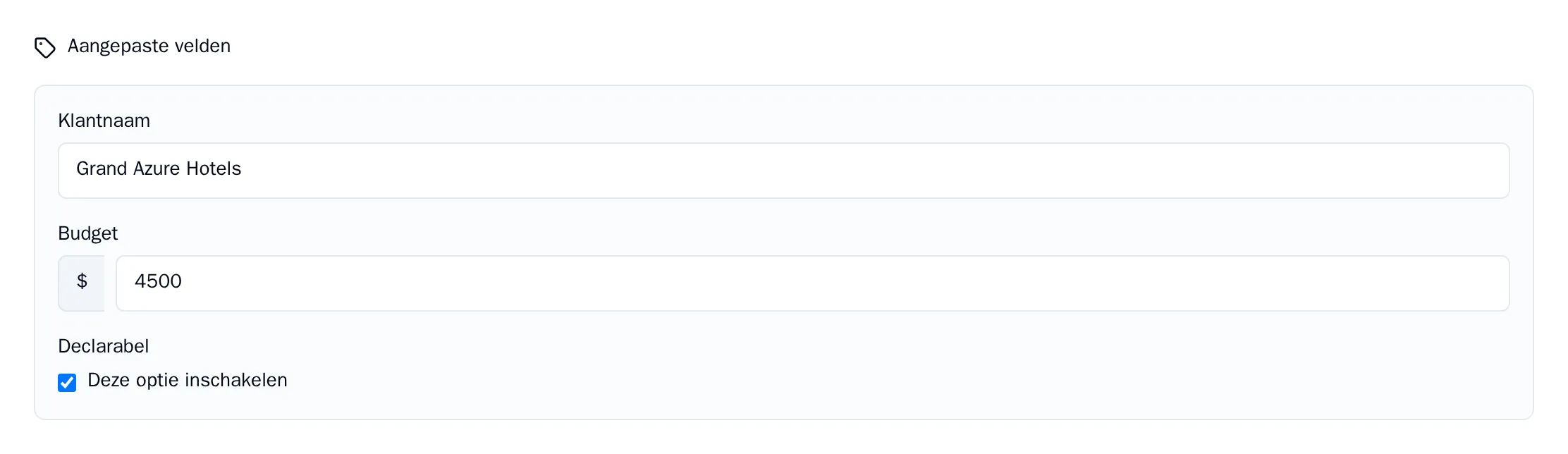
Als twee labels op een taak een veld met dezelfde naam hebben, wordt het veld maar één keer getoond.
Tip: Eigenaren en beheerders maken labels en de bijbehorende velden op de pagina labels. Kies onderaan de lijst met labels Labels beheren. Zie Aangepaste velden aan een label toevoegen.