Een slim label maken
Maak een label met een naam, kleur, categorie en beschrijving voor taken, documenten en SOP-sjablonen.
Wie kan dit doen: Eigenaar, Beheerder
Labels geven aan waar werk over gaat, zoals een klant, een type werk of een deadline. Eén set labels is voor de hele organisatie: je kunt ze op taken, documenten en SOP-sjablonen zetten en erop filteren. Labels in OKiDO zijn slimme labels: naast een naam en kleur kunnen ze eigen velden hebben. Zie Aangepaste velden aan een label toevoegen.
Eigenaren en beheerders van de organisatie kunnen labels maken en wijzigen. Iedereen anders kan ze alleen-lezen bekijken.
Een label maken
- Kies Labels in de zijbalk.
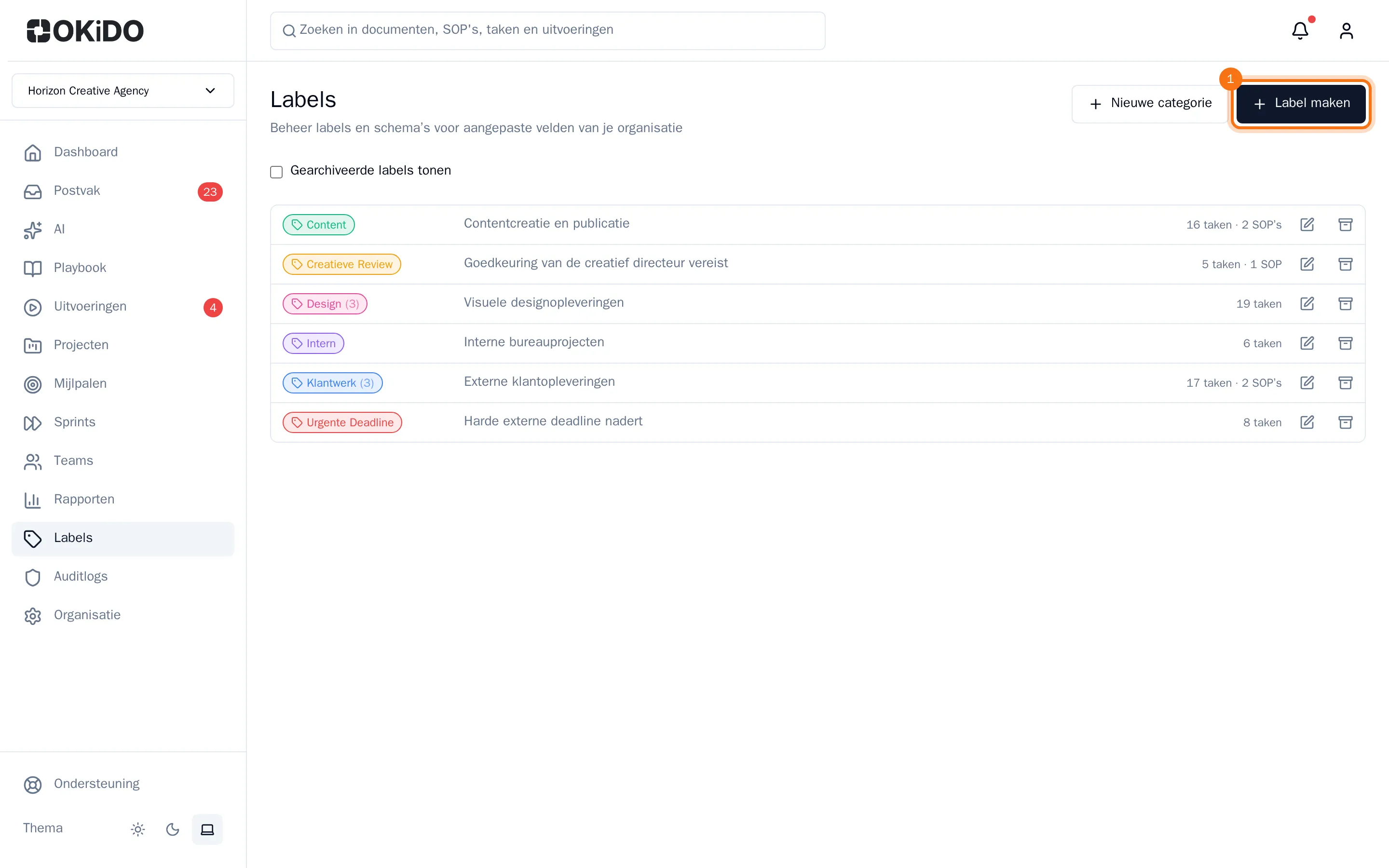
- Kies Label maken.
- Vul een Naam in.
- Kies een Categorie als je je labels groepeert, of behoud Geen (Overig).
- Voeg een Beschrijving toe waarin je uitlegt wanneer je het label gebruikt.
- Kies een Kleur, of kies een willekeurige kleur met het kleurveld onder de kleurstalen.
- Kies Label maken.
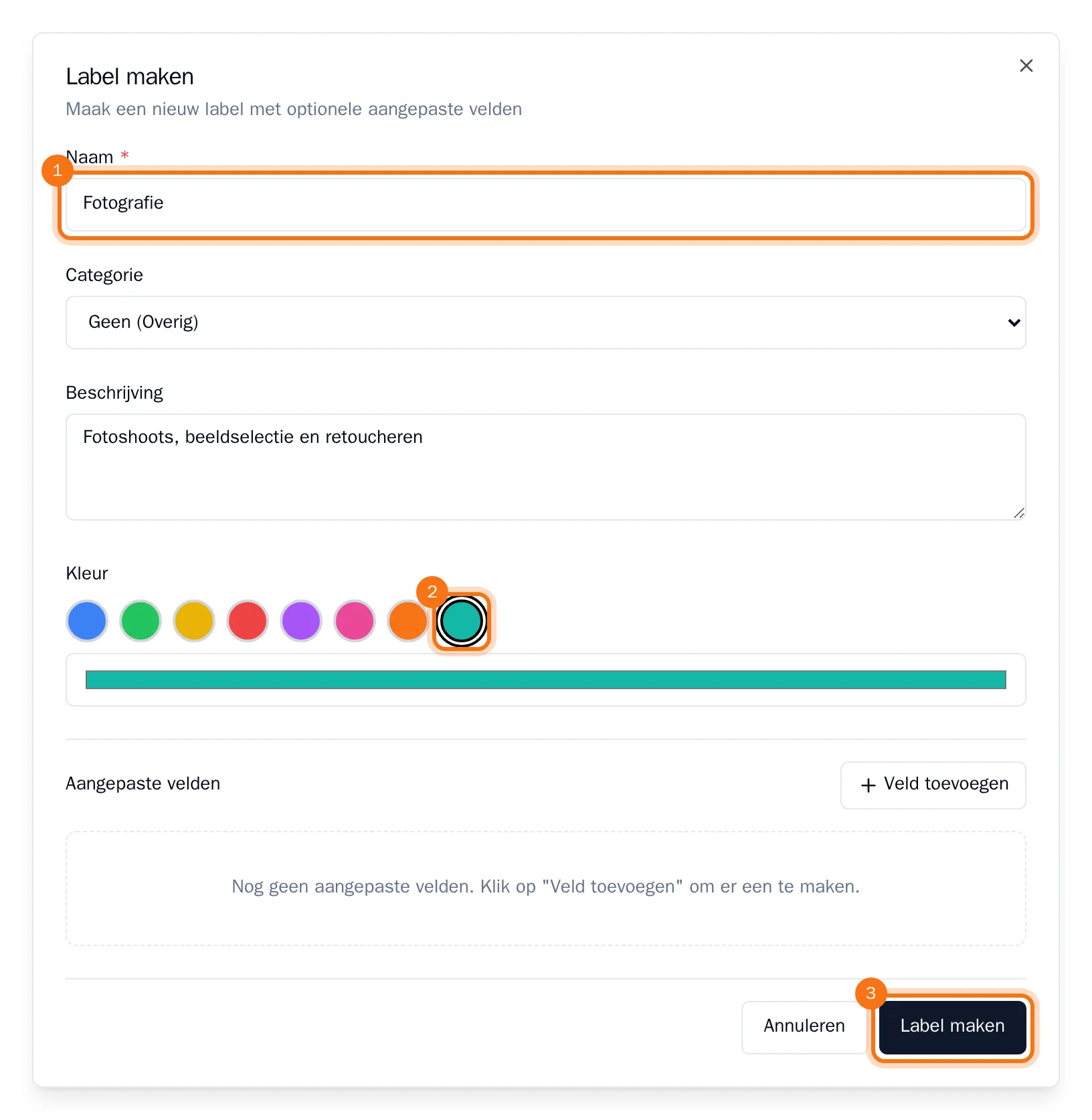
Het label verschijnt op de pagina labels en krijgt de markering "Nog niet gebruikt" totdat je het op een taak, document of SOP-sjabloon zet. Twee labels in dezelfde categorie kunnen niet dezelfde naam hebben.
Een label wijzigen
- Kies op de pagina Labels het potlood naast het label.
- Wijzig wat je nodig hebt en kies daarna Label bijwerken.
De wijziging wordt overal weergegeven waar je het label gebruikt. Als je een label niet meer wilt gebruiken, archiveer je het. Zie Labels in categorieën organiseren.