Een rapport exporteren naar CSV
Download het rapport dat je bekijkt als CSV-bestand voor een spreadsheet of factuur.
Beschikbaar opStarterProBusiness
Wie kan dit doen: Iedereen in de organisatie
Je kunt elk tijdrapport naar een spreadsheet sturen: exporteer het als CSV-bestand, met dezelfde filters die je op de pagina ziet. Dat is handig voor een factuur, een update voor je klant of je eigen berekeningen.
Een rapport exporteren
- Kies Rapporten in de zijbalk en open het rapport. Zie Een tijdrapport uitvoeren.
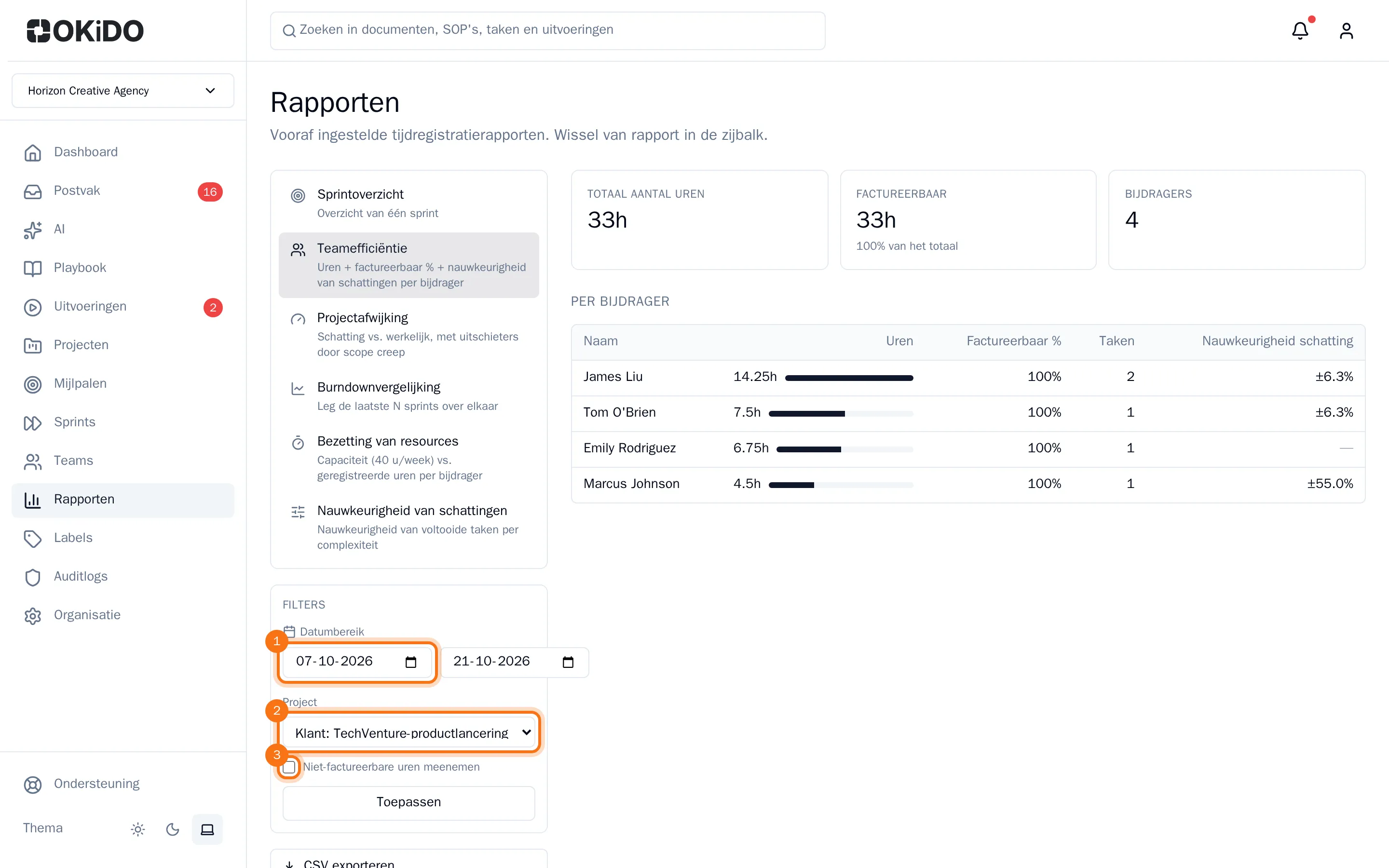
- Stel de filters in, bijvoorbeeld een datumbereik, één project en alleen factureerbare uren (wis Niet-factureerbare uren meenemen).
- Kies CSV exporteren onder de filters.
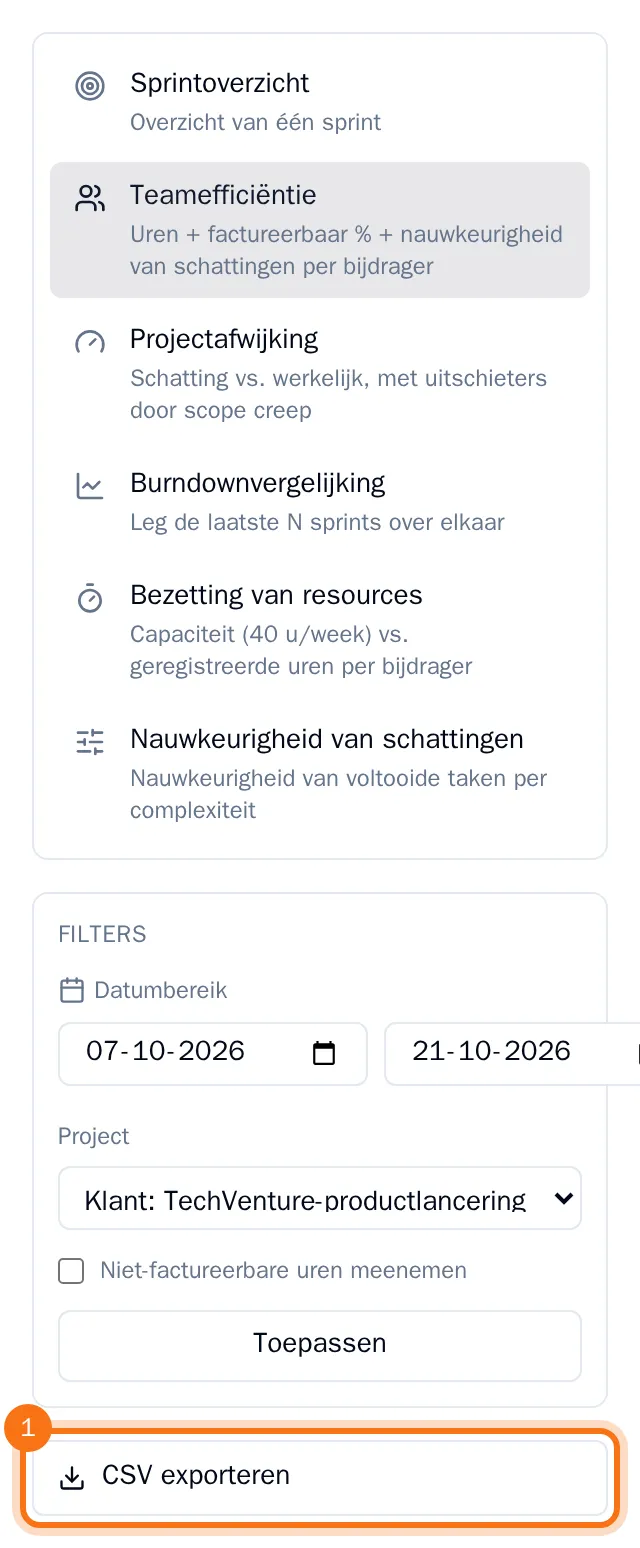
Je browser downloadt het bestand. De naam bevat het rapport en de datum van vandaag, bijvoorbeeld report-team-efficiency-2026-10-21.csv. Het bestand bevat één regel per rij in de tabel van het rapport, zoals één regel per persoon of per taak.
Open het bestand in een spreadsheet zoals Excel, Numbers of Google Sheets.