Labels ordenen in categorieën
Groepeer labels in categorieën, zet de categorieën op volgorde en archiveer labels die je niet meer gebruikt.
Wie kan dit doen: Eigenaar, Beheerder
Als het aantal labels groeit, helpen categorieën je om ze gemakkelijk te vinden: één voor het type werk, één voor klanten en één voor merken. Je ziet labels gegroepeerd per categorie op de pagina labels en wanneer je labels voor een taak kiest. Als eigenaar of beheerder van de organisatie kun je labels organiseren.
Een categorie maken
- Kies Labels in de zijbalk en vervolgens Nieuwe categorie.
- Voer de naam in en kies Categorie maken.
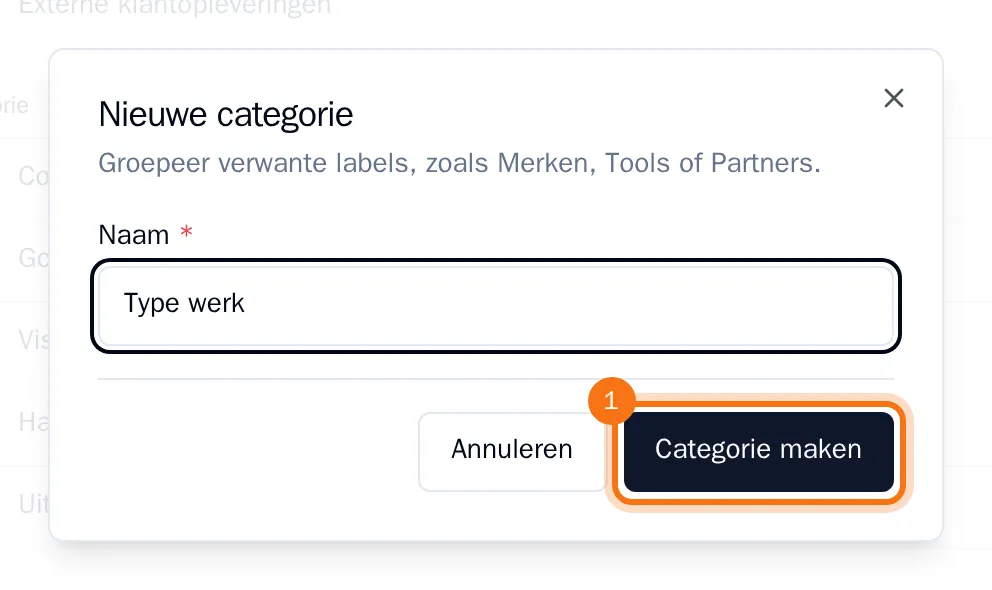
Je ziet de categorie op de pagina labels. De categorie is nog leeg.
Een label in een categorie plaatsen
- Kies het potlood naast het label.
- Kies de Categorie.
- Kies Label bijwerken.
Je ziet het label onder de categorie staan. Je ziet labels zonder categorie onder Overig. Je kunt twee labels met dezelfde naam hebben als ze in verschillende categorieën staan.
De categorieën op volgorde zetten
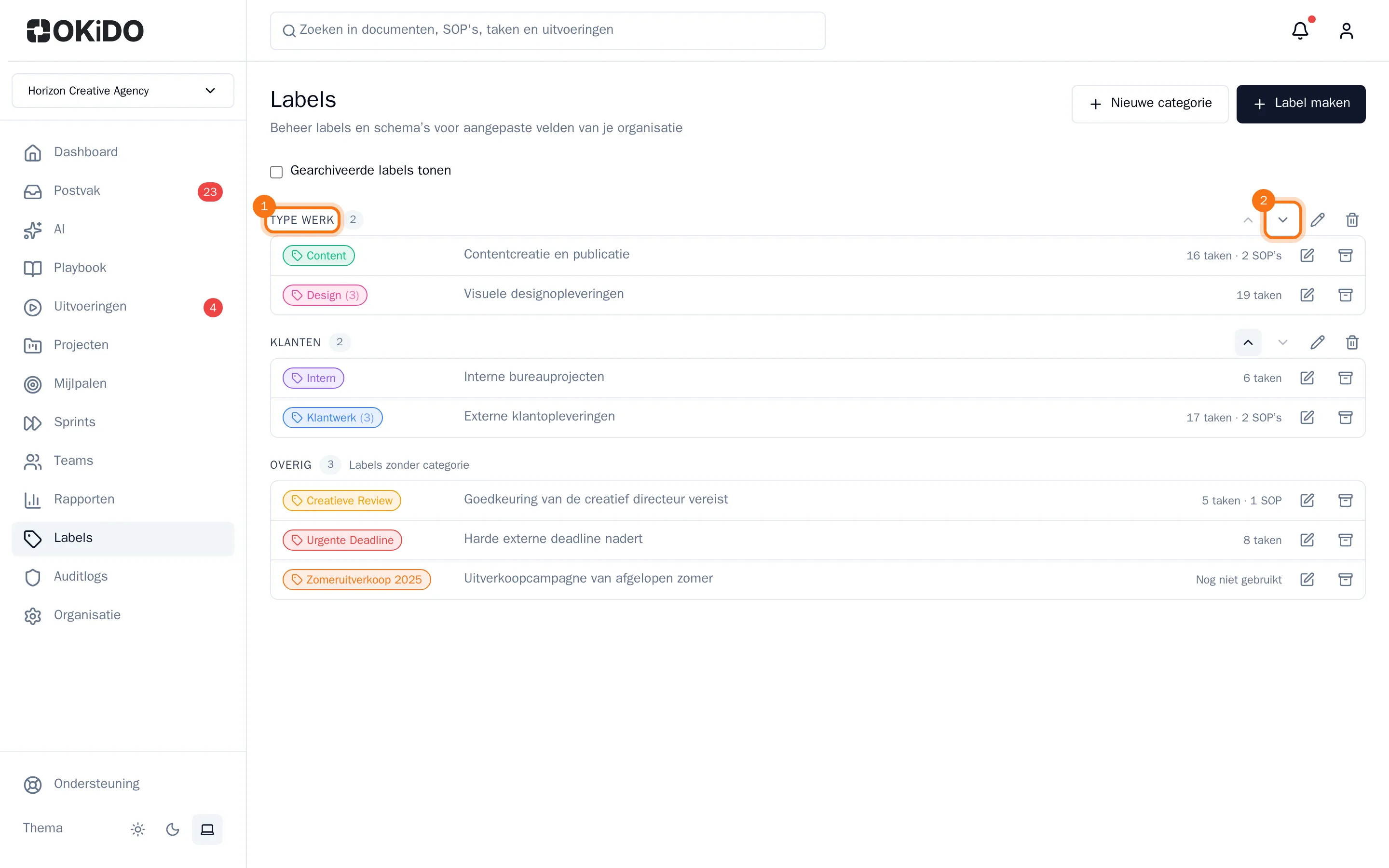
Je kunt de pijlen naast de naam van een categorie gebruiken om deze omhoog of omlaag te verplaatsen.
Een categorie hernoemen of verwijderen
- Je kunt het potlood naast de naam van een categorie kiezen om deze te hernoemen.
- Je kunt de prullenbak naast de naam van een categorie kiezen en vervolgens Verwijderen om deze te verwijderen. Je ziet de labels van de categorie onder Overig. Ze blijven op hun taken en documenten staan.
Een label archiveren
Je kunt een label dat je niet meer gebruikt archiveren, zoals een campagne van vorig jaar.
- Kies de archiefknop (het vak) naast het label.
- Kies Archiveren.
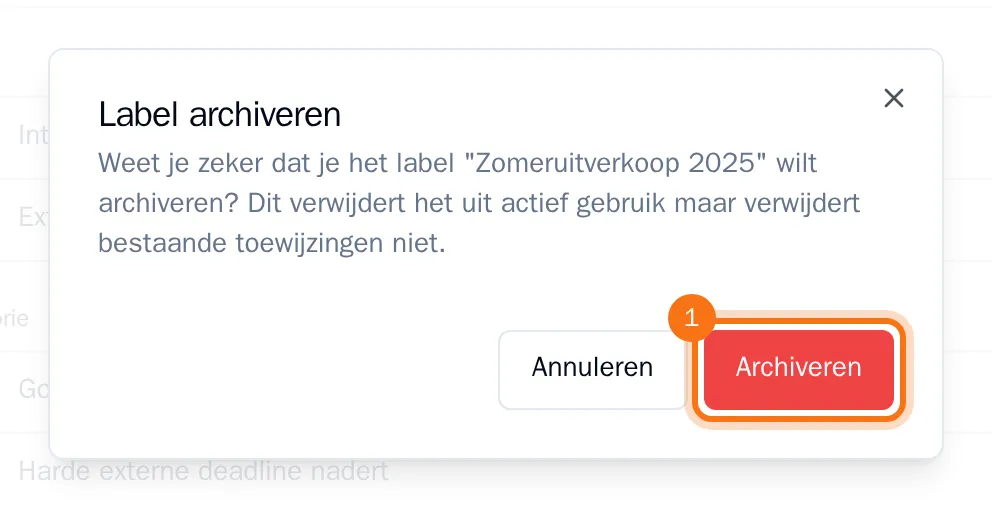
Je ziet het label niet meer in de lijst en je kunt het niet meer kiezen voor nieuwe taken en documenten. Het blijft wel staan waar je het al gebruikte. Als je gearchiveerde labels wilt zien, selecteer je Gearchiveerde labels tonen.
Tip: Je kunt een gearchiveerd label niet terughalen in de app en de naam blijft bezet in de categorie. Je moet alleen labels archiveren die je niet meer nodig hebt.