Een taak laten terugkeren
Je geeft een taak een planning, zodat deze vanzelf terugkomt met de volgende datum telkens wanneer je hem voltooit.
Wie kan dit doen: Iedereen in de organisatie
Voor werk dat elke week of maand terugkomt, zoals een maandelijks rapport, heb je maar één taak nodig. Je geeft deze taak een planning: telkens wanneer je hem voltooit, wordt hij opnieuw geopend met de volgende datum in de planning.
Een planning instellen
- Je opent de taak, kiest Meer acties (de drie puntjes bovenaan) en vervolgens Terugkerend maken.
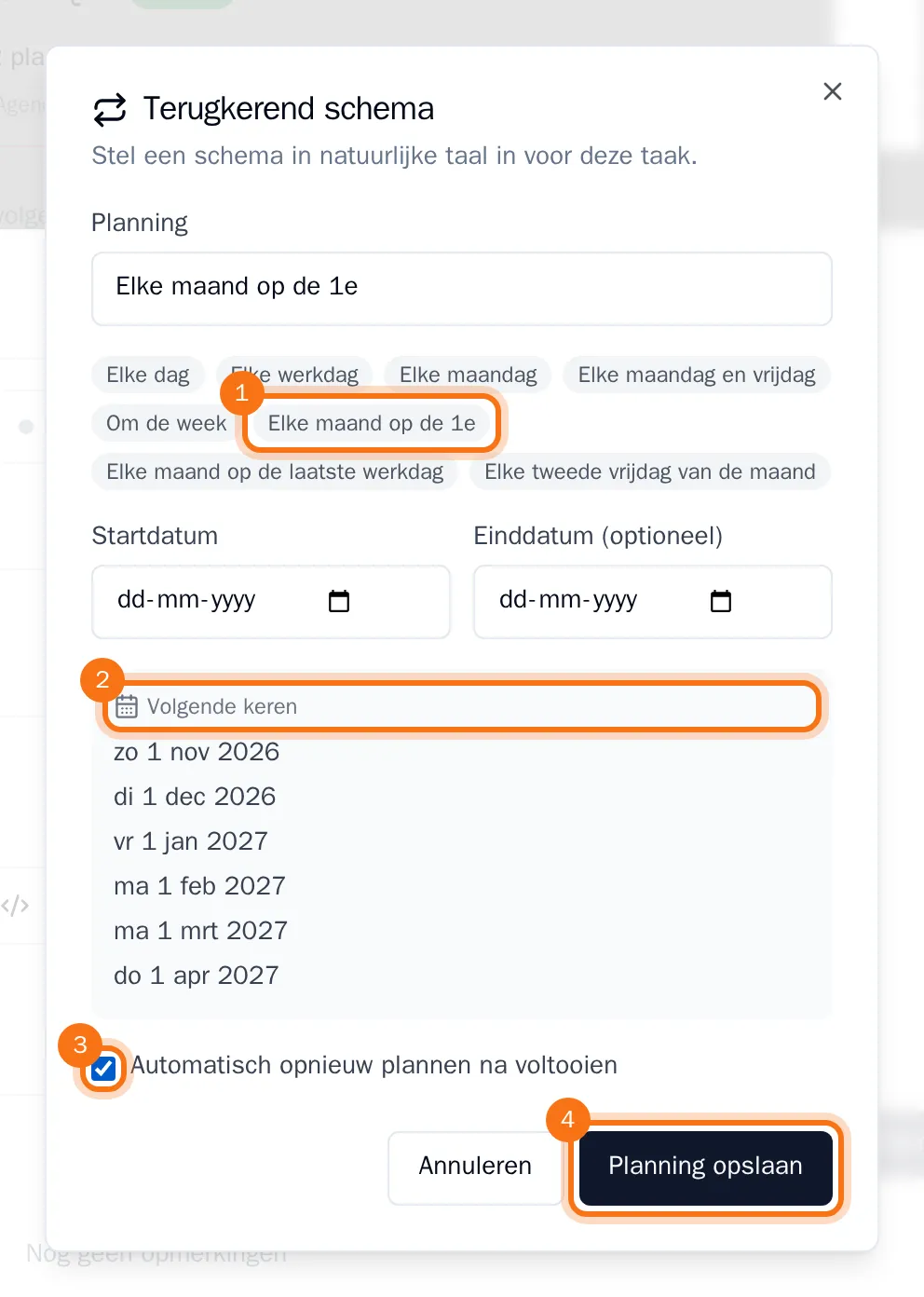
- Onder Planning beschrijf je wanneer de taak terugkomt, bijvoorbeeld
Every month on the 1st, of je klikt op een van de suggesties onder het vak. Je schrijft de planning in English, net als de suggesties. - Als de planning pas later moet starten of op een datum moet eindigen, vul je Startdatum en de einddatum in.
- Je controleert de datums onder Volgende keren.
- Je vinkt Automatisch opnieuw plannen na voltooien aan: hiermee laat je de taak terugkomen. Daarna kies je Planning opslaan.
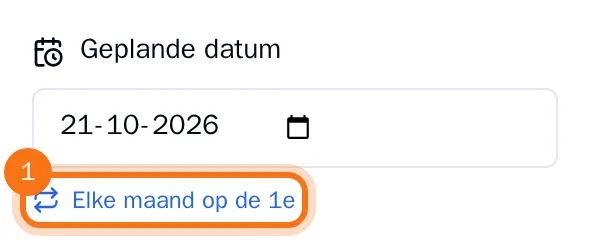
Je ziet de planning nu onder Geplande datum in de taak.
Een terugkerende taak voltooien
Je markeert de taak als klaar wanneer je werk is afgerond. Daarna zie je de taak meteen terug met de status Te doen, en staat de geplande datum op de volgende datum in de planning.
De planning wijzigen of stoppen
Je klikt op de planning onder Geplande datum, of je kiest Herhaalschema bewerken in het taakmenu. Je wijzigt de planning en slaat deze op, of je kiest Verwijderen om te stoppen met het terugkeren van de taak.