Synchroniseer je taken met Google Tasks
Bekijk de OKiDO-taken die aan jou zijn toegewezen in Google Tasks en Google Kalender, in één lijst of in een lijst per project.
Wie kan dit doen: Iedereen in de organisatie
Plan je je dag in Google Kalender? OKiDO kan de taken die aan jou zijn toegewezen naar Google Tasks kopiëren, zodat ze naast je afspraken staan. Wijzigingen op beide plekken worden in beide richtingen gesynchroniseerd. OKiDO controleert Google elke 5 minuten op wijzigingen.
De synchronisatie is persoonlijk: deze omvat de taken die aan jou zijn toegewezen en alleen jij ziet de instellingen.
Koppel je Google-account
- Open het accountmenu (het persoonpictogram rechtsboven) en kies Instellingen.
- Kies het tabblad Agenda.
- Kies Google-account koppelen.
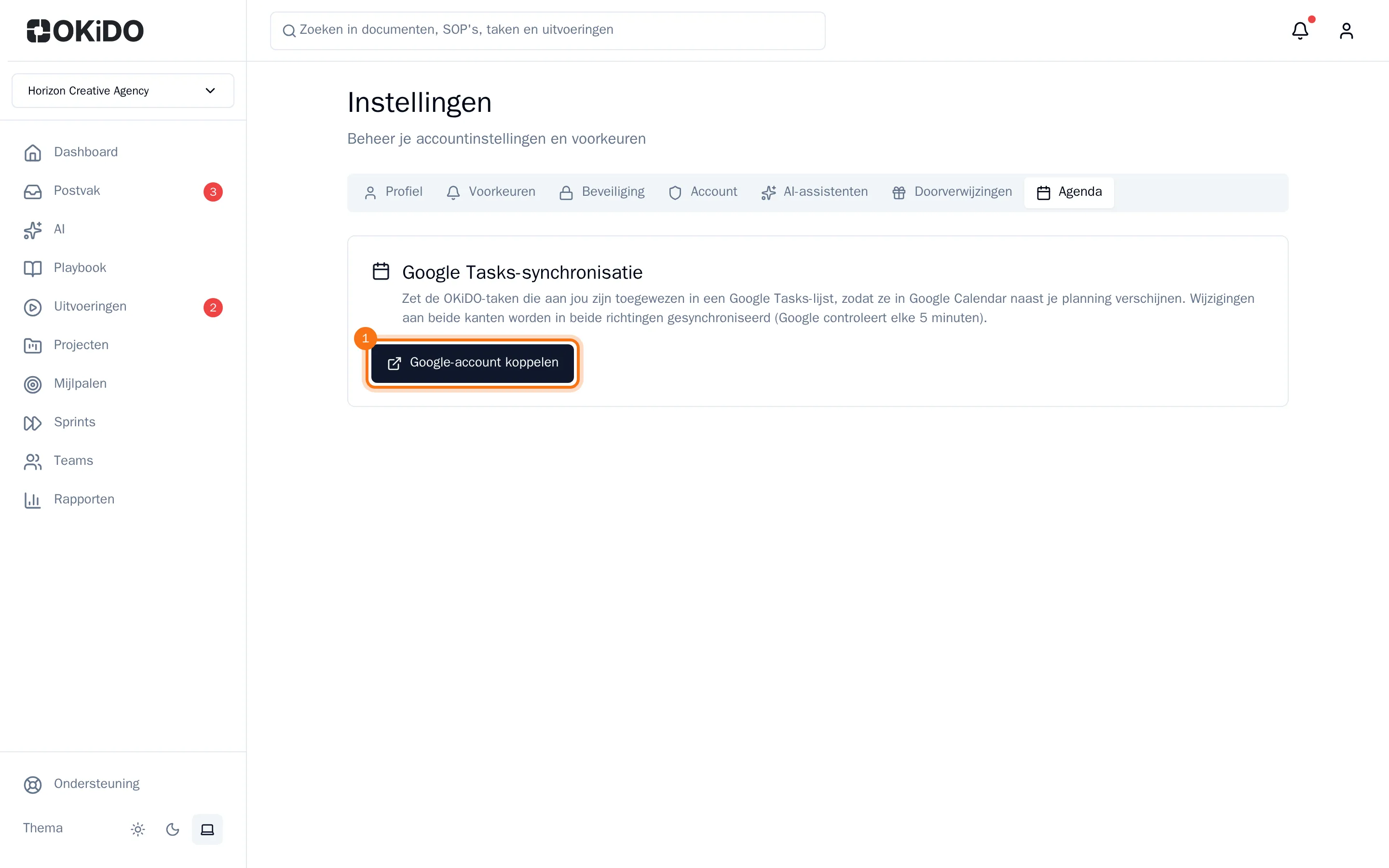
- Log in bij Google en geef OKiDO toestemming om je taken te beheren.
Je komt terug op het tabblad Agenda, waar nu het Google-account staat dat je hebt gekoppeld.
Kies de lijsten
- Kies onder Standaardlijst in Google Tasks de Google Tasks-lijst waarin je taken komen.
- Wil je daarvoor een nieuwe lijst? Typ de naam onder Nieuwe Google Tasks-lijst aanmaken en kies Maken. Kies deze daarna als standaardlijst.
- Als je een project een eigen lijst wilt geven, kies je het project onder Uitzondering toevoegen, kies je Toevoegen en selecteer je de lijst. Schakel Dit project synchroniseren uit om de taken van een project buiten Google te houden.
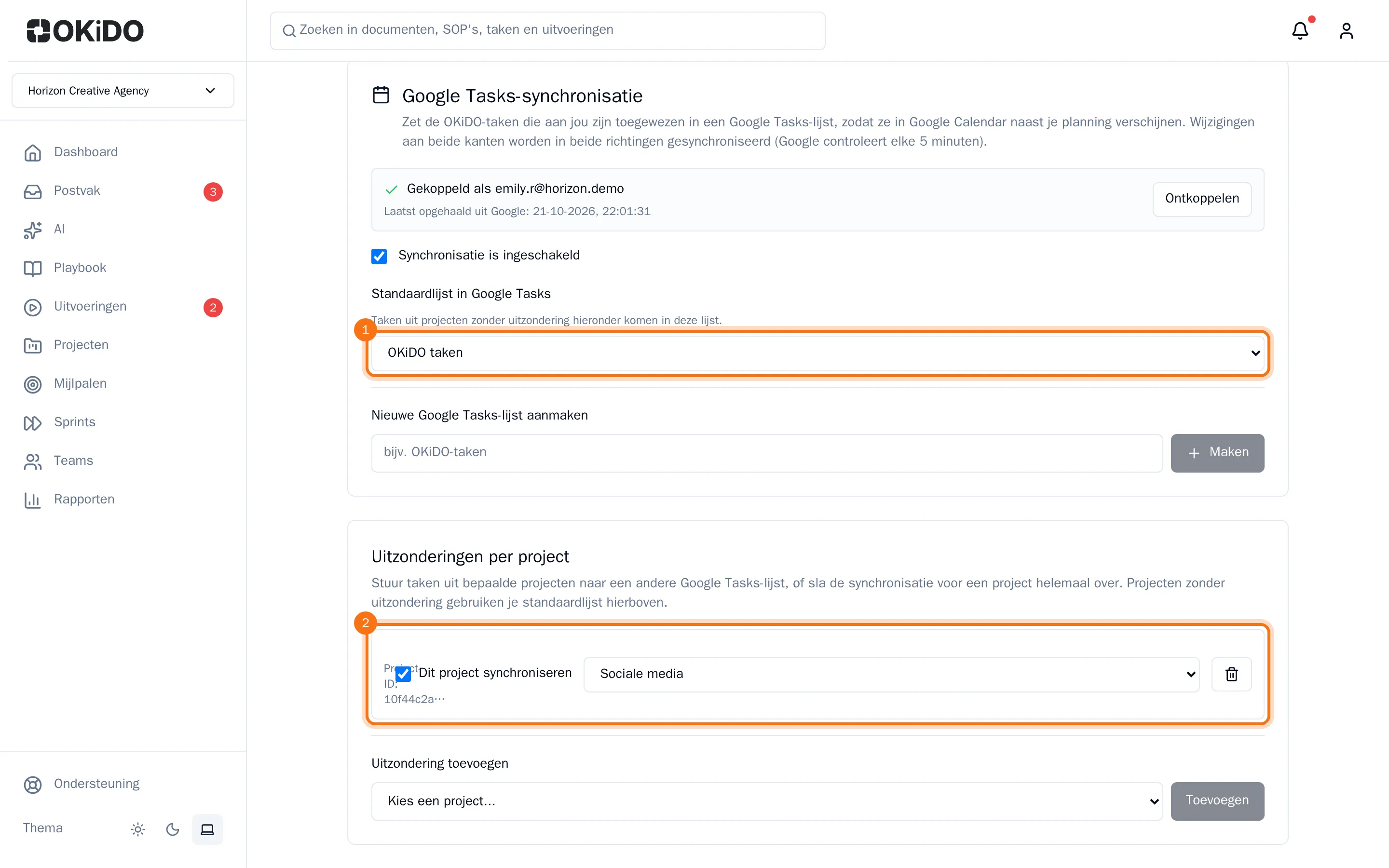
Je instellingen worden opgeslagen zodra je ze wijzigt. Schakel Synchronisatie is ingeschakeld uit om de synchronisatie te pauzeren. Kies Ontkoppelen om deze te stoppen: de taken die al in Google staan blijven daar, maar veranderen niet langer mee met OKiDO.