Een aangevraagde goedkeuring opvolgen
Je ziet wie nog moet beslissen, je krijgt een melding wanneer er over de goedkeuring is beslist en je kunt na wijzigingen opnieuw vragen.
Wie kan dit doen: Iedereen in de organisatie
Zodra je personen hebt gevraagd een taak goed te keuren, zie je in de taak wat de status is: wie heeft goedgekeurd, wie nog moet beslissen en welke wijziging iemand je heeft gevraagd te maken. OKiDO laat je weten wanneer er over de goedkeuring is beslist en nadat je de wijzigingen hebt gemaakt, kun je opnieuw vragen. Zie Een goedkeuring aanvragen als je eerst een goedkeuring wilt aanvragen.
Zien wie nog moet beslissen
Op het bord heeft een taak die op goedkeuring wacht een gekleurde rand en een schildpictogram voor de titel:
- Amber: personen moeten nog beslissen.
- Oranje: iemand heeft wijzigingen aangevraagd.
- Rood: iemand heeft de taak afgewezen.
Wanneer iedereen heeft goedgekeurd, wordt de rand weer normaal en zie je een groen vinkje voor de titel. Wijs naar het pictogram om de namen te zien, bijvoorbeeld wie wijzigingen heeft aangevraagd.
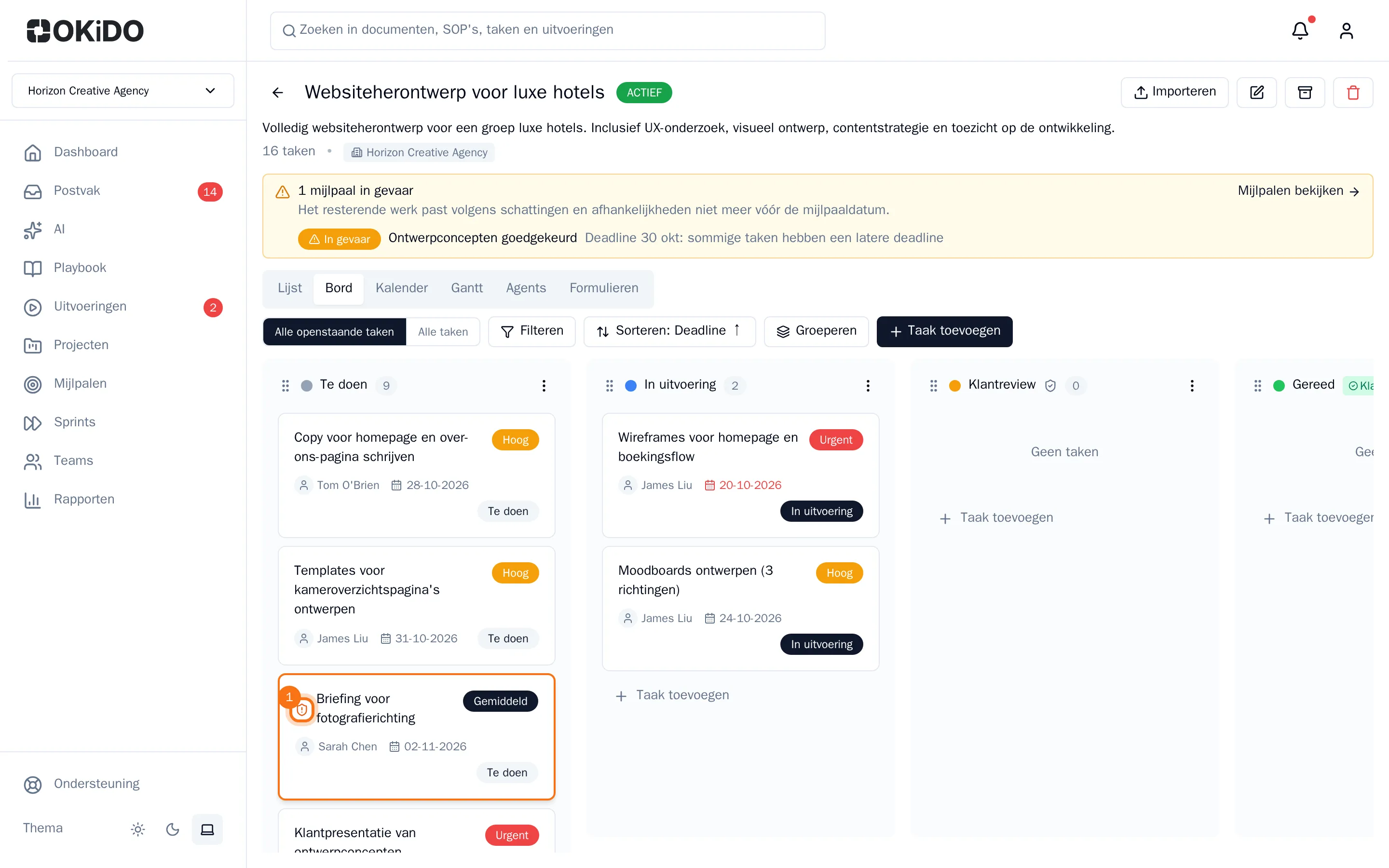
Open de taak voor de details. In het paneel Goedkeuring vereist zie je iedereen die je hebt gevraagd, met hun beslissing (Wacht, Goedgekeurd, Wijzigingen gevraagd of Afgewezen), de datum waarop ze hebben beslist en de notitie die ze hebben achtergelaten.
Een melding krijgen wanneer er is beslist
Je krijgt een melding zodra er over de goedkeuring is beslist: wanneer de laatste persoon goedkeurt, of zodra één persoon wijzigingen aanvraagt of de taak afwijst. De persoon aan wie de taak is toegewezen, krijgt ook een melding. Als iemand goedkeurt terwijl andere personen nog moeten beslissen, zie je dit in de taak zonder melding.
- Kies Postvak in de zijbalk.
- Kies Afgehandelde goedkeuringen.
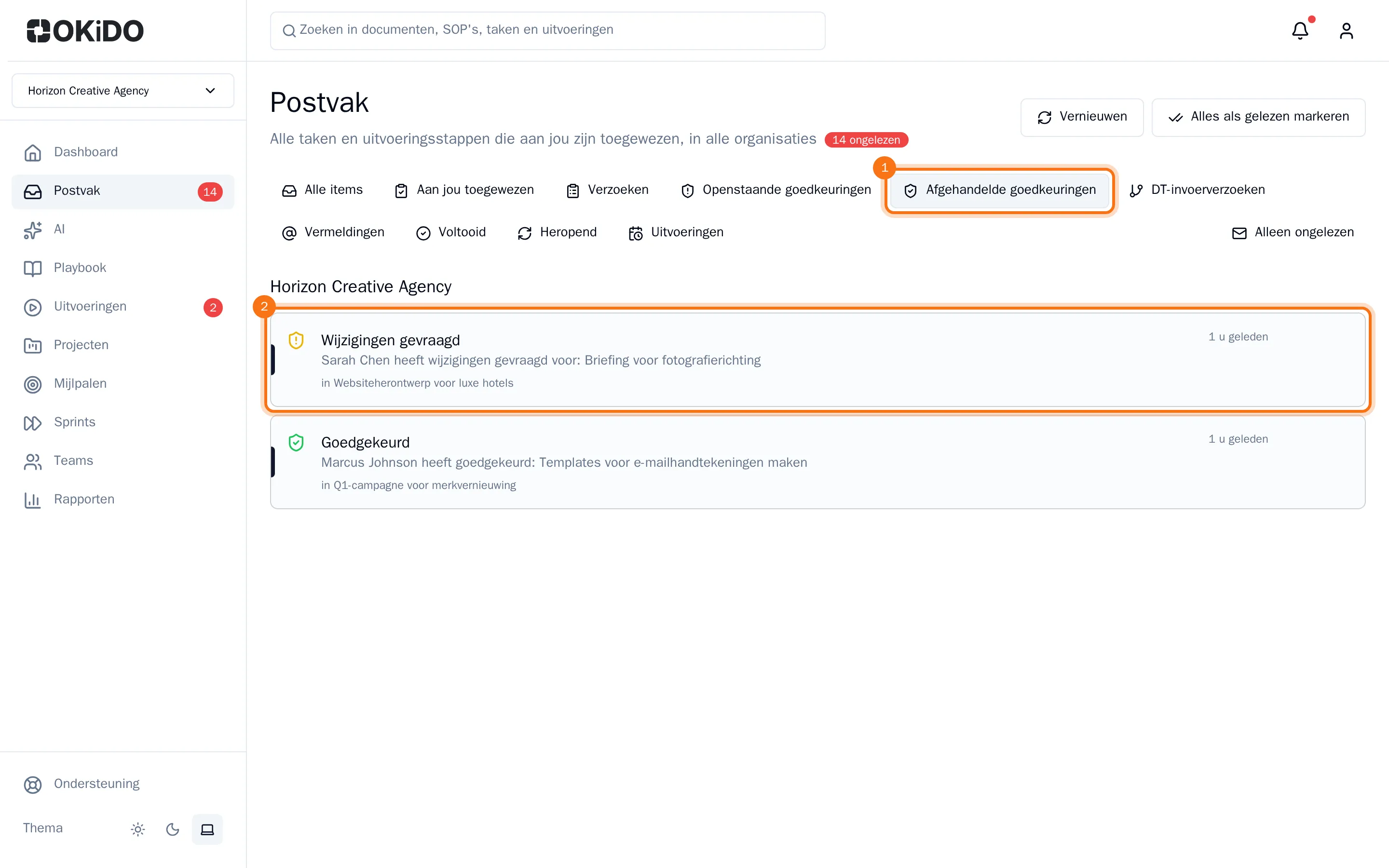
- Kies een melding om de bijbehorende taak te openen.
Wanneer iedereen heeft goedgekeurd, wordt de taak automatisch voltooid en kunnen de taken die erop wachten beginnen.
Opnieuw vragen na wijzigingen
- Maak de wijzigingen en open daarna de taak.
- Kies in het paneel Goedkeuring vereist Opnieuw vragen.
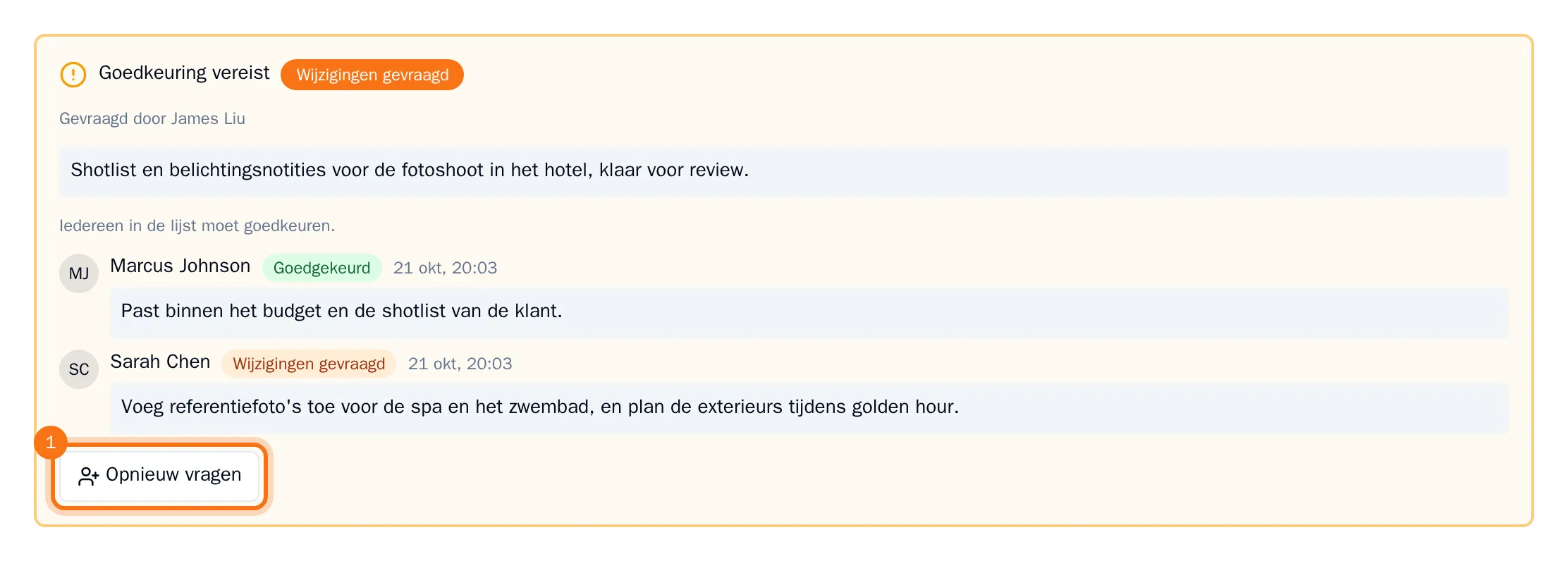
- De personen die je de vorige keer hebt gevraagd, zijn al geselecteerd. Haal de selectie weg bij iedereen die niet opnieuw hoeft te kijken, selecteer andere personen die dat wel moeten doen en voeg een notitie toe over wat je hebt gewijzigd.
- Kies Verzoek versturen.
Iedereen die je selecteert, moet opnieuw beslissen, ook de personen die eerder hebben goedgekeurd. Ze krijgen een nieuw verzoek in hun postvak en de taak wacht opnieuw op goedkeuring. Personen bij wie je de selectie hebt weggehaald, worden niet meer gevraagd.
Alleen de persoon die de goedkeuring heeft aangevraagd, of een eigenaar of beheerder van de organisatie, kan opnieuw vragen.