Mijlpaal maken
Zet een taak om in een mijlpaal en koppel de taken die eraan voorafgaan.
Wie kan dit doen: Iedereen in de organisatie
Met een mijlpaal markeer je een moment waar je project naartoe werkt, zoals wanneer de klant de ontwerpen goedkeurt of wanneer de website live gaat. Koppel de taken die je eerst moet afronden: de mijlpaal toont hoeveel taken je hebt voltooid en OKiDO waarschuwt je wanneer het resterende werk niet meer voor de datum past.
Een taak omzetten in een mijlpaal
- Open de taak die het moment vertegenwoordigt, bijvoorbeeld 'Boekingsflow goedgekeurd'. Geef de taak een Vervaldatum: dit is de datum van de mijlpaal.
- Kies Meer acties (de drie puntjes bovenaan) en daarna Converteren naar mijlpaal.
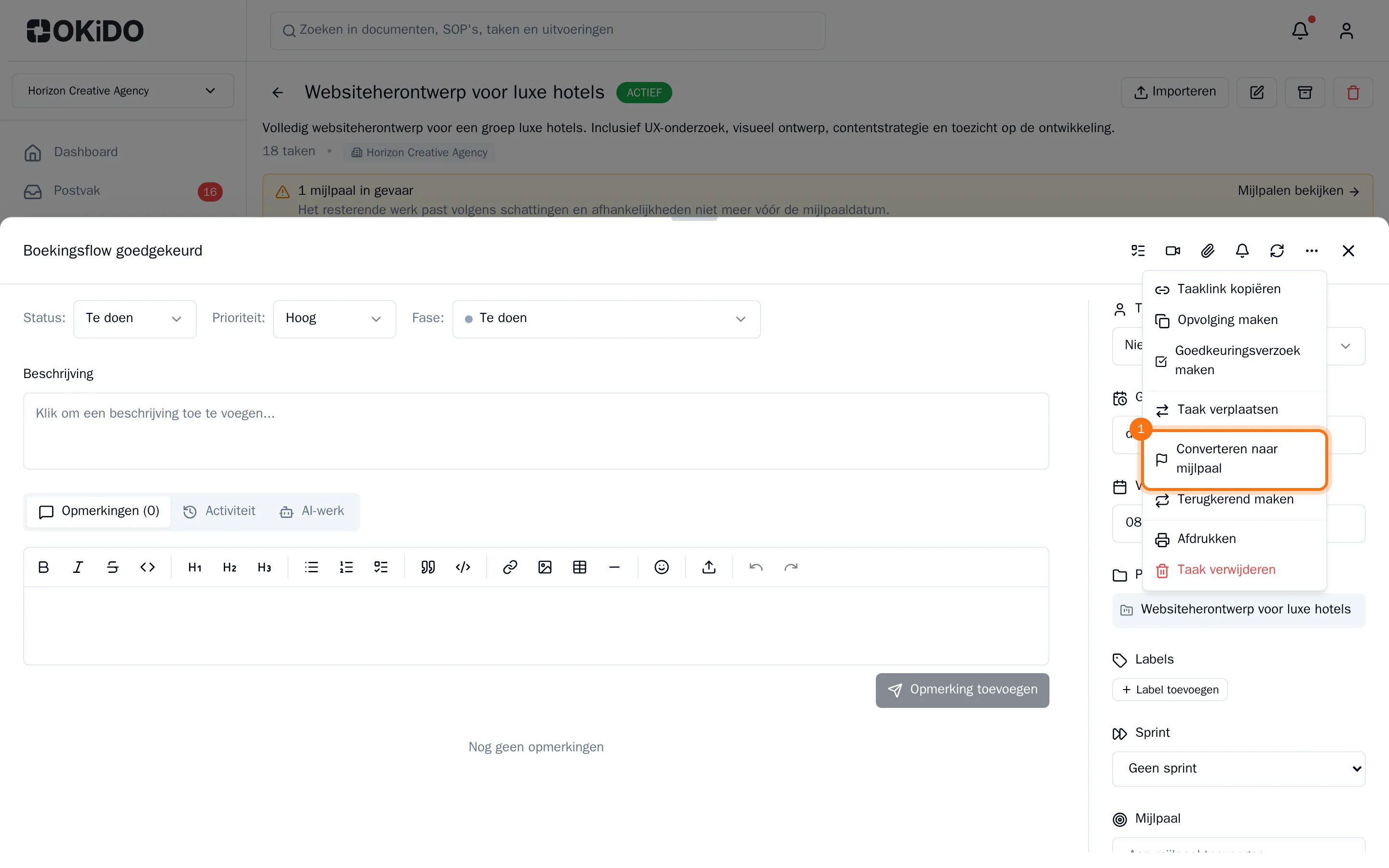
Je hebt de taak nu omgezet in een mijlpaal. Je ziet op het bord een amberkleurige rand en een doelpictogram. In de taak zie je een paneel Mijlpaal met de voortgang.
De taken koppelen die eraan voorafgaan
- Open een taak die je moet afronden vóór de mijlpaal.
- Kies in het paneel rechts, onder Mijlpaal, Aan mijlpaal toevoegen.
- Kies de mijlpaal.
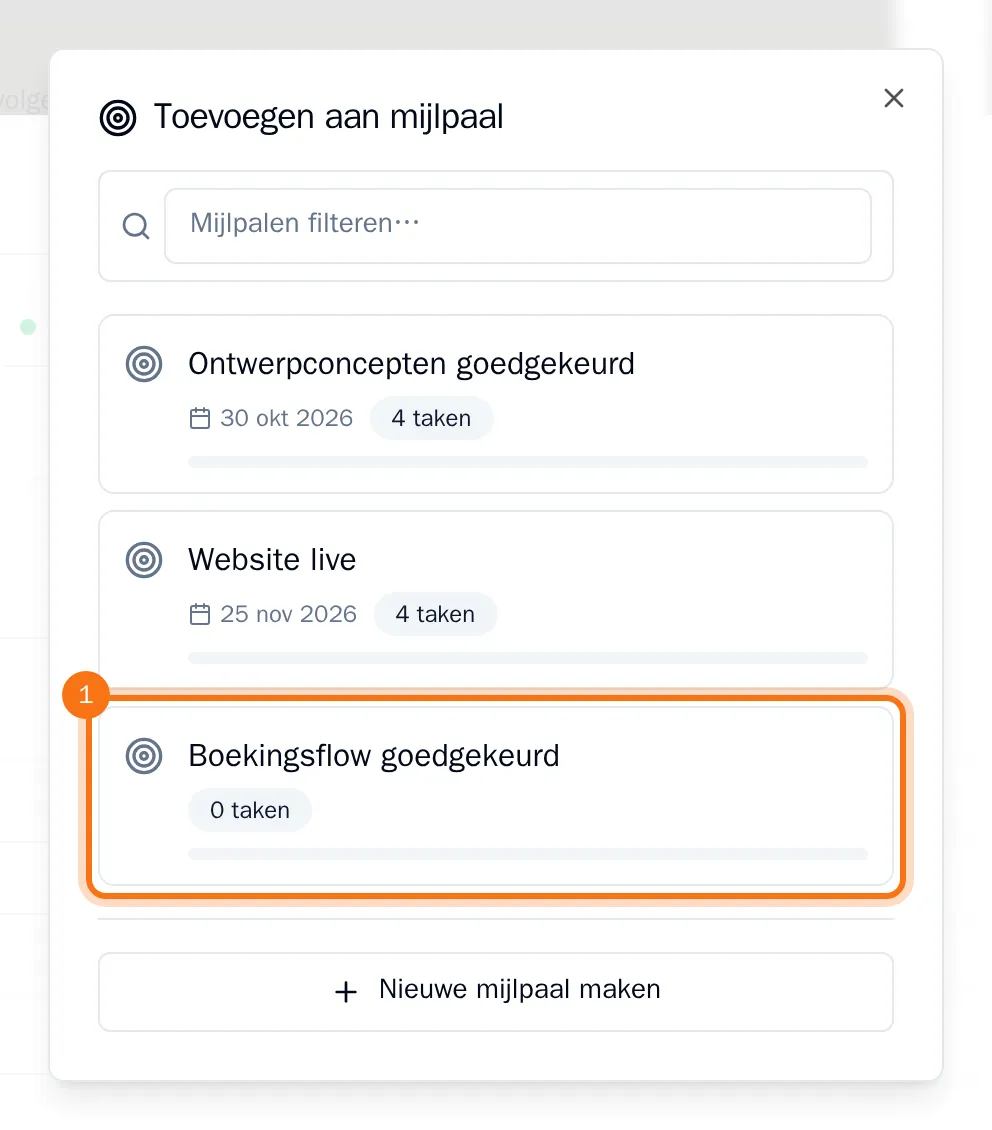
Herhaal dit voor elke taak die aan de mijlpaal voorafgaat. Je kunt een taak maar aan één mijlpaal tegelijk koppelen. De knop in de taak toont nu Mijlpaal bekijken: kies deze om de taak aan een andere mijlpaal te koppelen, of kies Verwijderen uit mijlpaal om de koppeling te verwijderen.
Tip: Heb je nog geen mijlpaal? Kies in dezelfde lijst Nieuwe mijlpaal maken, voer de naam in en kies Maken en toevoegen. OKiDO maakt de mijlpaal en koppelt de taak in één keer. Geef de nieuwe mijlpaal daarna een vervaldatum.
De voortgang volgen
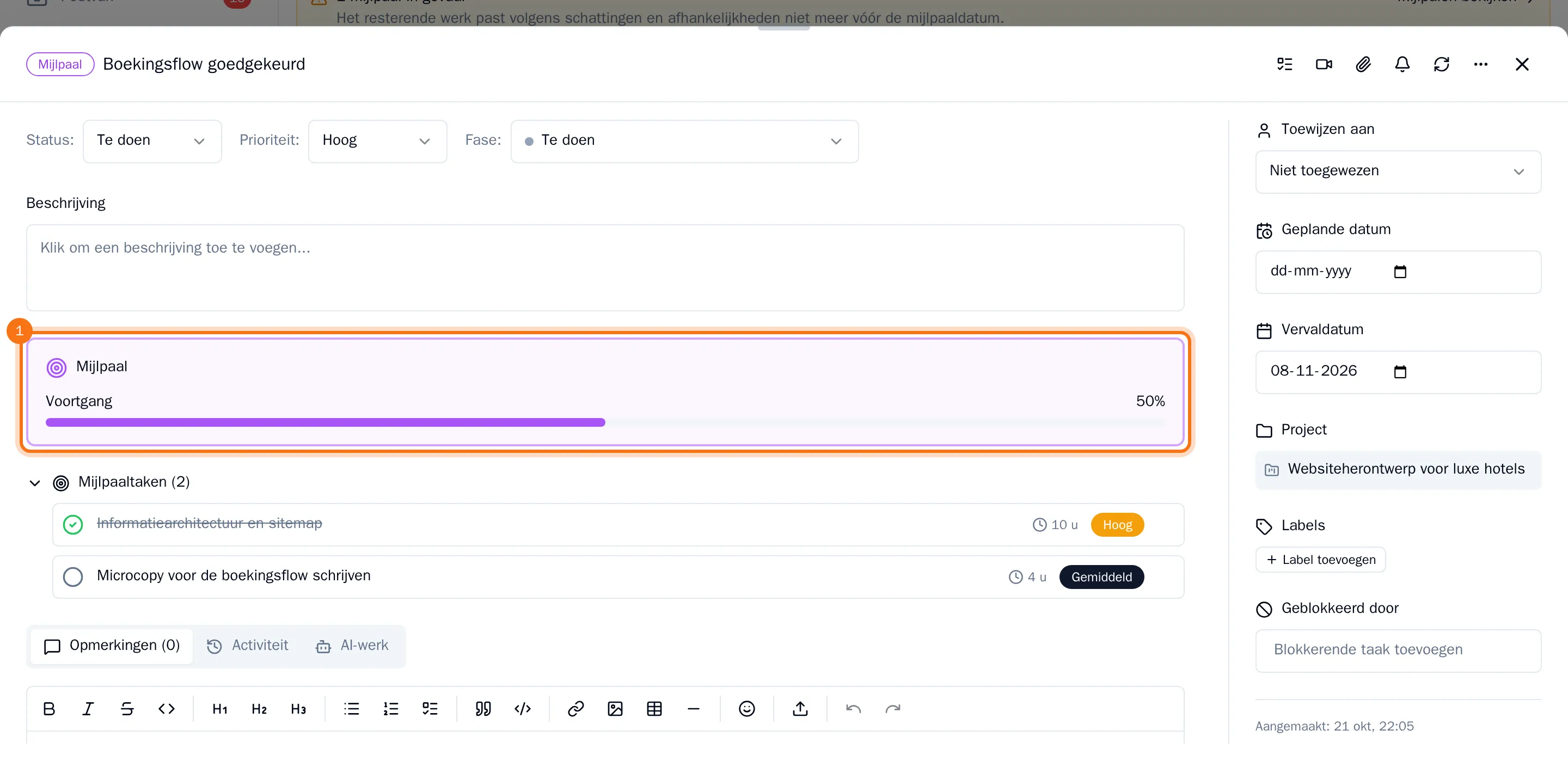
Open de mijlpaal. Je ziet in het paneel Mijlpaal welk deel van de taken je hebt voltooid, met daaronder de takenlijst. Klik op een taak in de lijst om deze te openen.
Je vindt ook elke mijlpaal uit al je projecten op de pagina Mijlpalen, met een waarschuwing wanneer het resterende werk niet meer voor de datum past. Zie Mijlpalen volgen en risico's herkennen.