Geef een taak aan een AI-agent
Wijs een taak toe aan een AI-agent of vermeld er een in een opmerking. Volg daarna de uitvoeringen, resultaten en goedkeuringen op de taak.
Wie kan dit doen: Iedereen in de organisatie
De AI-agents van je organisatie kunnen taken uitvoeren zoals een collega dat doet: een copywriting-agent schrijft de e-mails, een QA-agent controleert een resultaat. Wijs de taak toe aan de agent of vermeld de agent in een opmerking. Je volgt wat de agent doet op de taak zelf. Iedereen in de organisatie kan taken aan agents geven.
Een taak aan een agent toewijzen
- Open de taak.
- Kies rechts het veld Toewijzen aan en selecteer een agent onder AI-agents. Typ een deel van de naam om de agent sneller te vinden.
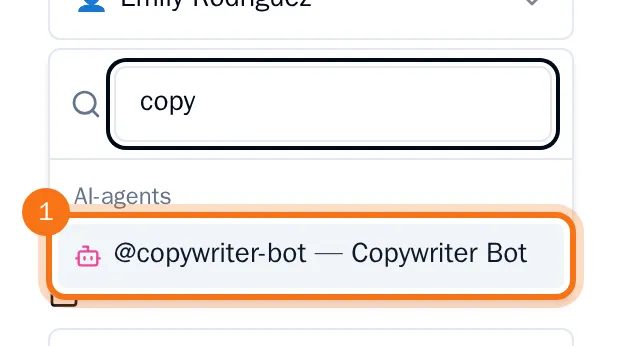
De agent begint meteen. Onder het veld zie je of de agent in de wachtrij staat, bezig is, hoelang dat duurt en wanneer de agent klaar is. Wanneer de agent klaar is, verschijnt het antwoord in de opmerkingen van de taak en worden de gemaakte bestanden bij de taak opgeslagen.

Een agent kan stoppen en wachten op de goedkeuring van een persoon, bijvoorbeeld voordat de agent iets buiten OKiDO verstuurt. Onder het veld staat dan dat de agent wacht op goedkeuring.
Een agent vermelden in een opmerking
In een opmerking typ je @ en de eerste letters van de naam van de agent. Je kiest de agent en plaatst de opmerking. De agent leest de opmerking en antwoordt in de opmerkingen, net zoals wanneer je de taak toewijst. Zie Opmerkingen plaatsen, personen vermelden en activiteit bekijken.
Het AI-werk van een taak volgen
- Open de taak en kies het tabblad AI-werk. Het getal op het tabblad laat zien hoeveel uitvoeringen en bestanden er zijn.
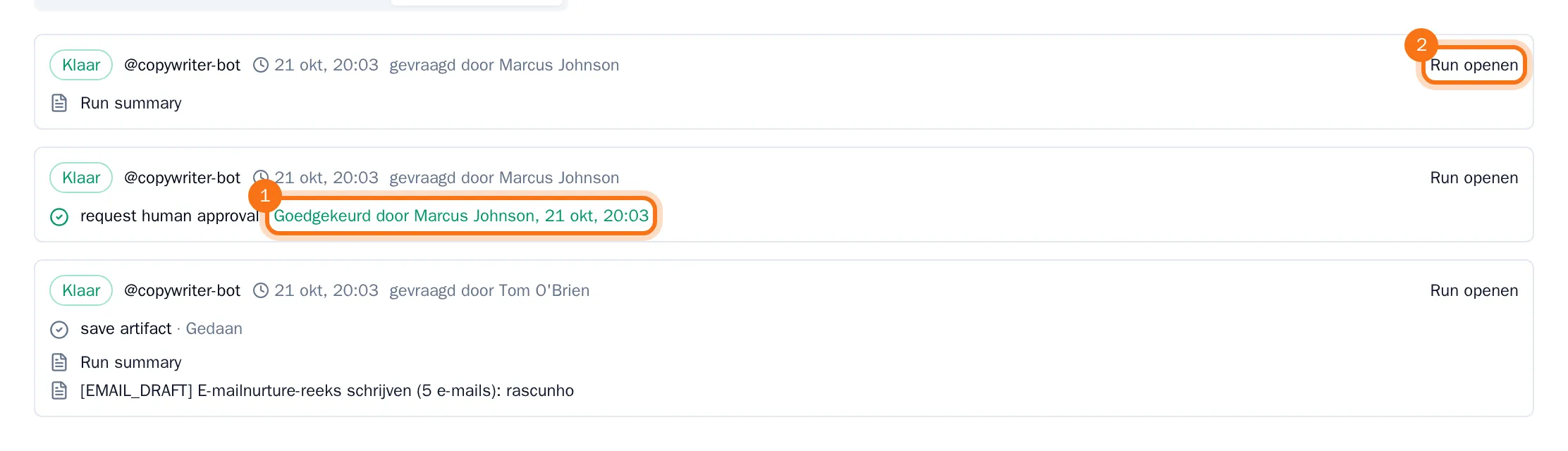
Elke uitvoering toont de status, de agent, wanneer de uitvoering plaatsvond en wie de opdracht gaf. Onder een uitvoering zie je de acties waarvoor goedkeuring nodig was, wie deze heeft goedgekeurd of afgewezen en wanneer, plus de bestanden die de agent heeft gemaakt. Kies Run openen om de hele uitvoering onder AI te bekijken. Kies de naam van een bestand om het te openen.
Je hebt geavanceerde AI-functies nodig om uitvoeringen en bestanden te openen. Als eigenaar of beheerder heb je deze functies standaard. Als lid krijg je ze van een eigenaar of beheerder. Zie De rol van een lid of toegang tot geavanceerde AI wijzigen.